
В этой статье описаны синтаксис формулы и использование функции COPILOT в Microsoft Excel.
Важно
- Обновление: с 14 сентября 2026 г. функция COPILOT больше не будет доступна. Copilot в Excel общедоступен и поддерживает многие из тех же задач на базе искусственного интеллекта. Дополнительные сведения см. в статье "Начало работы с Copilot в Excel".
- Эта функция в настоящее время доступна в программе Frontier и программе предварительной оценки Microsoft 365.
- Для этой функции требуется соответствующая лицензия. Узнайте , какая у вас лицензия Copilot.
- Пользователи рабочей или учебной учетной записи: требуется лицензия на надстройку Microsoft Copilot
- Отдельные пользователи: доступно только подписчикам Microsoft 365 премиум
Описание
Функция COPILOT позволяет пользователям использовать искусственный интеллект, предоставляя подсказку и ссылки из сетки для генерации ответов на основе языковой модели ИИ.
Синтаксис
=COPILOT(prompt_part1; [контекст1]; [prompt_part2]; [контекст2]; ...)
Аргументы функции COPILOT описаны ниже.
- Prompt_part Обязательно. Текст, описывающий задачу или вопрос для модели ИИ. Каждый prompt_part последовательно с контекстом , чтобы создать один запрос
- Контекст Необязательно. Ссылка из сетки, предоставляющая контекст или данные для модели ИИ. Это может быть одна ячейка или диапазон
Совет
- Запрос, отправляемый модели ИИ, создается на основе всех аргументов prompt_part и контекста
- Например, для следующей формулы:
- =COPILOT("Классифицировать"; B1:B10; "в одну из следующих категорий"; A1:A4)
- Это сообщение отправляется модели ИИ:
- "Классифицировать [значения из B1:B10] по следующим категориям [значения из A1:A4]"
Использование функции COPILOT
Функция COPILOT вызывает модель ИИ, размещенную в Azure, непосредственно из формулы ячейки. Он возвращает ответ на основе вашего запроса и любых ссылочных данных, обеспечивая динамические, интеллектуальные выходные данные прямо в сетке.
Когда использовать функцию COPILOT
Функция COPILOT предназначена для семантических, генеративных и исследовательских задач. Он лучше всего подходит для сценариев, где не требуется детерминированная точность и где понимание естественного языка может принести пользу. Рекомендуемые варианты использования:
-
Резюмирующий текст: Сжимайте длинные строки или диапазоны ячеек в краткие сводки.
Например, =COPILOT("Резюмируй этот отзыв"; A2:A20) -
Генерация образцов данных: Создайте заполнитель или пример данных для прототипирования или демонстрации.
Например, =COPILOT("Пять вкусов мороженого") -
Классификация и пометка содержимого: Назначайте текстовым элементам категории или метки.
Например, =COPILOT("Классифицировать тональность"; B2:B100) -
Генерация текста: Создавайте простые текстовые материалы.
Например, =COPILOT("Создай описание этого продукта на основе его спецификаций"; B2:B8) -
Поиск информации в Интернете: Функция COPILOT может искать данные в Интернете. Ссылки на используемые источники появятся в ближайшее время.
Например, =COPILOT("Поиск предстоящих праздников или крупных событий в";A2)
Когда НЕ следует использовать функцию COPILOT
COPILOT использует ИИ и может давать неправильные ответы.
Чтобы обеспечить надежность и ответственно использовать COPILOT, не используйте его для:
- Числовые вычисления: Используйте собственные формулы Excel (например, СУММ, СРЗНАЧ, ЕСЛИ) для любых задач, требующих точности или воспроизводимости.
- Ответы, для которых требуется контекст, отличный от указанных диапазонов или веб-данных: Функция COPILOT имеет доступ только к подсказке и контексту, предоставленным функцией или к которым она ссылается. У него нет доступа к другим данным из вашей книги, данным из других файлов или корпоративной информации.
- Подстановки на основе данных в книге: Используйте функцию ПРОСМОТРX для поиска данных на основе таблицы или диапазона.
- Задачи, имеющие правовые, нормативные или нормативные последствия или последствия для соответствия требованиям: Избегайте использования выходных данных, созданных ИИ, для финансовой отчетности, юридических документов или других важных сценариев.
COPILOT может возвращать несколько результатов
В зависимости от предоставленного контекста функция COPILOT может возвращать несколько результатов в виде динамического массива, который разносится по сетке.
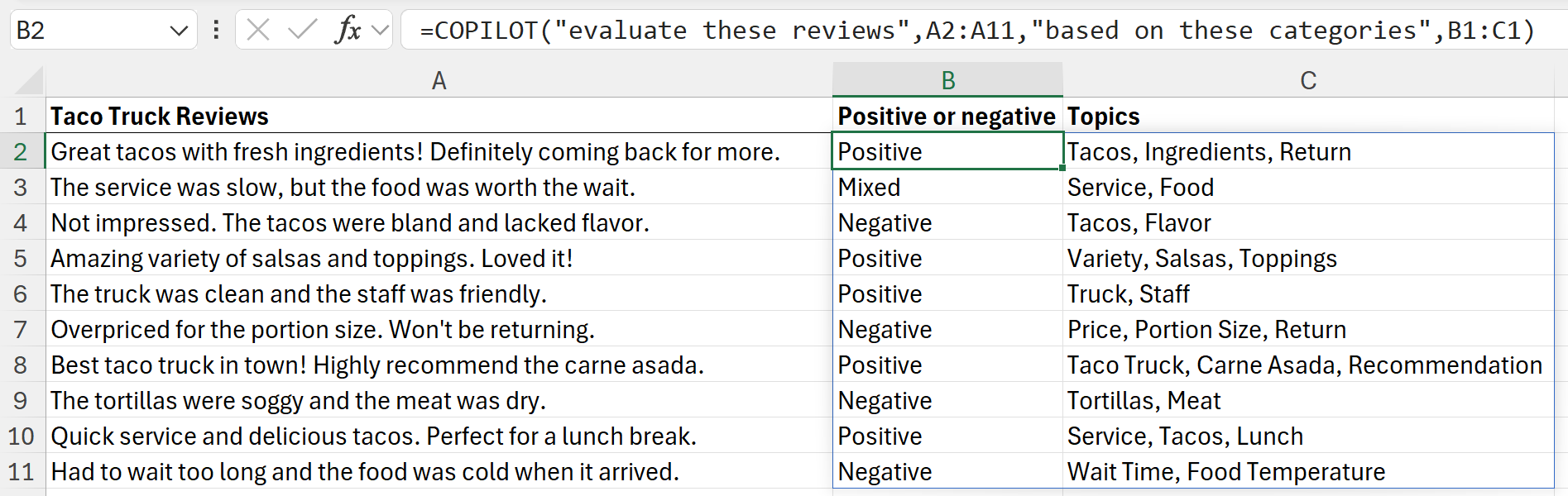
Это сокращает количество выполняемых вычислений COPILOT и позволяет модели выдавать полезные выходные данные на основе множества входных данных.
Ограничения на использование
- Функция COPILOT доступна только пользователям с подпиской Copilot
- Вы можете вычислять до 100 функций COPILOT каждые 10 минут
- Функция COPILOT не может выполнять вычисления в книгах с пометкой "Конфиденциально" или "Строго конфиденциально"
Распространенные ошибки
| Текст ошибки | Тип ошибки | Описание |
|---|---|---|
| Превышено ограничение Short-Term | #CONNECT | Вы превысили ограничение в 100 вычислений функции Copilot в течение 10 минут. Подождите 10 минут и повторите попытку. |
| Ошибка запроса | #VALUE | Ваш запрос невозможно оценить. Измените запрос и повторите попытку. |
| Слишком большой запрос | #VALUE | Запрос (включая контекст) слишком большой. Уменьшите размер запроса или контекста. |
| Лицензия не найдена | #BLOCKED | Не удалось найти лицензию Copilot. Если у вас есть лицензия Copilot, попробуйте выполнить вход еще раз. |
| Превышение времени ожидания сервера | #CONNECT | Нет ответа от сервера. Это можно решить, упростив запрос, или проблема может быть связана с сервером. |
| Конфиденциальная книга | #BLOCKED | Функция COPILOT не может выполнять вычисления в книгах с пометкой "Конфиденциально" или "Строго конфиденциально" |
Примечание
Функции COPILOT требуется активное подключение к Интернету для доступа к моделям ИИ, размещенным в Azure.
Функция COPILOT имеет доступ только к данным, предоставляемым через аргументы контекста . У него нет доступа к:
- Другие данные из книги
- Корпоративные данные
В настоящее время функция COPILOT использует gpt-4.1-mini (2025-04-14).
Модель функции COPILOT будет развиваться и улучшаться в будущем, а результаты формулы могут со временем меняться, даже при использовании одних и тех же аргументов. Используйте функцию COPILOT только там, где это допустимо. Если вы не хотите пересчитывать результаты, рассмотрите возможность их преобразования в значения с помощью команды "Копировать" и "Вставлять значения" (выделение значений, CTRL+C, CTRL+SHIFT+V).
Ваши запросы и данные, предоставленные в качестве контекста, не будут использоваться для обучения моделей ИИ.
Дополнительные сведения о Copilot в Excel см. в разделе "Вопросы и ответы о Copilot в Excel"