
Функция ФИЛЬТР позволяет выполнять фильтрацию диапазона данных на основе условий, которые вы определяете.
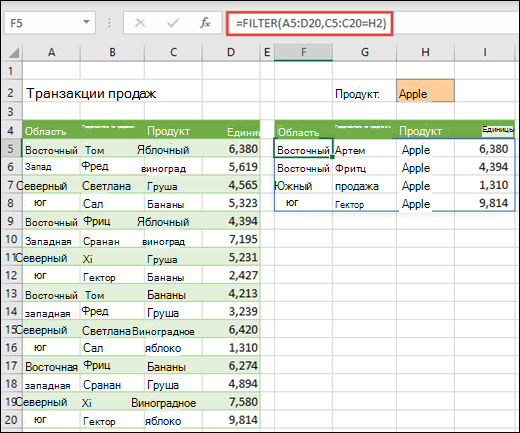
В приведенном ниже примере мы использовали формулу =ФИЛЬТР(A5:D20;C5:C20=H2;"") для возврата всех записей с текстом "Яблоко", как указано в ячейке H2. Если данный текст не обнаружен, будет возвращена пустая строка ("").
Синтаксис
Функция ФИЛЬТР фильтрует массив с учетом массива логических значений (ИСТИНА/ЛОЖЬ).
=ФИЛЬТР(массив;включить;[если_пусто])
| Аргумент | Описание |
|---|---|
|
массив. Обязательный элемент |
Массив или диапазон для фильтрации |
|
включить Обязательный элемент |
Массив логических переменных с аналогичной высотой или шириной, что и массив. |
|
[если_пусто] Необязательный элемент |
Значение, возвращаемое, если все значения во включенном массиве пустые (фильтр не возвращает ничего) |
Примечание
- Массив может рассматриваться как ряд значений, столбец со значениями или комбинация строк и столбцов значений. В приведенном выше примере массив для нашей формулы ФИЛЬТР представляет собой диапазон A5:D20.
- Функция ФИЛЬТР возвращает массив, который будет переноситься на другие ячейки, если является конечным результатом формулы. Это означает, что Excel будет динамически создавать соответствующий по размеру диапазон массива при нажатии клавиши ВВОД. Если ваши вспомогательные данные хранятся в таблице Excel, тогда массив будет автоматически изменять размер при добавлении и удалении данных из диапазона массива, если вы используете структурированные ссылки. Дополнительные сведения см. в статье о переносе массива.
- Если набор данных потенциально может возвращать пустое значение, используйте третий аргумент ([если_пусто]). В противном случае возникнет ошибка #CALC!, так как Excel в настоящее время не поддерживает пустые массивы.
- Если хотя бы одно из значений аргумента include является ошибкой (#N/A, #VALUE и т. д.) или не может быть преобразовано в логическое значение, функция ФИЛЬТР вернет ошибку.
- Приложение Excel ограничило поддержку динамических массивов в операциях между книгами, и этот сценарий поддерживается, только если открыты обе книги. Если закрыть исходную книгу, все связанные формулы динамического массива при обновлении возвращают ошибку "#REF!".
Примеры
Функция ФИЛЬТР, используемая для возврата нескольких условий
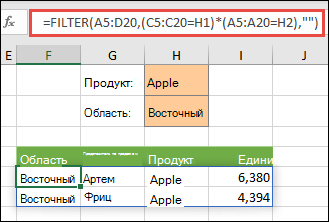
В этом случае мы используем оператор умножения (*) для возврата всех значений в нашем диапазоне массива (A5:D20), которые содержат яблоки И находятся в восточном регионе: =ФИЛЬТР(A5:D20;(C5:C20=H1)*(A5:A20=H2);"").
Функция ФИЛЬТР, используемая для возврата нескольких условий и сортировки
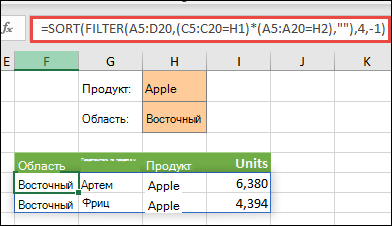
В этом случае мы используем предыдущую функцию ФИЛЬТР с функцией СОРТ для возврата всех значений в диапазоне массива (A5:D20), в которых есть "яблоки" И которые относятся к восточному региону, а затем сортируем единицы в порядке убывания: =СОРТ(ФИЛЬТР(A5:D20;(C5:C20=H1)*(A5:A20=H2);"");4;-1)
В данном случае мы используем функцию ФИЛЬТР с оператором сложения (+) для возврата всех значений в нашем диапазоне массива (A5:D20), в котором есть яблоки ИЛИ находятся в восточном регионе, а затем сортируем единицы в порядке убывания: =СОРТ(ФИЛЬТР(A5:D20;(C5:C20=H1)+(A5:A20=H2);"");4,-1).
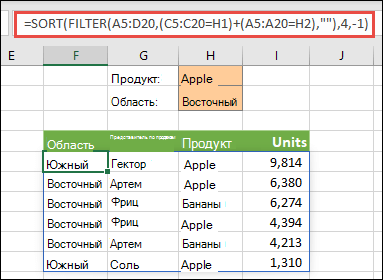
Обратите внимание на то, что ни одна из функций не требует абсолютных ссылок, так как они находятся только в одной ячейке, а их результаты переносятся в соседние ячейки.
Дополнительные сведения
Вы всегда можете задать вопрос эксперту в Excel Tech Community или получить поддержку в сообществах.