
Функция ПОЛУЧИТЬ.ДАННЫЕ.СВОДНОЙ.ТАБЛИЦЫ возвращает видимые данные из сводной таблицы.
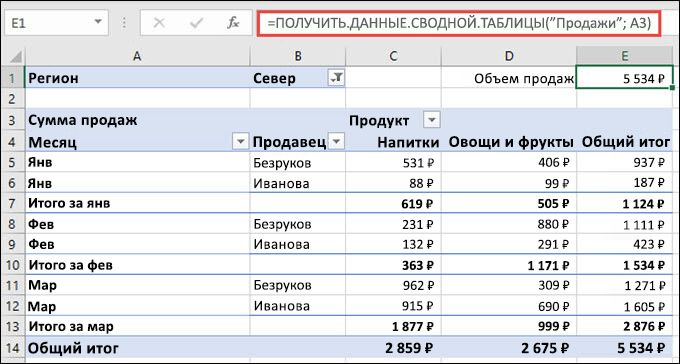
На снимке экрана ниже показан макет сводной таблицы, используемый в следующих разделах. В этом примере =ПОЛУЧИТЬ.ДАННЫЕ.СВОДНОЙ.ТАБЛИЦЫ.("Продажи"; A3) возвращает общий объем продаж:
Синтаксис
ПОЛУЧИТЬ.ДАННЫЕ.СВОДНОЙ.ТАБЛИЦЫ(поле_данных; сводная_таблица; [поле1; элемент1; поле2; элемент2]; …)
Аргументы функции ПОЛУЧИТЬ.ДАННЫЕ.СВОДНОЙ.ТАБЛИЦЫ описаны ниже.
| Аргумент | Описание |
|---|---|
|
поле_данных Обязательно |
Имя поля сводной таблицы, содержащее данные, которые необходимо извлечь. Должно быть заключено в кавычки. Пример: =ПОЛУЧИТЬ.ДАННЫЕ.СВОДНОЙ.ТАБЛИЦЫ("Продажи"; A3). В данном примере поле "Продажи" — это поле значений, которое мы хотим получить. Так как другие поля не указаны, функция ПОЛУЧИТЬ.ДАННЫЕ.СВОДНОЙ.ТАБЛИЦЫ возвращает общий объем продаж. |
|
сводная_таблица Обязательно |
Ссылка на ячейку, диапазон ячеек или именованный диапазон ячеек в сводной таблице. Эти сведения используются для определения сводной таблицы, содержащей данные, которые необходимо извлечь. Пример: =ПОЛУЧИТЬ.ДАННЫЕ.СВОДНОЙ.ТАБЛИЦЫ("Продажи"; A3). Здесь ячейка A3 является ссылкой внутри сводной таблицы и сообщает формуле, какую сводную таблицу использовать. |
|
поле1, элемент1, поле2, элемент2... Необязательно |
От 1 до 126 пар имен полей и элементов, описывающих данные, которые необходимо извлечь. Они могут следовать друг за другом в произвольном порядке. Имена полей и элементов (кроме дат и чисел) должны быть заключены в кавычки. Пример: =ПОЛУЧИТЬ.ДАННЫЕ.СВОДНОЙ.ТАБЛИЦЫ("Продажи"; A3; "Месяц"; "Мар"). Здесь поле "Месяц" и "Мар" — элемент. Чтобы указать несколько элементов для поля, заключите их в фигурные скобки (например: {"Mar", "Apr"}). В сводных таблицах OLAP элементы могут содержать исходное имя измерения, а также исходное имя элемента. Пара "поле-элемент" для сводной таблицы OLAP может выглядеть следующим образом: "[Продукт]";"[Продукт].[Все продукты].[Продовольствие].[Выпечка]" |
Можно быстро ввести простую формулу ПОЛУЧИТЬ.ДАННЫЕ.СВОДНОЙ.ТАБЛИЦЫ, введя "= " (знак равенства) в ячейке, в которой должно быть возвращено значение, и затем щелкнув ячейку в сводной таблице, содержащей необходимые данные.
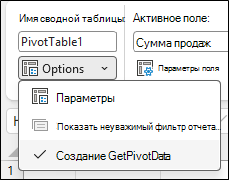
Вы можете включить или отключить эту функцию, выделив любую ячейку в существующей сводной таблице, а затем перейдя на вкладку "Анализ сводной таблицы". >Параметры>сводной таблицы> снимите флажок "Создать GetPivotData".
Примечание
- Аргументы ПОЛУЧИТЬ.ДАННЫЕ.СВОДНОЙ.ТАБЛИЦЫ также можно заменить ссылками. Например, =ПОЛУЧИТЬ.ДАННЫЕ.СВОДНОЙ.ТАБЛИЦЫ("Продажи";$A 3 $;"Месяц";$A 11), где $A 11 содержит слово "Мар".
- Вычисляемые поля или элементы и дополнительные вычисления могут включаться в расчеты для функции ПОЛУЧИТЬ.ДАННЫЕ.СВОДНОЙ.ТАБЛИЦЫ.
- Аргумент "сводная_таблица" задан как диапазон, включающий несколько сводных таблиц. Данные будут извлекаться из той сводной таблицы, которая была создана последней.
- Если аргументы "поле" и "элемент" описывают одну ячейку, возвращается значение, содержащееся в этой ячейке, независимо от его типа (строка, число, ошибка или пустая ячейка).
- Если аргумент "элемент" содержит дату, необходимо представить это значение как порядковый номер или воспользоваться функцией ДАТА, чтобы это значение не изменилось при открытии листа в системе с другими языковыми настройками. Например, элемент, ссылающийся на дату 5 марта 1999 г., можно ввести двумя способами: 36 224 или ДАТА(1999;3;5). Время можно задать в виде десятичных значений или с помощью функции ВРЕМЯ.
- Если аргумент "сводная_таблица" не является диапазоном, содержащим сводную таблицу, функция ПОЛУЧИТЬ.ДАННЫЕ.СВОДНОЙ.ТАБЛИЦЫ возвращает значение ошибки #ССЫЛКА!.
- Если аргументы не описывают видимое поле или содержат фильтр отчета, в котором не отображаются отфильтрованные данные, функция ПОЛУЧИТЬ.ДАННЫЕ.СВОДНОЙ.ТАБЛИЦЫ возвращает #ССЫЛКА! (значение ошибки).
Примеры
Формулы в примере ниже представляют различные методы извлечения данных из сводной таблицы.
| Формула | Результат | Описание |
|---|---|---|
| =ПОЛУЧИТЬ.ДАННЫЕ.СВОДНОЙ.ТАБЛИЦЫ("Продажи"; $A 3 долл. США) | $5,534 | Возвращает общий итог по полю "Продажи". |
| =ПОЛУЧИТЬ.ДАННЫЕ.СВОДНОЙ.ТАБЛИЦЫ("Сумма продаж"; $A 3 долл. США) | $5,534 | Также возвращает общий итог по полю "Продажи". Можно задать имя поля в точном соответствии с тем, как оно выглядит на листе, или ввести только корень этого имени (без слов "Сумма", "Счет" и т. д.). |
| =ПОЛУЧИТЬ.ДАННЫЕ.СВОДНОЙ.ТАБЛИЦЫ("Продажи"; $A 3 долл. США; "Месяц"; "Мар") | $2,876 | Возвращает общий объем продаж за март. |
| =ПОЛУЧИТЬ.ДАННЫЕ.СВОДНОЙ.ТАБЛИЦЫ("Продажи"; $A 3 долл.; "Месяц"; "Март"; "Товар"; "Продукты"; "Торговый представитель"; "Батурин") | $309 | Возвращает общий объем продаж продукции в марте для Бьюкенена. |
| =ПОЛУЧИТЬ.ДАННЫЕ.СВОДНОЙ.ТАБЛИЦЫ("Продажи"; $A 3 долл. США; "Регион"; "Юг") | #ССЫЛКА! | Возвращает #REF! так как данные по южному региону не отображаются из-за фильтра. |
| =ПОЛУЧИТЬ.ДАННЫЕ.СВОДНОЙ.ТАБЛИЦЫ("Продажи"; $A 3 долл. США; "Товар"; "Напитки"; "Продавец"; "Ерёменко") | #ССЫЛКА! | Возвращает #REF! так как для компании "Ерёменко" нет данных об общем объеме продаж напитков. |
Дополнительные сведения
Вы всегда можете задать вопрос эксперту в Excel Tech Community или получить поддержку в сообществах.