Функция ИМПОРТТЕКСТ позволяет импортировать данные из текстовых файлов (например, CSV, TXT или TSV) непосредственно в Excel. Вы можете указать разделители, пропустить или взять строки, а также применить параметры кодировки или языкового стандарта для точного управления импортируемым контентом.
Примечание
Эта функция в настоящее время общедоступна подписчикам Microsoft 365, зарегистрированным на бета-канале программы предварительной оценки с версией 2502 (сборка 18604.20002) или более поздней версией в Excel для Windows.
Синтаксис
Функция IMPORTTEXT импортирует данные из текстового файла в Excel в виде динамического массива.
Синтаксис функции IMPORTTEXT выглядит следующим образом:
IMPORTTEXT(path; [разделитель]; [skip_rows]; [take_rows]; [encoding]; [locale])
| Аргумент | Описание |
|---|---|
|
path (обязательно) |
Локальный путь к файлу или URL-адрес текстового файла, который нужно импортировать. |
| разделитель | Символ или строка, определяющие, как в файле должны быть разделены столбцы. Если этот аргумент опущен, функция использует в качестве разделителя клавишу tab . |
| skip_rows | Число, определяющее, сколько строк нужно пропустить. При отрицательном значении пропускаются строки с конца массива. |
| take_rows | Число, определяющее, сколько строк нужно вернуть. Отрицательное значение означает строки с конца массива. |
| кодировка | Кодировка файла. По умолчанию используется кодировка UTF-8. |
| языковые стандарты | Определяет форматирование региона (например, форматы даты, чисел). По умолчанию используется языковой стандарт ОС. |
Примечание
- Функции импорта не обновляются автоматически. Чтобы обновить импортированные данные, нажмите кнопку "Обновить все " на вкладке "Данные ".
- Чтобы указать столбцы с полями фиксированного размера, передайте разделенный запятыми массив возрастающих целых чисел в аргументе разделителя.
Пример: =IMPORTTEXT("C:\Data\fixedwidth.txt", {1,3}) - Функцию CHAR можно использовать, чтобы указать специальные символы для аргумента разделителя.
- Вместо импорта CSV-файлов можно использовать функцию IMPORTCSV .
Подключение к текстовым файлам в Интернете
При импорте файла из Интернета может потребоваться предоставить учетные данные или войти в систему, чтобы получить доступ к исходному файлу. В таких случаях вам будет предложено выбрать метод проверки подлинности для использования для указанного URL-адреса в диалоговом окне проверки подлинности.
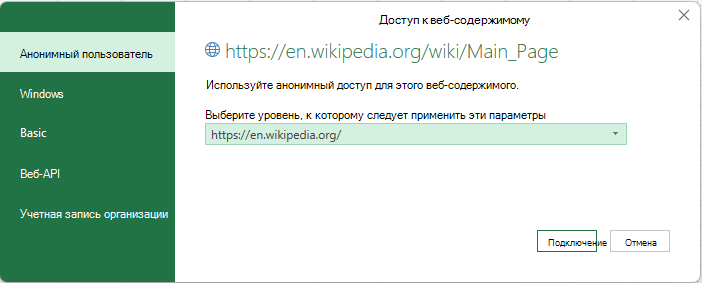
Доступны следующие методы проверки подлинности.
- Анонимность: выберите этот метод проверки подлинности, если содержимое находится в открытом доступе и не требует входа в систему.
- Windows: выберите этот метод проверки подлинности при доступе к ресурсу, для которого требуются учетные данные Windows.
- Базовый: выбирайте этот метод проверки подлинности, если ресурсу требуются имя пользователя и пароль.
- Веб-API: выберите этот метод, если веб-ресурс, к которому вы подключаетесь, использует ключ API в целях проверки подлинности.
- Учетная запись организации: выберите этот метод проверки подлинности, если ресурсу требуются учетные данные учетной записи организации.
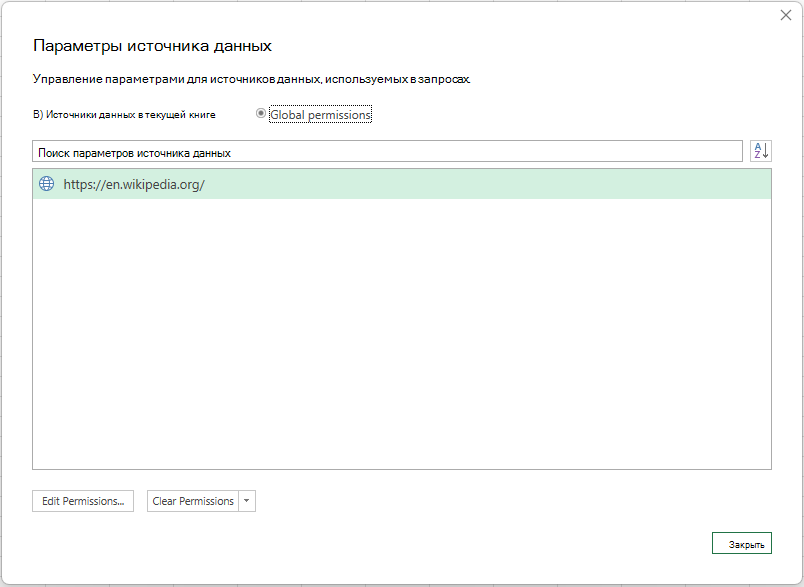
Чтобы удалить разрешения, предоставленные в процессе проверки подлинности,выберите>> "Параметры источника данных...". Затем на вкладке "Глобальные разрешения" выберите соответствующий путь URL-адреса и нажмите "Очистить разрешения"
Примеры
Следующие примеры основаны на вымышленном пути к текстовому файлу "C:\Data\example.txt".
Пример 1
Возврат первых двух строк из исходного файла
Данные.
| Продукт | Категория | Цена |
|---|---|---|
| A | 1 | 10 |
| B | 2 | 20 |
| C | 3 | 30 |
| Формулы. |
|---|
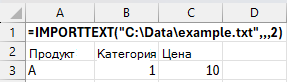
| =IMPORTTEXT("C:\Data\example.txt",,,2) |
На следующем рисунке показан результат:
Пример 2
Пропуск первой строки исходного файла
Данные.
| Продукт | Категория | Цена |
|---|---|---|
| A | 1 | 10 |
| B | 2 | 20 |
| C | 3 | 30 |
| Формулы. |
|---|
| =IMPORTTEXT("C:\Data\example.txt";;1) |
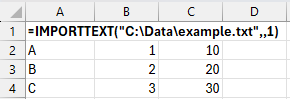
На следующем рисунке показан результат: