
Функция LET присваивает имена результатам вычислений. Это позволяет сохранять промежуточные расчеты, значения и определять имена в формуле. Эти имена применяются только в областях LET функции. Аналогично переменным в программировании, LET достигается с помощью родного синтаксиса формул Excel.
Чтобы использовать эту функцию в Excel, LET вам нужно определить пару имен и связанных с ними значений, а также вычисление, которое их использует. Необходимо задать хотя бы одну пару имя-значение (переменную). Поддерживается до 126 пар.LET
Преимущества
-
Улучшенная производительность Если в формуле повторяется несколько раз, Excel вычисляет полученный результат несколько раз.
LETпозволяет вызывать выражение по имени, чтобы выполнить вычисление. - Легкое чтение и композиция Больше не нужно запоминать, к чему относится конкретная ссылка на диапазон или ячейку, что делает ваше вычисление, или копировать и вставлять одно и то же выражение. Возможность объявлять и называть переменные позволяет делать формулы более понятными и наглядными для вас и тех, кто будет ими пользоваться.
Синтаксис
=
LET(имя1, name_value1, calculation_or_name2, [name_value2, calculation_or_name3...])
| Аргумент | Описание |
|---|---|
|
имя1 Обязательно |
Первое имя, которое нужно назначить Должно начинаться с буквы. Не может быть выводом формулы или конфликтовать с синтаксисом диапазона. |
|
значение_имени1 Обязательно |
Значение, которое присваивается аргументу "имя1". |
|
вычисление_или_имя2 Обязательно |
Одно из следующих значений:
|
|
значение_имени2 Необязательно |
Значение, присваиваемое аргументу "вычисление_или_имя2". |
|
вычисление_или_имя3 Необязательно |
Одно из следующих значений:
|
Примечание
- Последний аргумент должен быть вычислением, которое возвращает результат.
- Имена переменных выравниваются по допустимым именам, которые можно использовать в диспетчере имен. Например, "a" является допустимым, а "c" нет, так как оно конфликтует со ссылками на стили R1C1.
Примеры
Пример 1
Рассмотрим простое выражение "СУММ(x; 1)", где x — это именованная переменная, которой можно присвоить значение (в данном случае x присвоено значение 5).
=
LET(x, 5, СУММ(x; 1))
При вводе данных в ячейку эта формула возвращает значение 6.
Пример 2
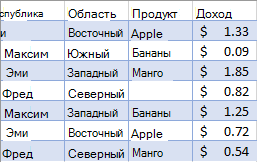
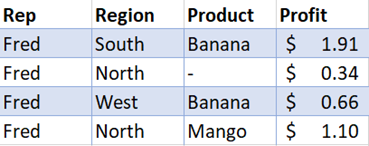
Предположим, что у вас есть необработанные данные о продажах, и вы хотите отфильтровать данные, чтобы показать результаты одного человека, а затем добавить тире в пустые ячейки.
| Неотфильтрованные данные | Отфильтрованные данные |
|---|---|
|
|
Хотя это можно сделать и без LET, использование LET улучшает читаемость формулы и вычисляет в два раза быстрее, чем без LET.
Образец данных
Если вы хотите проделать это самостоятельно, скопируйте приведенную ниже таблицу в ячейку A1 пустого листа.
| Представитель | Область | Продукт | Доход |
|---|---|---|---|
| Светлана | Восточный | Apple | 10,33 ₽ |
| Максим | Южный | Бананы | 90,90 ₽ |
| Светлана | Западный | Манго | 10,85 ₽ |
| Максим | Северный | 80,20 ₽ | |
| Максим | Западный | Бананы | 10,25 ₽ |
| Светлана | Восточный | Apple | 70,72 ₽ |
| Максим | Северный | Манго | 50,54 ₽ |
Исходная формула
=ЕСЛИ(ЕПУСТО(ФИЛЬТР(A2:D8;A2:A8="Максим")); "-";ФИЛЬТР(A2:D8;A2:A8="Максим"))
Использование формулы LET
=ПУСТЬ( КритерийФильтра;"Максим"; ФильтрДиапазона;ФИЛЬТР(A2:D8;A2:A8=КритерийФильтра),ЕСЛИ(ЕПУСТО(ФильтрДиапазон);"-"; ФильтрДиапазон))