Напоминания Outlook появятся в вашем сообщении электронной почты или календаре, чтобы сообщить, что запланированное событие вот-вот начнется.
Выберите вариант вкладки ниже для используемой вами версии Outlook.
Какая у меня версия Outlook?
Примечание
Если действия, описанные на этой вкладке "Новый Outlook ", не работают, возможно, вы еще не используете новый Outlook для Windows. Перейдите на вкладку Классический Outlook и выполните эти действия.
В новом Outlook для Windows вы можете:
Отложение или закрытие событий или задач | Включение или отключение | уведомленийДобавление напоминаний к событиям | Добавление напоминаний к задачам | Устранение неполадок с уведомлениями
Отложение или закрытие события или задачи
С помощью окна напоминаний в новом Outlook можно отложить события и задачи календаря, присоединиться к собранию Teams или закрыть события и задачи.
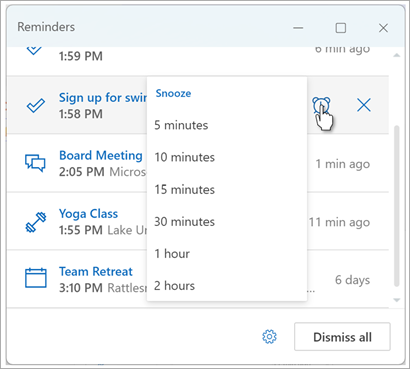
Вы можете включить или отключить это окно напоминания.
Включение или отключение окна уведомлений для событий Calendar
Вы можете настроить новый Outlook для отображения календаря и напоминаний о задачах (или задачах) в отдельном окне, которое открывается поверх других программ, с которыми вы работаете.
Перейдите в  Параметры>Общие>уведомления.
В разделе Уведомлять меня о перейдите к разделу Calendar и установите переключатель в значение Выкл., если вы не хотите видеть эти уведомления.
Чтобы включить уведомления, установите переключатель в значение Вкл. и разверните раздел Calendar. Выберите способ просмотра напоминаний( например, хотите ли вы получить всплывающее напоминание) и хотите ли вы звук уведомления.
Если вы выбрали стиль напоминания для уведомлений, вы можете закрыть напоминания о прошлых событиях (например, вы были в стороне и не хотите возвращаться к напоминаниям о событиях, произошедших во время исчезновения). Для этого установите переключатель Автоматически закрывать напоминания о прошлых событиях . (Примечание. Этот параметр доступен только в том случае, если для стиля уведомлениязадано значение Напоминания.)

Добавление или удаление напоминаний для всех или только некоторых событий календаря
Установка напоминания по умолчанию для всех событий календаря в новом Outlook
Этот параметр применяется к существующим и новым собраниям, которые вы создаете.
- Перейдите в Параметры>Calendar>События и приглашения.
- В разделе События, которые вы создаете, выберите раскрывающийся список Напоминание по умолчанию , а затем выберите время по умолчанию, в течение которого вы хотите напомнить о предстоящих событиях. При появлении запроса нажмите кнопку Сохранить .
Установка напоминания для одного собрания или серии в новом Outlook
Вы можете переопределить параметр напоминания по умолчанию для одного собрания или ряда собраний.
- Выберите Calendar
 в области навигации.
- В окне Calendar выберите и откройте собрание, которое нужно изменить.
- Если вы изменяете ряд собраний, сначала выберите
 серию представлений. Если вы изменяете одно событие (или ряд событий, если выбрано представление ряда), в группе Параметры выберите
  Раскрывающийся список "Напоминание", а затем выберите сумму для нового времени напоминания. Если вы не хотите напоминать о событии или серии, выберите Не напоминать мне.
Добавление или удаление напоминания о задаче
- Выберите To Do (Выполнить ) в области навигации.
- Выберите задачу, для которой нужно добавить напоминание, и в области задач выберите Напомнить.
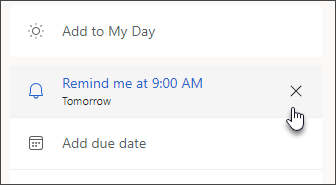
Чтобы удалить напоминание, выберите задачу, а затем наведите указатель мыши на напоминание, пока оно не будет выделено и не появится кнопка  . Выберите его, чтобы закрыть напоминание.
Уведомления Outlook не работают
Другие приложения или определенные параметры в Windows иногда мешают доставке уведомлений Outlook. Например, для вашего состояния в Teams может быть задано значение Не беспокоить, или может быть включен параметр Windows, например "Уведомления", "Фокусировка" или "Не беспокоить ".
См . раздел Устранение неполадок с уведомлениями Outlook.
В классическом Outlook для Windows вы можете:
Отображение напоминаний над другими окнами | Добавление напоминаний к собраниям | Закрыть напоминания о прошлых событиях | Настройка напоминаний для сообщений электронной почты | Настройка напоминаний для задач
Отображение напоминаний над другими программами или приложениями
Вы можете настроить классический Outlook для отображения окна напоминания поверх других программ, в которые вы работаете.
Примечание
Эта функция доступна только подписчикам Microsoft 365 версии 1804 (сборка 9226.2114) или более поздней. Он недоступен для Outlook 2021 или более ранних версий.
- ВыберитеПараметры>файлов>Дополнительно.
- В разделе Напоминания проверка поле Показывать напоминания поверх других окон.
- Нажмите кнопку ОК.
Добавление или удаление напоминаний для собраний
Настройка напоминаний для всех новых собраний в классической версии Outlook
Это относится ко всем существующим встречам и собраниям в календаре. Сохраните этот параметр для будущих встреч и собраний.
- ЩелкнитеПараметры>файла>Calendar.
- В разделе параметры Calendar выберите или снимите флажок Напоминания по умолчанию.
- Задайте время по умолчанию, в течение которого вы хотите получать напоминания перед новыми элементами календаря (например, 15 минут, 30 минут и т. д.).
Установка напоминания о существующем собрании в классической версии Outlook
Это относится только к выбранному собранию в календаре.
Выберите Календарь.
Откройте собрание. Если появится диалоговое окно Открытие повторяющегося элемента, выполните одно из следующих действий:
- чтобы установить напоминание только для одной встречи или собрания из ряда, выберите Только это;
- чтобы установить напоминание для всех встреч или собраний ряда, выберите Весь ряд;
На вкладке Встреча (для повторяющегося собрания это вкладка Повторяющиеся события ) выберите раскрывающийся список Напоминание и укажите, за какое время до встречи или собрания вы хотите получить напоминание. Чтобы отключить напоминание, выберите пункт Нет.
Автоматическое закрытие напоминаний о прошлых событиях
Если вы не хотите видеть напоминания о событиях в прошлом, вы можете указать классическому Outlook автоматически закрывать напоминания о прошлых событиях. Например, если вы не находитесь в офисе в течение трех дней, вы можете не возвращаться и просматривать напоминания о собраниях, которые проходили, когда вас не было.
- ВыберитеПараметры>файлов>Дополнительно.
- В разделе Напоминания выберите Автоматически закрывать напоминания о прошлых событиях.
Добавление напоминаний для сообщений электронной почты
- Выберите Почта.
- Выберите сообщение.
- Выберите Главная>дальнейшие действия>Добавить напоминание.
- В диалоговом окне Другая установите или снимите флажок Напоминание.
Добавление напоминаний для задач
Выберите Сделать.
Чтобы просмотреть задачи, выберите Задачи.
Выберите задачу в списке.
Выполните одно из следующих действий:
- Чтобы добавить напоминание о задачах, выберите
 Напомнить, а затем в раскрывающемся списке Напоминание выберите интервал времени для соблюдения крайнего срока.
- Чтобы удалить напоминание о задаче, выберите Напомнить, а затем в раскрывающемся списке Напоминание выберите Удалить напоминание.
Примечание
Outlook в Интернете — это веб-версия Outlook для бизнес-пользователей с рабочей или учебной учетной записью.
В Outlook в Интернете вы можете:
Отложение или закрытие событий или задач | Включение или отключение | уведомленийДобавление напоминаний к событиям | Добавление напоминаний к задачам | Устранение неполадок с уведомлениями
Отложение или закрытие события или задачи
В окне напоминаний можно отложить события и задачи календаря, присоединиться к собранию Teams или закрыть события и задачи.
Вы можете включить или отключить это окно напоминания.
Включение или отключение окна уведомлений для событий Calendar
Вы можете настроить Outlook в Интернете для отображения календаря и напоминаний о задачах (или задачах) в отдельном окне, которое открывается поверх других программ, в котором вы работаете.
Перейдите в Параметры>Общие>уведомления.
В разделе Уведомлять меня о перейдите к разделу Calendar и установите переключатель в значение Выкл., если вы не хотите видеть эти уведомления.
Чтобы включить уведомления, установите переключатель в значение Вкл. и разверните раздел Calendar. Выберите способ просмотра напоминаний( например, хотите ли вы получить всплывающее напоминание) и хотите ли вы звук уведомления.
Важно
Уведомления отображаются только при открытии Outlook для Интернета в браузере. Если вы закроете Outlook для Интернета, вы не получите уведомления о событиях календаря, пока не откроете Outlook снова.
Добавление или удаление напоминаний для всех или только некоторых событий календаря
Установка напоминания по умолчанию для всех событий календаря в Outlook в Интернете
Этот параметр применяется к существующим и новым собраниям, которые вы создаете.
- Перейдите в Параметры>Calendar>События и приглашения.
- В разделе События, которые вы создаете, выберите раскрывающийся список Напоминание по умолчанию , а затем выберите время по умолчанию, в течение которого вы хотите напомнить о предстоящих событиях. При появлении запроса нажмите кнопку Сохранить .
Установка напоминания для одного собрания или серии в Outlook в Интернете
Вы можете переопределить параметр напоминания по умолчанию для одного собрания или ряда собраний.
- Выберите Calendar в области навигации.
- В окне Calendar выберите и откройте собрание, которое нужно изменить.
- Если вы изменяете ряд собраний, сначала выберите серию представлений. Если вы изменяете одно событие (или ряд событий, если выбран параметр Вид ряда), на панели инструментов в группе Параметры выберите Раскрывающийся список "Напоминание", а затем выберите сумму для нового времени напоминания. Если вы не хотите напоминать о событии или серии, выберите Не напоминать мне.
Добавление или удаление напоминания о задаче
- Выберите To Do (Выполнить ) в области навигации.
- Выберите задачу, для которой нужно добавить напоминание, и в области задач выберите Напомнить.
Чтобы удалить напоминание, выберите задачу, а затем наведите указатель мыши на напоминание, пока оно не будет выделено и не появится кнопка . Выберите его, чтобы закрыть напоминание.
Если уведомления Outlook не работают
Другие приложения или определенные параметры в Windows иногда мешают доставке уведомлений Outlook. Например, для вашего состояния в Teams может быть задано значение Не беспокоить, или может быть включен параметр Windows, например "Уведомления", "Фокусировка" или "Не беспокоить ".
См . раздел Устранение неполадок с уведомлениями Outlook.
