При первом использовании Outlook на Calendar не будет праздников. Но вы можете добавить праздники для одной или нескольких стран. Если у вас есть рабочая или учебная учетная запись в Microsoft 365, вы можете подписаться на календарь праздников с помощью Outlook в Интернете и получать автоматические обновления при добавлении или изменении праздников. Дополнительные инструкции см. в статье Вход в Outlook в Интернете и Добавление календаря в Outlook в Интернете.
Выберите вариант вкладки ниже для используемой вами версии Outlook.
Какая у меня версия Outlook?
Примечание
Если действия на этой вкладке Новый Outlook не работают, возможно, вы еще не используете новый Outlook для Windows. Выберите Классический Outlook и выполните эти действия.
- В новом представлении календаря Outlook
 в области под сеткой календаря выберите
  Добавить Calendar.
- Выберите Праздники, а затем выберите одну или несколько стран.
- Затем Outlook скопирует соответствующие праздники в календарь.
Удаление праздников в новом Outlook
- Щелкните правой кнопкой мыши календарь праздников в области навигации.
- Нажмите кнопку Удалить, а затем удалить еще раз, чтобы подтвердить.
- Для классической версии Outlook щелкнитеПараметры>файла>Calendar.
- В разделе параметры Calendar нажмите кнопку Добавить праздники.
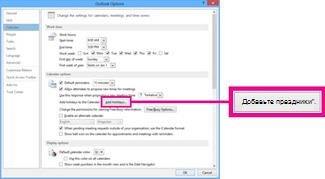
- Установите флажки для каждой страны, праздники которых вы хотите добавить в календарь, и нажмите кнопку ОК.
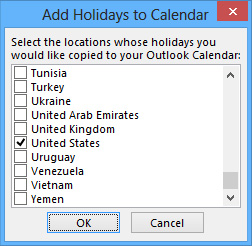
Если праздники страны или региона уже добавлены в календарь, флажок для страны установлен в диалоговом окне Добавление праздников в Calendar. Если нажать кнопку ОК, будут добавлены праздники и создаются дубликаты.
Примечание
- Сведения о празднике, представленные в Outlook для Microsoft 365, Outlook 2019 и Outlook 2016, включают григорианский календарный год 2016-2026. Если вы используете не григорианский календарь, включаются праздники, которые происходят в течение того же периода времени.
- Если вы установили одну из этих версий Outlook, но не видите даты праздников до 2026 года, вам может потребоваться удалить все существующие сведения о празднике из календаря, выполнив приведенные ниже действия, а затем убедитесь, что установлены последние обновления для Outlook и повторно добавьте праздники в календарь.
-
Добавьте календарь праздников с помощью Outlook в Интернете, чтобы получать автоматические обновления при добавлении или изменении праздников. При добавлении календаря праздников в Outlook для Windows и Outlook в Интернете могут отображаться дублирующиеся события. Дополнительные инструкции по удалению праздников, импортированных ранее в Outlook для Windows, см. в разделе Удаление праздников ниже.
Удаление праздников в классической версии Outlook
- В классической Календарь Outlook выберите Просмотр>спискаизменений>.
- В группе Расположение выберите Категории. При этом все ваши события будут отсортированы по категории.
- Прокрутите список событий, пока не увидите категорию Праздники .
- Выберите один или несколько праздников. Праздники сортируются по расположению, то есть по стране. Выбрав праздники, которые нужно удалить, выберите Главная>удалить.
- Чтобы вернуться к обычному представлению Calendar, выберите Вид>изменить представление>Calendar.
- В Outlook в Интернете или Outlook.com Outlook перейдите в раздел Calendar
 выберите Добавить календарь.
- Выберите Праздники.
- Выберите календарь праздников, который вы хотите добавить, или используйте фильтр для поиска, а затем выберите календарь.
Удаление праздников в Outlook в Интернете или Outlook.com
- Щелкните правой кнопкой мыши календарь праздников в области навигации.
- Нажмите кнопку Удалить, а затем удалить еще раз, чтобы подтвердить.

