
В новом Outlook области "Мой день" и "Calendar" и "Дела" отображают предстоящие события и задачи календаря в любом месте Outlook, включая "Почта", Calendar и People. Как и на панели To-Do в классическом Outlook, в области "Мой день " доступны различные параметры для настройки представления, а также быстрый доступ к добавлению нового события и добавления задачи, где бы вы ни находились.
Отображение событий и задач календаря с помощью "Мой день" в новом Outlook

Примечание
Мой день очищается в полночь каждую ночь. Задачи, которые отображаются в разделе "Мой день", хранятся в других списках задач, поэтому они не удаляются при очистке "Мой день".
Вызов представления "Мой день"
Вы можете открыть "Мой день" из любого места в новом Outlook, например из почты, календаря, людей или групп. Выберите Значок "Мой в верхней части страницы.

Просмотр предстоящих событий календаря в области "Мой день"
Выберите
чтобы отобразить вкладку Calendar и предстоящие события.Выберите событие для получения дополнительных сведений. Нажмите кнопку Назад, чтобы вернуться на вкладку Calendar. Вы также можете выбрать Просмотреть полное событие в новом окне, чтобы отобразить или изменить все сведения о событии.

Чтобы создать событие, выберите Создать событие.
Чтобы изменить день просмотра, выберите дату в верхней части панели.
Изменение представления и отображение дополнительных календарей на вкладке Calendar
На вкладке Calendar в разделе Мой день выберите Переключить представления
 , чтобы переключиться между представлением повестки дня и представлением дня. Здесь также можно выбрать дополнительные календари для отображения в области "Мой день ".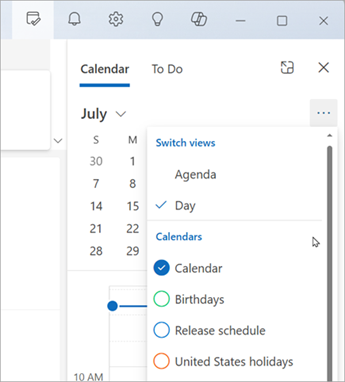
Присоединяйтесь к собранию Teams, не переключаясь на Calendar.

Вам не нужно переходить в календарь, чтобы присоединяться к собраниям по сети. Закрепив Calendar на панели To-Do, присоединитесь к собранию Teams одним щелчком мыши, выбрав Присоединиться к сети.
Просмотр задач с помощью to Do в области "Мой день"
Выберите
, чтобы отобразить вкладки Calendar и Сделать. Если календарь отображается первым, перейдите на вкладку Сделать , чтобы просмотреть задачи.Выберите
 Добавить задачу , чтобы создать новую задачу. Введите имя задачи, нажмите клавишу ВВОД или ВОЗВРАТ или нажмите кнопку Добавить.
Чтобы пометить задачу как важную, выберите Пометить как важное
 .
.Чтобы пометить задачу как завершенную, выберите Пометить как завершенную

Вы можете изменить порядок задач на панели "Мой день". Щелкните точки рядом с пунктом Пометить как завершенным, а затем перетащите задачу вверх или вниз по списку.

Чтобы изменить сведения о задачах, выберите Открыть для выполнения или Управление всеми задачами , чтобы открыть to Do в новом Outlook.

Совет
Чтобы создать событие календаря для задачи, откройте календарь Outlook и перетащите задачу из области Задачи в календарь. Когда у вас откроется почта, вы также можете перетащить сообщение электронной почты в область Задачи , чтобы создать новую задачу.
См. также
Создание задач с помощью to Do в Outlook
Управление задачами с помощью to Do в Outlook
Перетащите задачу в календарь с помощью команды "Сделать" в Outlook
Перетащите сообщение, чтобы создать задачу с помощью to Do в Outlook
Создание списков задач и управление ими с помощью To Do в Outlook