
Приложение To Do интегрировано в Outlook, чтобы помочь вам планировать свой день, отслеживать задачи и добавлять элементы задач в календарь. Вы можете выбрать отображение предстоящих событий и задач календаря с помощью "Мой день" на экранах "Почта", Calendar, People и группы, а также углубиться, открыв раздел "Дела" в Outlook для управления сведениями о задачах.
При открытии to Do можно создавать, изменять задачи и управлять ими. Следите за всеми задачами, настроив даты выполнения и напоминания для каждой задачи, а также указав в главных ролях наиболее важные задачи. Используйте шаги, чтобы разбить большие задачи на более управляемые фрагменты и заметок для записи дополнительных сведений.
Откройте для работы, чтобы отобразить все задачи в новом Outlook
Чтобы просмотреть задачи и управлять ими, выберите  .
.
На странице To Do содержатся все создаваемые списки задач, списки задач по умолчанию и смарт-списки. Смарт-списки включают в себя мой день, важно, запланировано, все, завершено, назначено мне и помечено Email и срок сегодня.
Выберите задачу в любом списке, чтобы увидеть все доступные опции для данной задачи. Вы можете выполнять такие действия, как добавление дополнительных шагов, добавление задачи в раздел "Мой день", повторение задач, добавление даты выполнения или напоминания, а также добавление заметки или файла.
Отключите смарт-списки и измените параметры, выбрав  , когда в новом Outlook открыто значение To Do .
Добавление задачи в список
Вы можете добавить новые задачи, выбрав список задач, а затем выбрав знак "плюс" рядом с элементом Добавить задачу и введя описание задачи. Если вы добавите задачу в смарт-список, она будет сохранена в разделе Задачи и будет связана с смарт-списком, в который вы находились при его создании.
Примечание
Вы также можете просматривать задачи и управлять ими в пути, установив приложение To Do.
Добавление сроков и напоминаний для задач
Вы можете выбрать задачу в любом списке, чтобы просмотреть сведения о ней, где можно добавить дополнительные шаги, добавить ее в раздел "Мой день", добавить дату выполнения или напоминание, сделать ее повторяющейся, выбрать категорию, добавить файл или добавить заметку. Запланированные задачи будут автоматически появляться в смарт-списке "Запланировано", в котором можно просматривать ваши задачи, подлежащие выполнению сегодня, завтра и позже.
Для начала выберите To Do в области навигации слева в новом Outlook.
Добавление напоминания
- Выберите задачу.
- Нажмите Напомнить и укажите, когда нужно получать напоминания: позднее сегодня, завтра, на следующей неделе или в выбранные вами день и время.
Добавление даты выполнения
- Выберите задачу, чтобы открыть представление со сведениями.
- Нажмите Добавить дату выполнения и выберите срок выполнения задачи: сегодня, завтра, следующая неделя или указанная дата.
Настройка повторяющейся даты выполнения
- Выберите задачу.
- НажмитеПовторить и укажите, когда ваша задача будет повторяться: ежедневно, в будние дни, еженедельно, ежемесячно, ежегодно или с настраиваемым повторением.
Добавление к задачам шагов, приоритетов, заметок и тегов
Добавление шагов в задачу
Используйте шаги, чтобы разбить большие задачи на более мелкие и более практические части.
Чтобы добавить шаг, выполните приведенные далее действия.
- Выберите задачу, чтобы открыть представление сведений, выберите + Добавить шаг и начните вводить следующий шаг.
- По завершении нажмите клавишу ВВОД на клавиатуре, чтобы сохранить и закрыть.
Чтобы помочь вам в отслеживании, счетчик под именем каждой задачи отображает общее количество шагов, содержащихся в задаче, и количество завершенных на данный момент.
Добавление важности
Добавьте приоритет своим задачам, указав важные задачи в каждом списке. После добавления звезд можно просмотреть все приоритетные задачи в важном интеллектуальном списке. Вы также можете отсортировать каждый список по важности, чтобы задачи, помеченные звездой, автоматически перемещались в начало списка.
Добавление заметок
Если у вас есть какие-либо дополнительные сведения, которые вы хотите добавить в задачу, можно добавить заметку. Выберите задачу, чтобы открыть представление сведений, а затем коснитесь или выберите в разделе Добавление заметки.
Добавление тегов
Упорядочение задач в разных списках путем добавления хэштегов (например, #work или #school) к именам задач. Теги можно добавлять при создании задач или при их редактировании.
Вы можете быстро просмотреть все задачи, заметки и шаги, которые совместно используют тег, выбрав этот тег или выполнив поиск в строке поиска. Например, найдите #work.
Добавление категорий в задачи
Классификация задач помогает просматривать и группировать их в to Do, используя те же категории, что и в новом Outlook. Существует два способа добавить категорию в задачу в зависимости от того, как вы предпочитаете назначать категории: добавить категорию в задачу в to Do или добавить категорию в помеченное сообщение электронной почты в почте, чтобы помеченное сообщение отображалось в списке помеченных сообщений.
Добавление категории в задачу в to Do
- Выберите задачу в любом списке, чтобы отобразить сведения о ней.
- Выберите Выбрать категорию, чтобы выбрать одну или несколько уже созданных в новом Outlook.
- Выберите задачу в любом списке, чтобы просмотреть сведения о ней.
- Вы увидите все категории, примененные к задаче, в представлении списка.
- Чтобы удалить категорию, выберите X на метку категории или переместите курсор в выбранную категорию и удалите ее.
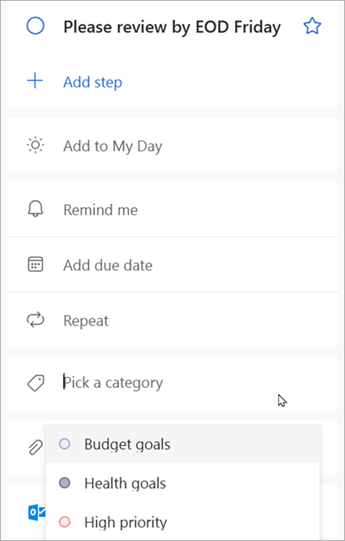
Добавление категории в помеченное сообщение электронной почты
Категории в помеченных сообщениях электронной почты синхронизируются между задачами To Do и новыми письмами Outlook, поэтому необходимо изменить категорию только в одном расположении, чтобы она была обновлена в другом. Вы можете пометить сообщение электронной почты, которому уже назначена категория, или назначить категорию после пометки. Пометка сообщения пометки поместит сообщение в список помеченных сообщений электронной почты , и оттуда вы сможете просмотреть задачу или переместить ее в другой список.
Включите или отключите список помеченных сообщений электронной почты в для выполнения.
Важно
Только помеченные сообщения электронной почты, которым назначена категория в новом Outlook, будут синхронизировать свои категории с To Do. Если вы создаете задачу из сообщения с категорией, ранее назначенной в новом Outlook, категория не будет синхронизироваться с To Do, если вы не помечаете это сообщение.
Создание или изменение категорий для задач и сообщений электронной почты
Если вы хотите создать новые категории для назначения задачам, перейдите к разделу Новые категорииучетных записей>>параметровOutlook. Дополнительные сведения о создании или изменении категорий в Outlook.
Добавление файлов в задачи
Добавьте дополнительный контекст, отправив в задачу изображение, документ или другой файл. Список дел Microsoft поддерживает все типы файлов, хотя отправка файлов ограничена 25 МБ на задачу.
- Выберите To Do в области навигации слева в новом Outlook.
- Выберите задачу, в которую нужно добавить файл.
- Выберите + Добавить файл в области сведений о задаче и следуйте инструкциям, чтобы отправить файл с устройства.
Примечание
К задаче можно вложить несколько файлов, но добавить их можно только по одному за раз.
См. также
Создание задач с помощью to Do в Outlook
Использование моего дня с помощью to Do в Outlook
Перетащите задачу в календарь с помощью команды "Сделать" в Outlook
Перетащите сообщение, чтобы создать задачу с помощью to Do в Outlook
Создание списков задач и управление ими с помощью To Do в Outlook
Есть дополнительные вопросы?

|
Чтобы получить поддержку в Outlook.com, нажмите здесь или выберите Справка в строке меню и введите запрос. Если вам не удастся решить проблему самостоятельно, прокрутите страницу вниз до надписи Все еще нужна помощь? и выберите Да. Если описанные выше действия не работают или не удается выполнить вход, коснитесь или щелкните здесь. |
|---|---|

|
Дополнительные сведения о вашей учетной записи и подписках Майкрософт см. в статье Справка по выставлению счетов по учетной записи &. |

|
Чтобы получить справку и устранить неполадки с другими продуктами и службами Майкрософт, введите свою проблему здесь. |

|
Опубликуйте вопросы, следите за обсуждениями и поделитесь своими знаниями в Outlook.com Сообществе. |