Цветовые категории в Outlook помогают легче распознавать и упорядочивать связанные элементы. Их можно применять к собраниям, встречам, сообщениям электронной почты, заметкам, контактам и т. д.
После назначения указание цветовой категории отображается в отдельном элементе, а также в коллективных табличных представлениях (например, в папке "Входящие"). При необходимости можно назначить несколько цветовых категорий одному элементу. Вы также можете настроить имена и цвета доступных наборов цветовых категорий.
Примечание
При применении цветовой категории к собранию или запросу, полученному от другого человека, выбор цветовой категории не повлияет на представление Outlook. Выбранные категории применяются только к элементам в календаре.
Выберите вариант вкладки ниже для используемой вами версии Outlook.
Какая у меня версия Outlook?
Примечание
Если действия на этой новой вкладке Outlook не работают, возможно, вы еще не используете новый Outlook для Windows. Перейдите на вкладку Классический Outlook и выполните эти действия.
Добавление категории в событие календаря в новом Outlook
Выберите значок Calendar в области навигации.
В календаре щелкните правой кнопкой мыши событие календаря и выберите Категоризировать. Или откройте элемент календаря и на ленте на вкладке Событие выберите Классифицировать.
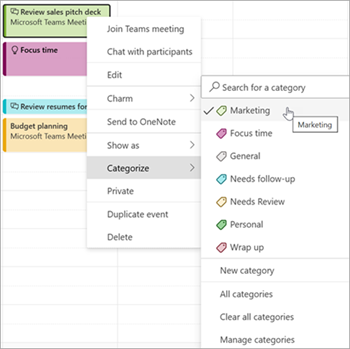
Выберите категорию из списка. Если вы хотите назначить вторую или третью цветовую категорию, это действие можно выполнить несколько раз. Классифицировать отображаются последние использованные категории. Если у вас есть дополнительные категории, выберите Управление категориями , чтобы просмотреть остальную часть списка.
Одни и те же категории доступны для всех типов элементов Outlook, таких как контакты и сообщения. Если вы не нашли нужный цвет категории в первоначально отображаемом списке, выберите Все категории. Там вы увидите другие параметры категорий и сможете создавать и назначать новые категории. См . статью Создание и назначение цветовых категорий в Outlook.
Управление категориями в новом Outlook
- Чтобы изменить цвет категорий или создать новые, выберите вкладку Файл и Сведения об учетной записи или Параметры, а затем — Категории учетных записей>.
- Для любого отображаемого имени категории выберите соответствующий значок для любого из следующих действий:
- Выберите
 Изменить , чтобы переименовать категорию или изменить цвет.
- Выберите
 , чтобы удалить категорию.
- Выберите
 Избранное , чтобы добавить категорию в разделе Избранное в области папок.
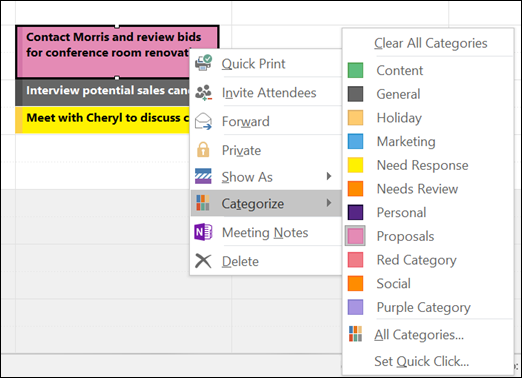
Пример выбора цветовой категории из списка параметров.
Одни и те же категории доступны для всех типов элементов Outlook (например, задач, контактов, сообщений). Если вы не нашли нужный цвет категории в первоначально отображаемом списке, выберите Все категории. Там вы увидите других пользователей и сможете создавать и назначать новые категории. См . статью Создание и назначение цветовых категорий в Outlook.
Назначение цветовых категорий в классическом Outlook
Чтобы назначить цветовую категорию встрече, собранию или событию в классическом Outlook, используйте один из следующих параметров:
В главном представлении календаря щелкните правой кнопкой мыши встречу, собрание или событие. Затем наведите указатель мыши на изображение "Классифицировать и выберите элемент из отображаемого списка.
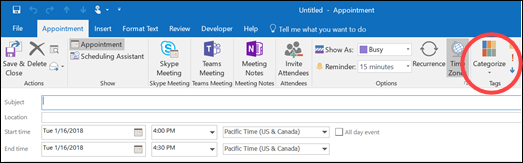
В открытой встрече, собрании или событии в классической версии Outlook найдите изображение кнопки "Классифицировать на ленте (в группе Теги).
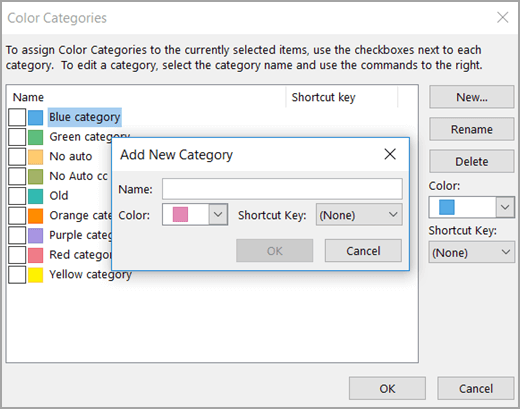
Диалоговое окно "Цветовые категории" в классическом Outlook
Чтобы просмотреть другие категории или создать новую категорию, выберите Все категории в раскрывающемся списке. Откроется диалоговое окно Цветовые категории . Чтобы назначить цветовую категорию, выберите поле Связывание проверка. Можно также назначить несколько категорий одному элементу.
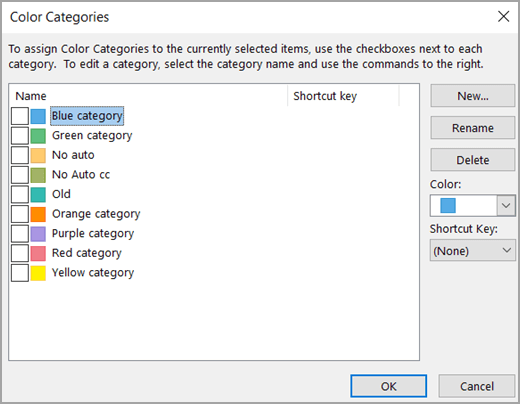
При первом назначении цветовой категории по умолчанию элементу в классическом Outlook будет предложено переименовать категорию. В это время можно также изменить цвет категории и назначить сочетание клавиш.
Примечание
- В любое время можно изменить цвет, связанный с именем категории.
- Вы можете нажать кнопку "Классифицировать на панели инструментов, чтобы открыть меню "Категоризировать " и " Цветовые категории " в классическом Outlook.
- В меню Категоризировать отображаются только пятнадцать недавно использовавшихся цветовых категорий. Чтобы просмотреть остальные, перейдите в меню Категоризировать и выберите Все категории.
Добавление категории в событие календаря в Outlook в Интернете
Выберите значок Calendar в области навигации.
В календаре щелкните правой кнопкой мыши событие календаря и выберите Категоризировать. Или откройте элемент календаря и на ленте на вкладке Событие выберите Классифицировать.

Выберите категорию из списка. Если вы хотите назначить вторую или третью цветовую категорию, это действие можно выполнить несколько раз. Классифицировать отображаются последние использованные категории. Если у вас есть дополнительные категории, выберите Управление категориями , чтобы просмотреть остальную часть списка.
Одни и те же категории доступны для всех типов элементов Outlook, таких как контакты и сообщения. Если вы не нашли нужный цвет категории в первоначально отображаемом списке, выберите Все категории. Там вы увидите другие параметры категорий и сможете создавать и назначать новые категории. См . статью Создание и назначение цветовых категорий в Outlook.
Управление категориями в Outlook в Интернете
- Чтобы изменить цвет категорий или создать новые, выберите вкладку Файл и Сведения об учетной записи или Параметры, а затем — Категории учетных записей>.
- Для любого отображаемого имени категории выберите соответствующий значок для любого из следующих действий:
- Выберите Изменить , чтобы переименовать категорию или изменить цвет.
- Выберите , чтобы удалить категорию.
- Выберите Избранное , чтобы добавить категорию в разделе Избранное в области папок.
Статьи по теме
Создание и назначение цветовых категорий в Outlook

