В дополнение к стандартному Calendar Microsoft Outlook можно создавать и другие календари Outlook. Например, вы можете создать календарь для личных встреч отдельно от рабочего календаря.
Выберите вариант вкладки ниже для используемой вами версии Outlook.
Какая у меня версия Outlook?
Примечание
Если действия на этой вкладке "Новый Outlook " не работают, возможно, вы еще не используете новый Outlook для Windows.
Выберите классическую версию Outlook и выполните указанные ниже действия.
- В
 календаре нового Outlook выберите вкладку " Главная ".
- Под сеткой календаря выберите
 Добавить Calendar.
- Выберите "Создать пустой календарь".
- Введите имя нового календаря. Затем в разделе "Добавить" выберите, в какую категорию добавить календарь. (Категории отображаются в представлении календаря "Месяц".)
- Нажмите кнопку Сохранить.
При создании дополнительного календаря в классической версии Outlook, который часто называют дополнительным календарем, вы можете добавить в него события и ожидать, что они также повлияют на вашу доступность. Однако, когда другие пользователи просматривают вашу доступность с помощью помощника по планированию, дополнительные события календаря не отображаются. Такое поведение является стандартным, это не ошибка приложения. На доступность влияют только события основного календаря.
Важно
Если календарь создается в календаре Exchange, он будет синхронизироваться с сервером Exchange Server. Однако при создании собрания в новом календаре Exchange ответы на приглашения на него не будут регистрироваться.
В Calendar перейдите на вкладку "Папка".
В группе "Создать" выберите "Создать Calendar".
Совет
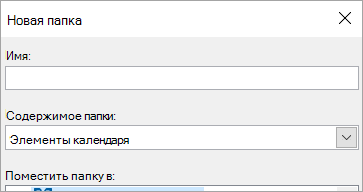
Вы также можете создать новый календарь, если находитесь в приложении "Почта" или "People". На вкладке "Папка" выберите "Создать папку", а затем в списке "Содержит папка" выберите пункт Calendar "Элементы".
В поле "Имя " введите имя нового календаря.
В списке "Выберите место для хранения папки" нажмите Calendar и нажмите кнопку "ОК".
Новый календарь появится на панели навигации Calendar.
Чтобы просмотреть календарь, установите флажок для проверки календаря.
Если выбрано несколько полей для проверки, календари отображаются в параллельном представлении и могут быть переведены в режим наложения календаря. Дополнительные сведения см. в статье Одновременный просмотр нескольких календарей.
Совет
Чтобы удалить календарь в классической версии Outlook, щелкните правой кнопкой мыши имя календаря в области навигации и выберите команду Удалить имя календаря.

