Сайт домашней страницы учебного заведения — это информационный сайт , предназначенный для использования в качестве внутренней домашней страницы для интрасети учебного заведения. Это место, где учащиеся и преподаватели могут быть в курсе событий и новостей, получать доступ к учебным ресурсам и многое другое. Он также выглядит и отлично работает на любом устройстве!
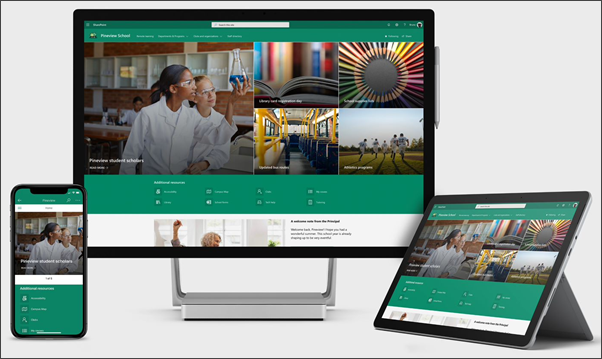 В этой статье мы поделимся элементами, которые находятся в шаблоне домашней страницы учебного заведения в книге поиска SharePoint , и как можно настроить сайт, чтобы сделать его собственным.
С помощью этого шаблона создается новый сайт; Его нельзя добавить на существующий сайт. Мы рекомендуем, чтобы этот сайт был создан и обслуживался назначенной командой, ответственной за распространение информации во всем учебном заведении. К ним могут относиться ИТ-администраторы, руководители учебных заведений, назначенные сотрудники или руководители учащихся.
Примечание
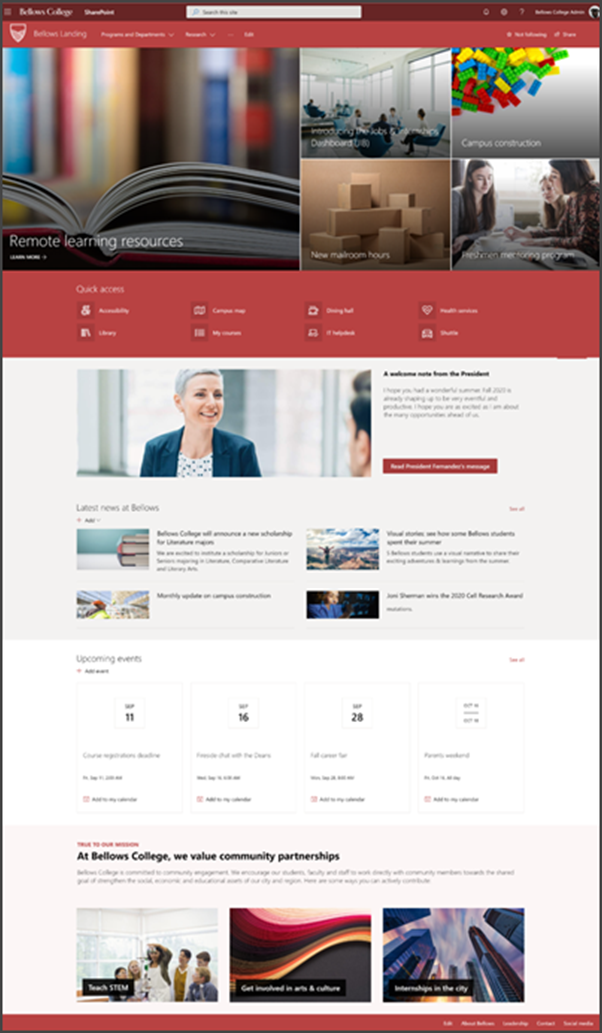
- Ознакомьтесь с примером того, как этот сайт может выглядеть для вашего класса высшего образования. Возможности безграничны!
- Хотите узнать больше? Просмотрите все шаблоны, доступные для преподавателей, в статье Информирование и привлечение сотрудников и учащихся с помощью шаблонов сайтов.
- Не каждый элемент этого сайта может быть актуальным для вашего учебного заведения. Вы можете удалить ненужные элементы. Вы также можете удалить примеры новостей.
Шаг 1. Добавление шаблона сайта домашней страницы учебного заведения
Сначала добавьте шаблон из книги поиска SharePoint.
Примечание
Чтобы добавить этот шаблон на сайт, необходимо иметь разрешения владельца сайта.
Перейдите на домашнюю страницу учебного заведения в книге поиска SharePoint.
Выберите Добавить в клиент.
Укажите следующее:
- Email. Введите адрес электронной почты, на который вы получите подтверждение при успешном добавлении шаблона на сайт.
- URL-адрес сайта. Это расположение, в котором будет добавлен сайт. Необходимо указать URL-адрес, который ранее не использовался, так как этот шаблон создает новый сайт.
Шаг 2. Настройка сайта
После добавления шаблона домашней страницы учебного заведения пришло время настроить его и сделать его собственным.
|
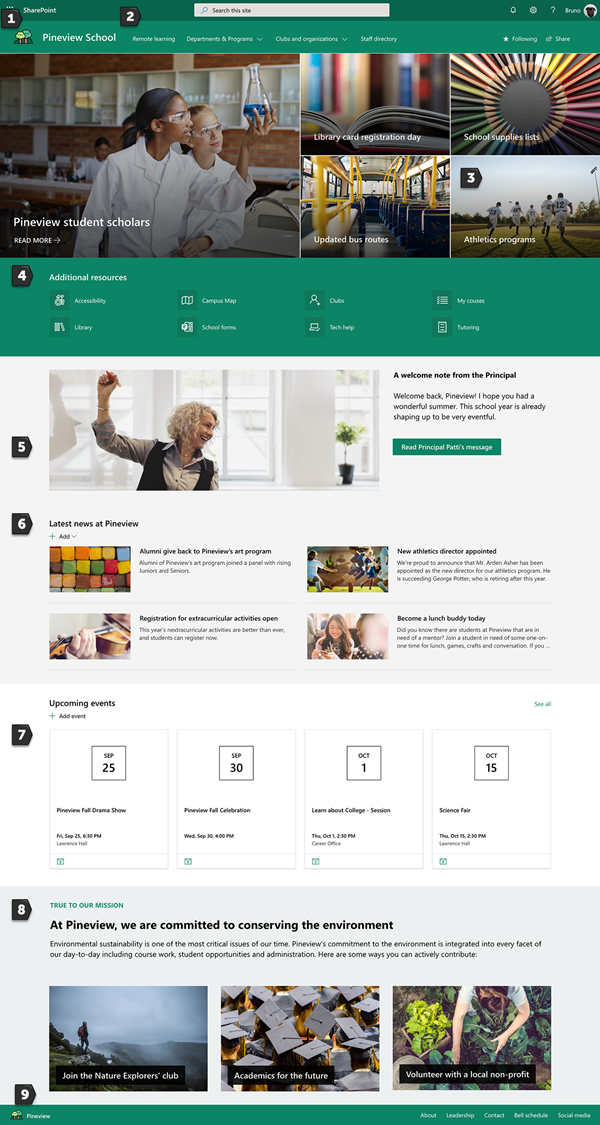
1. Демонстрация школьных цветов Используйте фирменную символику сайта и логотип, чтобы вдохновить школьный дух.
Инструкции 2. Упростите сайт в настройке навигации, чтобы упростить обнаружение содержимого. Инструкции 3. Используйте изображения, чтобы выделить важную информацию В верхней части домашней страницы используйте привлекательные изображения, которые ссылаются на наиболее важные ресурсы. Инструкции 4. Совместное использование ресурсов для учащихся, преподавателей и сотрудников. Инструкции 5. Сообщите сообщение . Выделите своевременное сообщение для учащихся и преподавателей. Инструкции 6. Распространение новостей Создание широкой осведомленности о школьных объявлениях, инициативах и достижениях. Инструкции 7. Следите за событиями . Добавьте календарь событий, чтобы учащиеся, преподаватели и сотрудники были в курсе событий в школе. Инструкции 8. Демонстрация учебной миссии Подчеркнуте миссию и ценности вашего учебного заведения. Поделитесь инициативами, согласованными с миссией, для повышения влияния. Инструкции 9. Предоставление дополнительных сведений Заполните фирменный нижний колонтитул информацией о вашем учебном заведении, руководстве, контактными данными и многое другое. Инструкции |
|
|---|
Шаг 3. Предоставление общего доступа к домашней странице учебного заведения
Теперь вы можете поделиться своим сайтом!
- Выберите Общий доступ к сайту в правом углу.
- В области Общий доступ к сайту введите имена пользователей, которым вы хотите предоставить общий доступ к сайту. Вы можете выбрать Все (кроме внешних пользователей), если хотите, чтобы все в вашей организации имели доступ к целевому сайту учебного заведения. Уровень разрешений по умолчанию — только чтение.

- Введите необязательное сообщение для отправки с уведомлением по электронной почте, которое будет отправлено при совместном использовании сайта, или снимите флажок Отправить сообщение электронной почты, если не нужно отправлять сообщение электронной почты.
- Щелкните Поделиться.
Шаг 4. Обслуживание сайта
Предоставьте самый актуальный контент, который может предложить ваше учебное заведение, выполнив следующие советы:
- Создайте расписание для просмотра сайта.
- Обновляйте содержимое веб-части, чтобы обеспечить полную ценность целевого сайта.
- Регулярно публикуйте новости для распространения последних объявлений, информации и состояния по всему учреждению. Узнайте, как добавить публикацию новостей на сайт группы или информационный сайт, а также показать другим пользователям, которые будут публиковать объявления, как использовать новости SharePoint.
- Проверьте использование сайта с помощью встроенного отчета об использовании, чтобы получить сведения о популярном контенте, посещениях сайта и многом другом.
Необязательно. Добавьте домашнюю страницу учебного заведения в качестве вкладки в канале Teams.
После создания сайта его можно добавить в канал Teams. Для этого выполните указанные ниже действия.
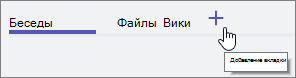
- В канале команды выберите Добавление вкладки +.
- В диалоговом окне Добавление вкладки выберите Веб-сайт.
- Введите имя, которое вы хотите использовать, в поле Имя вкладки.
- Введите URL-адрес домашней страницы учебного заведения.
- Публикация в канале об этой вкладке выбрана по умолчанию и создаст запись, которая позволит всем участникам команды узнать, что веб-сайт был добавлен. Вы можете снять флажок, если вы не хотите этого делать.
Когда участники команды выбирают эту вкладку, они увидят домашнюю страницу. Они могут перейти непосредственно на сайт, нажав кнопку Перейти на веб-сайт правом верхнем углу.
Настройка сайта
Демонстрация школьных цветов с помощью фирменной символики

Вы можете быстро и легко настроить внешний вид сайта SharePoint в соответствии с логотипом и цветами учебного заведения. Для этого можно выбрать тему и настроить заголовок сайта.
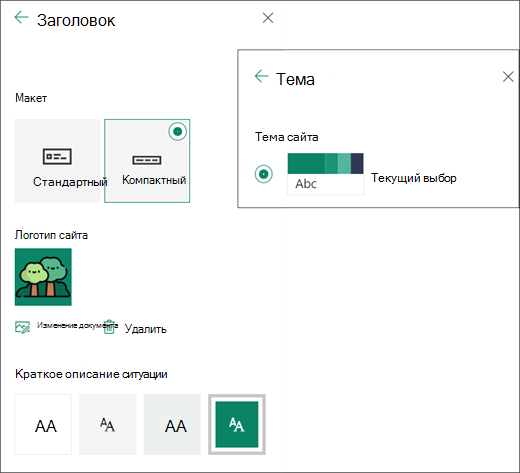 Дополнительные сведения о том, как это сделать, см. в статье Изменение внешнего вида сайта SharePoint.
 Назад к шагу 2. Настройка сайта
Упростите работу сайта с помощью пользовательской навигации
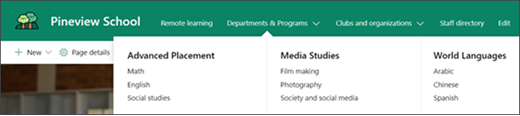
Чтобы настроить верхнюю навигацию, выберите Изменить справа от верхнего меню. Чтобы изменить ссылку, просто выберите ее и внесите изменения в метку или ссылку. Чтобы добавить ссылку, наведите указатель мыши на расположение в меню, в котором вы хотите ее добавить, а затем выберите +. По завершении просто нажмите кнопку Сохранить, чтобы сохранить изменения. Дополнительные сведения см . в статье Настройка навигации на сайте SharePoint.
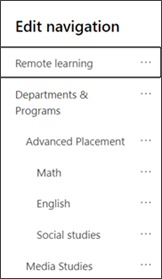
Шаблон домашней страницы учебного заведения использует навигацию в стиле мега-меню, но его можно изменить на каскадный стиль. Узнайте, как это сделать, в статье Создание мегаменю на сайтах коммуникаций и центральных сайтах.
Назад к шагу 2. Настройка сайта
Использование изображений для выделения важных сведений с помощью веб-части "Главный герой"
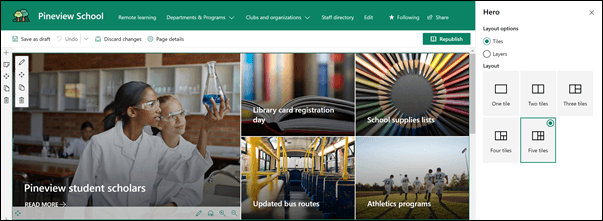
Веб-часть "Главный герой" обеспечивает фокус и визуальный интерес к вашей странице. В нее можно добавить до пяти элементов, таких как интересные фотографии, текст и ссылки. В шаблоне домашней страницы учебного заведения используется герой в полной ширине раздела с 5 плитками. Чтобы внести изменения в веб-часть "Герой" в шаблоне:
- Если страница еще не находится в режиме редактирования, выберите Изменить в правом верхнем углу страницы.
- Нажмите кнопку Изменить сведения
 правой нижней части плитки, которую вы хотите изменить.
 - В области свойств выберите Изменить, а затем выберите расположение для получения ссылки: "Последние", "Стоковые изображения", "Поиск в Интернете", "Ваша организация", OneDrive, "Сайт", "Отправить" или "Из ссылки".
- Выберите изображение, страницу или документ и нажмите кнопку Открыть.
- В разделе Фоновое изображение выберите Автоматически выбранное изображение, Пользовательское изображение или Блок цвета.
- В разделе Параметры можно отобразить ссылку Призыв к действию, переключив переключатель на Да. Добавьте текст призыва к действию (например, "Узнайте больше").
Если вы хотите изменить макет веб-части "Главный герой", сделайте следующее:
- Если страница еще не находится в режиме редактирования, выберите Изменить в правом верхнем углу страницы.
- Нажмите кнопку Изменить веб-часть слева и выберите нужный тип макета: можно выбрать до 5 плиток или до 5 слоев.
Дополнительные сведения см. в статье Использование веб-части "Главный герой".
Назад к шагу 2. Настройка сайта
Общий доступ к ресурсам с помощью быстрых ссылок
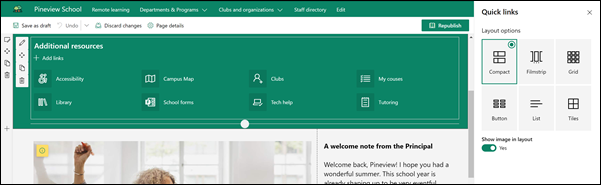
- Если страница еще не находится в режиме редактирования, выберите Изменить в правом верхнем углу страницы.
- В области свойств выберите макет и выберите нужные параметры для этого макета. Например, вы можете выбрать показать изображение в макете для макета Compact, а также показать описания для макетовсписка и кнопки . В шаблоне домашней страницы учебного заведения используется compact и выбран параметр Показать изображение в макете.
Добавление ссылок
- Выберите +Добавить.
- Выберите расположение для получения ссылки: "Последние", "Стоковые изображения", "Поиск в Интернете", "Ваша организация", "OneDrive", "Сайт", "Отправить" или "Из ссылки".
- Выберите изображение, страницу или документ и нажмите кнопку Открыть.
- Выберите параметры для ссылки. Параметры зависят от параметров, выбранных для макета. Например, если вы решили показать описания для макета списка, можно добавить описание для отдельной ссылки. Другие типы параметров для отдельных ссылок, в зависимости от параметров макета, включают изменение изображения, форматирование значков, добавление описаний и добавление альтернативного текста.
Изменить ссылки
- Если страница еще не находится в режиме редактирования, выберите Изменить в правом верхнем углу страницы.
- Наведите указатель мыши на элемент, который вы хотите изменить, и нажмите кнопку Изменить элемент карандашом в нижней части элемента, который вы хотите изменить.
- Выберите параметры для ссылки. Параметры зависят от параметров, выбранных для макета. Например, если вы решили показать описания для макета списка, можно добавить описание для отдельной ссылки. Другие типы параметров для отдельных ссылок, в зависимости от параметров макета, включают изменение изображения, форматирование значков, добавление описаний и добавление альтернативного текста.
- Чтобы удалить ссылки, выберите X элемента. Чтобы изменить порядок ссылок, перетащите элементы в новые позиции с помощью кнопки Переместить . Вы также можете изменить порядок ссылок с помощью клавиш CTRL+ВЛЕВО или CTRL+СТРЕЛКА ВПРАВО.
Дополнительные сведения см. в разделе Использование веб-части быстрых ссылок.
Назад к шагу 2. Настройка сайта
Обмен сообщениями с помощью сочетания веб-частей, включая изображение, текст и кнопку
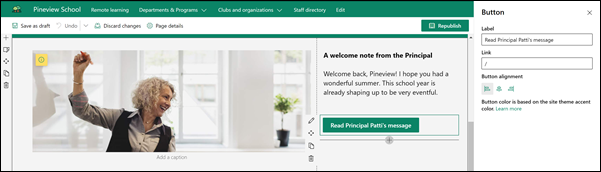
В этом шаблоне веб-части "Изображение", "Текст" и "Кнопка" используются для привлечения внимания к своевременному сообщению.
Веб-часть "Изображение"
- Если страница еще не находится в режиме редактирования, выберите Изменить в правом верхнем углу страницы.
- Откройте область свойств, нажав кнопку Изменить в веб-части.
- В области свойств выберите Изменить , чтобы выбрать последний образ или образ из одного из нескольких источников, таких как стоковые образы, компьютер, организация и многое другое.
- Выберите Открыть или Добавить изображение (в зависимости от того, откуда поступает изображение).
- При необходимости введите замещающий текст.
- При необходимости введите подпись под изображением в веб-части.
Узнайте больше о том, как использовать веб-часть "Образ".
Назад к шагу 2. Настройка сайта
Текстовая веб-часть
- Если страница еще не находится в режиме редактирования, выберите Изменить в правом верхнем углу страницы.
- Измените или добавьте текст и отформатируйте его с помощью панели инструментов вверху. Для получения дополнительных параметров форматирования выберите многоточие в конце панели инструментов, чтобы открыть область свойств.
Требуются дополнительные сведения? См . статью Добавление текста и таблиц на страницу с помощью веб-части "Текст".
Назад к шагу 2. Настройка сайта
Веб-часть "Кнопка"
- Если страница еще не находится в режиме редактирования, выберите Изменить в правом верхнем углу страницы.
- Откройте область свойств, щелкнув значок редактирования в веб-части.
- В области свойств справа введите текст метки в поле Метка.
- Введите ссылку в поле Ссылка. Убедитесь, что ссылка начинается с http://, https:// или mailto. Если ссылка добавлена без одного из этих протоколов, https:// будет добавлена за вас.
- В разделе Выравнивание выберите способ выравнивания кнопки (по левому, центру или по правому краю) в столбце на странице.
Требуются дополнительные сведения? См . раздел Использование веб-части "Кнопка ".
Назад к шагу 2. Настройка сайта
Распространение новостей с помощью веб-части "Новости"
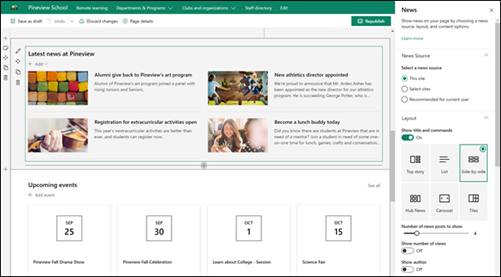
Создавайте визуально привлекательное содержимое с помощью новостей SharePoint, которое распространяется по вашей интрасети. Дополнительные сведения о создании новостей и обмене ими.
Добавление новостей
Чтобы добавить публикации новостей на сайт, сделайте следующее:
- Выберите + Добавить в разделе Новости, чтобы приступить к созданию записи. Вы получите пустую страницу новостей, готовую к началу заполнения.
- Создайте новостную запись, следуя инструкциям в разделе Создание страницы публикации новостей.
Изменение веб-части новостей
Чтобы внести изменения в макет, источники новостей и другие параметры отображения новостей на странице, можно изменить веб-часть Новости. В шаблоне домашней страницы учебного заведения используется макет "Бок о бок " и этот сайт выбран в качестве источника новостей, что означает, что все новостные публикации извлекаются только из тех, кто на этом сайте.
- Нажмите
 левой части веб-части, чтобы открыть область свойств и задать такие параметры, как источник новостей, макет, организация и фильтрация. Ниже приведены некоторые из вариантов, которые можно использовать в первую очередь.
Макет. Вы можете выбрать один из различных макетов для новостей на информационных сайтах, таких как шаблон домашней страницы школы, в котором используется макет "Бок о бок ". Другие макеты — top story, который включает в себя большое пространство изображений и три дополнительных сюжета; Список, в котором отображаются новостные публикации в одном столбце; Макет плиток , в котором отображается до пяти элементов новостей с эскизами и заголовками; и Карусель, которая показывает большой визуальный элемент и позволяет пользователям перемещаться по историям с помощью кнопок "Назад" и "Далее" или значков разбиения на страницы.
Источник новостей. Вы можете указать источник новостей. Примерами источников являются сайт, на котором вы находитесь при использовании веб-части (этот сайт, который использует шаблон домашней страницы учебного заведения), один или несколько отдельных сайтов (выбор сайтов) и рекомендуемые для текущего пользователя, на которых будут отображаться записи для текущего пользователя из людей, с которыми работает пользователь; первые 20 сайтов, за которыми следили пользователи; и часто посещаемые сайты пользователя, среди прочего.
Существует множество других вариантов, которые можно настроить для полного использования возможностей веб-части новостей. Дополнительные сведения обо всех параметрах см. в разделе Использование веб-части "Новости".
Назад к шагу 2. Настройка сайта
Следите за тем, чтобы все были в курсе событий с помощью веб-части "События"
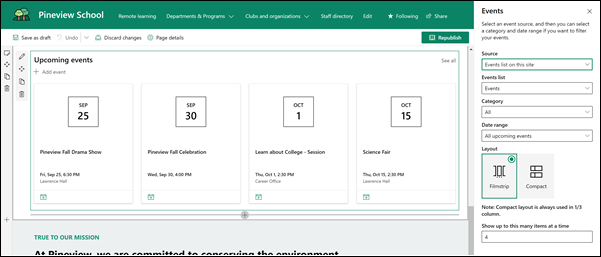
На опубликованной странице можно начать добавлять события.
Примечание
Вы можете добавлять события на сохраненную или опубликованную страницу, но не на страницу в режиме редактирования.
Выберите Добавить событие.
Присвойте событию имя в верхней части страницы. При необходимости можно добавить изображение в область заголовка, нажав кнопку Добавить изображение в левом верхнем углу.
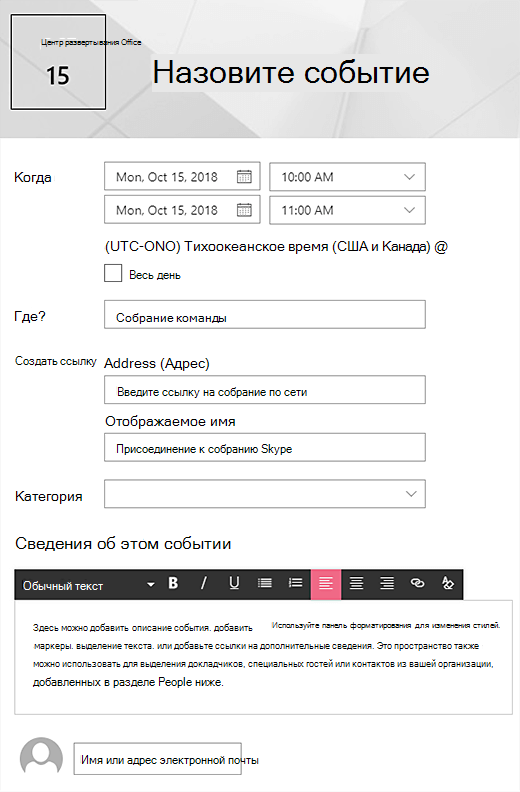
Выберите дату и время в разделе Когда .
В разделе Where (Где ) введите расположение или адрес. Если ваше расположение распознано, вы можете добавить карту.
В разделе Ссылка можно ввести ссылку на собрание по сети, если она у вас есть. Поместите ссылку в поле Адрес и добавьте отображаемое имя. Если у вас нет собрания по сети и ничего не вводить, этот раздел не будет отображаться в событии.
Выберите категорию (например, Собрание, Рабочее время, Бизнес, Праздник и т. д.), если нужно, чтобы событие отображалось при фильтрации по этой категории. Чтобы добавить собственную категорию, просто введите ее в пробел.
Укажите описание в области Сведения об этом событии .
Если у вас есть люди, которых вы хотите выделить для этого события (например, контакты, специальные гости или докладчики), можно добавить их имена под описанием события. Добавлять можно только пользователей в вашей организации.
По завершении нажмите кнопку Сохранить.
Изменение веб-части "События"
- Если вы еще не находитесь в режиме редактирования, выберите Изменить в правом верхнем углу страницы.
- Нажмите слева, чтобы задать параметры для веб-части.
- Выберите источник для событий: список событий на этом сайте, Этот сайт, Это семейство веб-сайтов, Выбор сайтов или Все сайты.
- Выберите диапазон дат для фильтрации событий в раскрывающемся списке Диапазон дат . Вы можете выбрать Все предстоящие события (по умолчанию), Эту неделю, Следующие две недели, Этот месяц или Этот квартал.
- Выберите макет: Filmstrip или Compact. Для шаблона домашней страницы учебного заведения выбран пункт Filmstrip.
Дополнительные сведения о веб-части "События" см. в разделе Использование веб-части "События".
Назад к шагу 2. Настройка сайта
Демонстрация миссии учебного заведения с помощью веб-частей "Текст" и "Изображение"
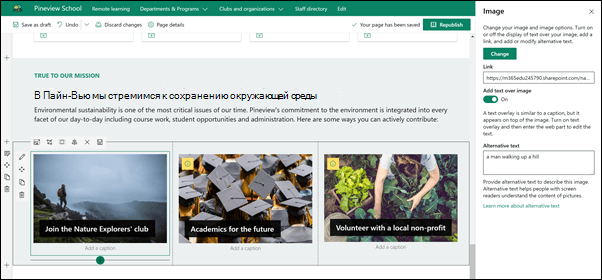
В шаблоне домашней страницы школы веб-часть изображения и текстовая веб-часть использовались вместе для выделения миссии школы, а также инициатив, согласованных с миссиями.
Текстовая веб-часть
- Если страница еще не находится в режиме редактирования, выберите Изменить в правом верхнем углу страницы.
- Измените или добавьте текст и отформатируйте его с помощью панели инструментов вверху. Для получения дополнительных параметров форматирования выберите многоточие в конце панели инструментов, чтобы открыть область свойств.
Требуются дополнительные сведения? См . статью Добавление текста и таблиц на страницу с помощью веб-части "Текст".
Назад к шагу 2. Настройка сайта
Веб-часть "Изображение"
- Если страница еще не находится в режиме редактирования, выберите Изменить в правом верхнем углу страницы.
- Откройте область свойств, нажав кнопку Изменить в веб-части.
- В области свойств выберите Изменить , чтобы выбрать последний образ или образ из одного из нескольких источников, таких как стоковые образы, компьютер, организация и многое другое.
- Выберите Открыть или Добавить изображение (в зависимости от того, откуда поступает изображение).
- При необходимости введите замещающий текст.
- При необходимости введите подпись под изображением в веб-части.
Узнайте больше о том, как использовать веб-часть "Образ".
Назад к шагу 2. Настройка сайта
Предоставление дополнительных сведений в нижнем колонтитуле
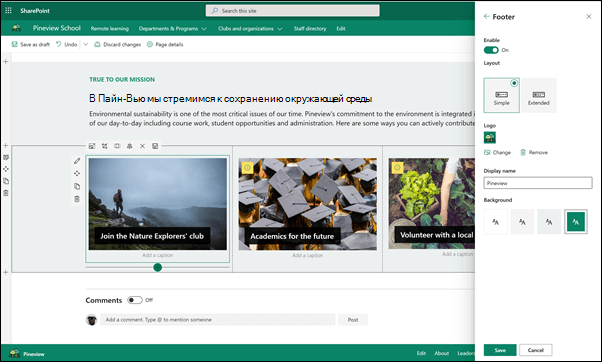
На сайте выберите Изменить в правой части нижнего колонтитула. Ссылка Изменить появится в нижнем колонтитуле после включения элемента управления нижним колонтитулом. Вы можете добавить один уровень не более восьми ссылок или меток.
Нажмите кнопку + над кнопками в области навигации слева.
В диалоговом окне Добавление ссылки выберите один из следующих параметров:
-
URL-адрес, чтобы добавить ссылку на любой элемент (как внутренний, так и внешний). Просто введите адрес и отображаемое имя для ссылки.

- Заголовок для добавления метки без гиперссылки.
-
URL-адрес, чтобы добавить ссылку на любой элемент (как внутренний, так и внешний). Просто введите адрес и отображаемое имя для ссылки.
В диалоговом окне Добавление ссылки в поле Адрес введите URL-адрес ссылки, которую нужно добавить, или в поле Отображаемое имя , введите имя метки и нажмите кнопку ОК.
Чтобы изменить существующую ссылку или метку, после нажатия кнопки Изменить в правой части нижнего колонтитула выберите многоточие (...) рядом со ссылкой, которую вы хотите изменить.
В меню выберите один из следующих параметров:
- Измените ссылку или метку
- Перемещение вверх или вниз , чтобы изменить порядок отображения ссылки или метки в нижнем колонтитуле
- Удалить , чтобы удалить ссылку или метку из нижнего колонтитула
После внесения изменений нажмите кнопку Сохранить.
Дополнительные сведения см . в статье Настройка навигации на сайте SharePoint.
Назад к шагу 2. Настройка сайта
Перемещение или удаление элемента страницы
Перемещение или удаление веб-части
- Если страница еще не находится в режиме редактирования, выберите Изменить в правом верхнем углу страницы.
- Выберите веб-часть, которую вы хотите переместить или удалить, и вы увидите небольшую панель инструментов в левой части веб-части.
Чтобы переместить веб-часть, нажмите и перетащите веб-часть в нужное место на странице.
Чтобы удалить веб-часть, нажмите кнопку Удалить .
.
Перемещение или удаление всего раздела страницы
- Если страница еще не находится в режиме редактирования, выберите Изменить в правом верхнем углу страницы.
- Если вы хотите переместить раздел, нажмите и перетащите ее в нужное место.
- Чтобы удалить веб-часть, нажмите кнопку Удалить .
Удаление примера содержимого
Если вы не хотите использовать примеры новостей, которые поставляются с шаблоном, вот как их можно удалить:
Перейдите в библиотеку Страницы сайта, щелкнув
 в правом верхнем углу страницы.
Выберите Содержимое сайта.
Выберите Страницы сайта.
Названия новостных сообщений:- Станьте приятелем на обед сегодня
- Регистрация для внеклассных мероприятий открыта
- Новый директор по легкой атлетике
- Выпускники отдают в Пайнвью
Выберите примеры страниц, которые требуется удалить, а затем нажмите кнопку Удалить на панели команд.
Домашняя страница школы для высшего образования
Ниже приведен пример использования шаблона домашней страницы школы для создания внутренней целевой страницы для студентов, преподавателей и сотрудников высшего образования. Просто измените логотип, тему, текст и другие элементы. Возможности безграничны!