

На этой странице вы найдете сведения о своей ручке, о том, с какими устройствами Surface она совместима, а также о поддерживаемых функциях.
Примечание
Эти модели устройств несовместимы с ручкой Surface Slim или ручкой Surface, так как они не поддерживают рукописный ввод и запись.
- Surface Laptop (8-е издание)
- Surface Laptop 13 дюймов (1-го поколения)
- Surface Laptop (7-е издание)
- Surface Laptop Go (все выпуски)
Если вы ищете сведения об использовании ручки Surface с компьютером, отличным от Surface, см. статью "Использование ручки Surface с другим компьютером с Windows".
Ручка Surface Slim
Также называется Surface Slim Pen 2 / Surface Slim Pen (2-е издание)
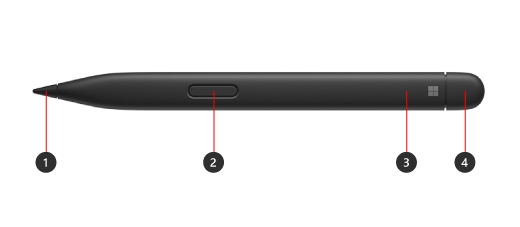
- Наконечник ручки
- Щелчок правой кнопкой мыши и выбор
- Светодиодный индикатор
- Ластик и верхняя кнопка
Узнайте, как настроить и использовать ручку Surface Slim
Аккумулятор и зарядка
В комплект входит предустановленный литий-ионный аккумулятор. Зарядка поддерживается совместимыми устройствами и аксессуарами Surface. Узнайте , как зарядить ручку Surface Slim. При необходимости отдельное зарядное устройство для ручки Surface Slim можно приобрести отдельно.
Совместимость и функции
Проверьте модель своего устройства Surface, чтобы узнать, какие функции пера поддерживаются в вашем устройстве.
| Модель Surface | Поддержка пера и рукописного ввода | Поддержка Bluetooth | Магнитное крепление | Наклон | Тактильные сигналы* | Нулевое усилие рукописного ввода |
|---|---|---|---|---|---|---|
| Surface Pro 12 дюймов (1-е издание) | Да, с 4096 точками давления | Да | Да, встроенное хранилище и зарядка на задней панели 12-дюймового Surface Pro (1-го выпуска) | Да | Да | Да |
|
Surface Pro (12-е издание) Surface Pro (11-е издание) Surface Pro 10 для бизнеса Surface Pro 9 Surface Pro 8 |
Да, с 4096 точками давления | Да | Да, с 13-дюймовой гибкой клавиатурой Surface Pro Да, с 13-дюймовой клавиатурой Surface Pro с хранилищем для пера или с фирменной клавиатурой Surface Pro |
Да | Да | Да |
| Surface Pro X | Да, с 4096 точками давления | Да | Да, с клавиатурой Surface Pro X Signature или Surface Pro Signature Keyboard | Да | Нет | Да |
|
Surface Laptop Studio 2 Surface Laptop Studio |
Да, с 4096 точками давления | Да | Да, в зоне зарядки | Да | Да | Да |
| Surface Duo 2 | Да, с 4096 точками давления | Да | Да, с Surface Duo 2 Pen Cover | Нет | Нет | Нет |
|
Surface Hub 3 Surface Hub 2S |
Да, с 4096 точками давления | Да | Нет | Нет | Нет | Нет |
* Тактильные сигналы доступны в некоторых приложениях на устройствах с Windows 11.
Другие перья
Ознакомьтесь с заголовками ниже для получения дополнительных сведений о каждой ручке.
Ручка Surface Slim (1-го поколения)
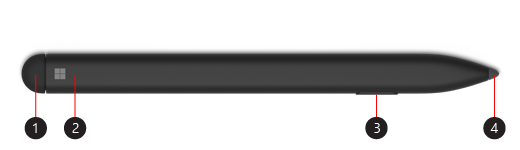
- Ластик и верхняя кнопка
- Светодиодный индикатор
- Щелчок правой кнопкой мыши и выбор
- Наконечник ручки
Узнайте, как настроить и использовать ручку Surface Slim (1-го поколения)
Аккумулятор и зарядка
Сведения о зарядке аккумулятора см. в статье Как зарядить ручку Surface Slim.
Совместимость и функции
Проверьте модель своего устройства Surface, чтобы узнать, какие функции пера поддерживаются в вашем устройстве.
| Модель Surface | Поддержка пера и рукописного ввода | Поддержка Bluetooth | Магнитное крепление | Наклон |
|---|---|---|---|---|
| Surface Pro X | Да, с 4096 точками давления | Да | Да, с Surface Pro X Signature Keyboard | Да |
| Surface Duo | Да, с 4096 точками давления | Нет | Нет | Нет |
Ручка Surface без зажима
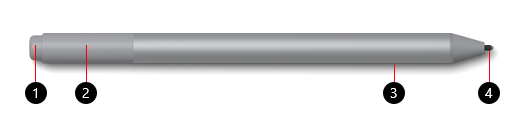
- Ластик и верхняя кнопка
- Светодиодный индикатор
- Щелчок правой кнопкой мыши и выбор
- Наконечник ручки
Узнайте, как настроить и использовать ручку Surface
Аккумулятор
Сведения об замене батареек см. в статье Замена батареек ручки Surface.
Совместимость и функции
Проверьте модель своего устройства Surface, чтобы узнать, какие функции пера поддерживаются в вашем устройстве.
| Модель Surface | Поддержка пера и рукописного ввода | Поддержка Bluetooth | Магнитное крепление | Наклон |
|---|---|---|---|---|
|
Surface Pro 7+ Surface Pro 7 Surface Pro 6 Surface Pro (5th Gen) |
Да, с 4096 точками давления | Да | Да | Да |
|
Surface Laptop 2 Surface Laptop (1-го поколения) |
Да, с 1024 точками давления | Да | Нет | Нет |
|
Surface Laptop 6 для бизнеса Surface Laptop 5 (все модели) Surface Laptop 4 (все модели) Surface Laptop 3 (все модели) |
Да, с 4096 точками давления | Да | Нет | Да |
|
Surface Laptop Studio 2 Surface Laptop Studio |
Да, с 4096 точками давления | Да | Нет | Да |
| Surface Book (все модели) | Да, с 1024 точками давления | Да | Да | Нет |
|
Surface Book 3 (все модели) Surface Book 2 (все модели) |
Да, с 4096 точками давления | Да | Да | Да |
|
Surface Go 4 Surface Go 3 Surface Go 2 Surface Go |
Да, с 4096 точками давления | Да | Да | Да |
|
Surface Studio 2+ Surface Studio 2 Surface Studio |
Да, с 4096 точками давления | Да | Да | Да |
Ручка Surface с одной кнопкой на плоском крае
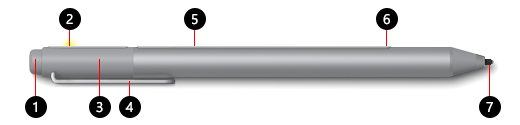
- Ластик и верхняя кнопка
- Светодиодный индикатор
- Колпачок
- Обрезать
- Магнит
- Щелчок правой кнопкой мыши и выбор
- Наконечник ручки
Аккумулятор
Сведения об замене батареек см. в статье Замена батареек ручки Surface.
Совместимость и функции
Проверьте модель своего устройства Surface, чтобы узнать, какие функции пера поддерживаются в вашем устройстве.
| Модель Surface | Поддержка пера и рукописного ввода | Поддержка Bluetooth | Магнитное крепление | Наклон |
|---|---|---|---|---|
|
Surface Pro 4 Surface Pro 3 |
Да, с 1024 точками давления | Да | Да | Нет |
| Surface Laptop (1-го поколения) | Да, с 1024 точками давления | Да | Нет | Нет |
| Surface 3 | Да, с 1024 точками давления | Да | Да | Нет |
| Surface Studio | Да, с 4096 точками давления | Да | Да | Нет |
Ручка Surface с двумя боковыми кнопками
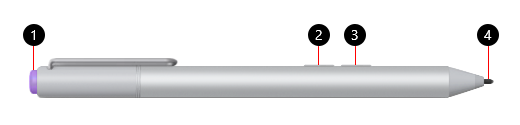
- Верхняя кнопка
- Щелчок правой кнопкой мыши и выбор
- Eraser button
- Наконечник ручки
Аккумулятор
Сведения об замене батареек см. в статье Замена батареек ручки Surface.
Совместимость и функции
Проверьте модель своего устройства Surface, чтобы узнать, какие функции пера поддерживаются в вашем устройстве.
| Модель Surface | Поддержка пера и рукописного ввода | Поддержка Bluetooth | Магнитное крепление | Наклон |
|---|---|---|---|---|
| Surface Pro 3 | Да, с 1024 точками давления | Да | Нет | Нет |
| Surface 3 | Да, с 1024 точками давления | Да | Нет | Нет |
Ручка Microsoft Classroom
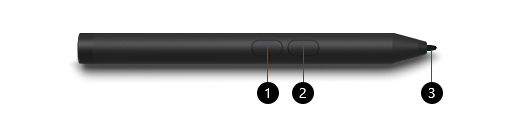
- Щелчок правой кнопкой мыши и выбор
- Eraser button
- Наконечник ручки
Аккумулятор
Сведения об замене батареек см. в статье Замена батареек ручки Surface.
Совместимость и функции
Проверьте модель своего устройства Surface, чтобы узнать, какие функции пера поддерживаются в вашем устройстве.
| Модель Surface | Поддержка пера и рукописного ввода | Поддержка Bluetooth | Магнитное крепление | Наклон |
|---|---|---|---|---|
|
Surface Go 3 Surface Go 2 Surface Go |
Да, с 1024 точками давления | Нет | Нет | Нет |
Microsoft Classroom Pen 2 и Microsoft Business Pen
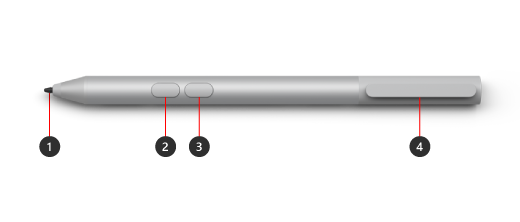
- Наконечник ручки
- Eraser button
- Щелчок правой кнопкой мыши и выбор
- Зажим для хранения и разъем для шнура для безопасного хранения
Аккумулятор
Сведения об замене батареек см. в статье Замена батареек ручки Surface.
Совместимость и функции
Проверьте модель своего устройства Surface, чтобы узнать, какие функции пера поддерживаются в вашем устройстве.
| Модель Surface | Поддержка пера и рукописного ввода | Поддержка Bluetooth | Магнитное крепление | Наклон |
|---|---|---|---|---|
| Surface Pro 7+ | Да, с 1024 точками давления | Нет | Нет | Нет |
|
Surface Go Surface Go 2 Surface Go 3 |
Да, с 4096 точками давления | Нет | Нет | Нет |
| Surface Go 4 | Да, с 4096 точками давления | Нет | Нет | Нет |
Ручка для Surface Pro
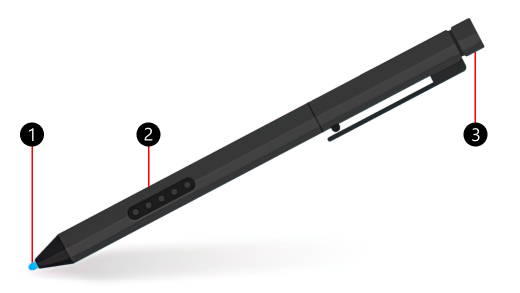
- Наконечник ручки
- Щелчок правой кнопкой мыши и выбор
- Колпачок с ластиком
Аккумулятор
Ручка Surface Pro не оснащена батарейками и не требует зарядки.
Совместимость и функции
Проверьте модель своего устройства Surface, чтобы узнать, какие функции пера поддерживаются в вашем устройстве.
| Модель Surface | Поддержка пера и рукописного ввода | Поддержка Bluetooth | Магнитное крепление | Наклон |
|---|---|---|---|---|
|
Surface Pro 2 Surface Pro (1-го поколения) |
Да, с 1024 точками давления | Нет | Нет | Нет |
Ручка Surface Hub
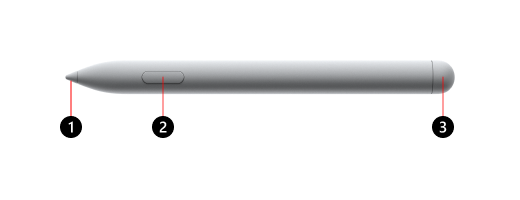
- Наконечник ручки
- Щелчок правой кнопкой мыши и выбор
- Колпачок с ластиком
Аккумулятор
Сведения о замене батарейки см. в статье "Устранение проблем с ручкой Surface Hub".
Совместимость и функции
Проверьте модель своего устройства Surface, чтобы узнать, какие функции пера поддерживаются в вашем устройстве.
| Модель Surface | Поддержка пера и рукописного ввода | Поддержка Bluetooth | Магнитное крепление | Наклон | Тактильные сигналы | Нулевое усилие рукописного ввода | Поддержка двойного пера |
|---|---|---|---|---|---|---|---|
| Surface Hub 3 50" | Да, с 4096 точками давления | Да | Да, по бокам и сверху устройства | Да | Нет | Да | Да |
| Surface Hub 3 85" | Да, с 4096 точками давления | Да | Да, по бокам устройства | Да | Нет | Да | Да |
| Surface Hub 2S 50" | Да, с 4096 точками давления | Да | Да, по бокам и сверху устройства | Да | Нет | Да | Да |
| Surface Hub 2S 85" | Да, с 4096 точками давления | Да | Да, по бокам устройства | Да | Нет | Да | Да |
Статьи по теме
- Справка по ручке Surface
- Использование ручки Surface Slim 2
- Использование ручки Surface Slim
- Использование ручки Surface
Дополнительные сведения
Техническая поддержка

Для получения технической поддержки откройте приложение Surface или веб-браузер, опишите проблему и выберите "Техническая поддержка".
Поддержка сообщества

В сообществах можно задавать вопросы и консультироваться с экспертами разных профилей. Задайте вопрос в сообществе.
Дополнительные варианты поддержки

Если вы не можете использовать устройство Surface или у вас есть вопросы о чем-то другом, откройте раздел "Техническая поддержка ", чтобы получить другую поддержку в Интернете.


