

Surface Slim Pen — это перезаряжаемая ручка для устройств Surface с улучшенным дизайном, более острым наконечником ручки и повышенной производительностью. Также называется Surface Slim Pen 2 или Surface Slim Pen (2-е издание).
Можно приобрести в Microsoft Store и других розничных магазинах.
Возможности пера
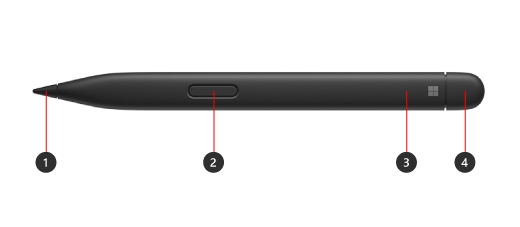
- Наконечник ручки
- Щелчок правой кнопкой мыши и выбор
- Светодиодный индикатор
- Ластик и верхняя кнопка
Зарядка пера
Перед использованием ручку необходимо зарядить. Поместите его в область зарядки вашего устройства или аксессуара.
Ручку Surface Slim можно заряжать от Surface Pro 12-дюймового 1-го выпуска, Surface Laptop Studio, клавиатуры Surface Pro Signature и других устройств. Полный список поддерживаемых аксессуаров для зарядки см. в разделе "Как зарядить ручку Surface Slim".
Примечание
Перед первым использованием пера необходимо зарядить его в течение секунды, чтобы пробудить.
Связывание с устройством Surface
Когда ручка заряжена, используйте Bluetooth, чтобы связать ручку с устройством Surface. Связывание позволяет использовать кнопку быстрого доступа ручки для быстрого открытия приложений и выполнения других действий при работе с пером. Ниже рассказывается, как это сделать.
Windows 11
- > Выберите "Пуск" Параметры>устройств Bluetooth &>"Добавить устройство>Bluetooth".
- Нажмите и удерживайте верхнюю кнопку пера в течение 5–7 секунд, пока светодиодный индикатор не начнет мигать белым цветом, чтобы включить режим связывания Bluetooth.
- Выберите Surface Slim Pen 2, чтобы связать ручку.
Windows 10.
- Выберите "Параметры пуска>" >Устройства>добавляют Bluetooth или Bluetooth другого устройства>.
- Нажмите и удерживайте верхнюю кнопку пера в течение 5–7 секунд, пока светодиодный индикатор не начнет мигать белым цветом, чтобы включить режим связывания Bluetooth.
- Выберите Surface Slim Pen 2, чтобы связать ручку.
Использование тактильных сигналов с устройством Surface
Вот как настроить тактильные сигналы для пера в Windows:
- Выберите параметры>запуска>устройств Bluetooth &>Ручка & Windows Ink>Тактильные сигналы, а затем включите этот параметр.
- В разделе тактильных сигналов можно указать, когда вы будете ощущать эти сигналы, а также настроить их интенсивность.
Замена наконечника ручки Surface
Surface Slim Pen 2 оснащен легко съемным наконечником ручки. Дополнительные сведения см. в статье Замена наконечников ручки Surface.
Примечание
Перо премиум-класса Surface Slim Pen 2 оснащено легко съемным наконечником ручки. Удаление предназначено только для замены наконечника ручки. Чрезмерное (500 и более) циклов извлечения + повторное вставка наконечника ручки может привести к повреждению внутренних частей ручки и сбою рукописного ввода. Гарантия на продукт не распространяется на неисправность ручки из-за чрезмерного извлечения и повторного вставки.
Где купить
Ручки Surface и другие аксессуары можно приобрести в Microsoft Store и других розничных магазинах.
Примечание
Если Microsoft Store недоступен в вашем регионе, вы также найдете Surface в этих розничных магазинах.
Дополнительные сведения
- Рисование и создание рукописных заметок в Office
- Как зарядить ручку Surface Slim
- Замена наконечника ручки Surface
- Устранение проблем с ручкой Microsoft Surface
Дополнительные сведения
Техническая поддержка

Для получения технической поддержки откройте приложение Surface или веб-браузер, опишите проблему и выберите "Техническая поддержка".
Поддержка сообщества

В сообществах можно задавать вопросы и консультироваться с экспертами разных профилей. Задайте вопрос в сообществе.
Дополнительные варианты поддержки

Если вы не можете использовать устройство Surface или у вас есть вопросы о чем-то другом, откройте раздел "Техническая поддержка ", чтобы получить другую поддержку в Интернете.


