

Ручка Surface Slim (1-го поколения) — это переработанная ручка для Surface. Его тонкий профиль обеспечивает естественное ощущение письма и рисования. Эта исходная версия была заменена последней версией ручки Surface Slim. Дополнительные сведения о текущем поколении см. в статье Ручка Surface Slim.
Возможности пера
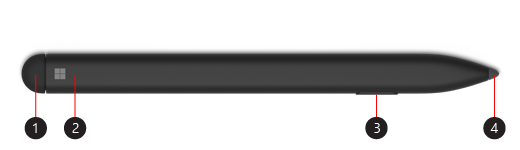
- Ластик и верхняя кнопка
- Светодиодный индикатор
- Щелчок правой кнопкой мыши и выбор
- Наконечник ручки
Зарядка пера
Ручка Surface Slim поставляется с клавиатурой Surface Pro X Signature или зарядным устройством USB-C. Оба устройства можно использовать для зарядки пера. Выберите аксессуар, чтобы узнать, как его настроить и сделать другое:
- Использование клавиатуры Surface Pro X Signature
- Использование зарядного устройства USB-C для ручки Surface Slim
Примечание
Чтобы использовать перо в первый раз, необходимо зарядить его в течение 1 секунды для пробуждения.
Что означает свет?
Светодиодный индикатор на ручке может подсказывать, когда заряжать батарею и многое другое.
| Индикатор | Значение |
|---|---|
| Мигает белым цветом после нажатия и удерживания верхней кнопки в течение 5 секунд. | Ручка находится в режиме связывания, и ее можно связать с устройством Surface. |
| Непрерывно горит белым цветом после выбранной пары на устройстве Surface. | Ручка успешно связана с устройством Surface. |
| Медленно мигает белым цветом при помещении в лоток клавиатуры или зарядной станции. | Перо закреплено и при необходимости будет заряжаться. |
| Затухание и появление янтарного цвета. | Батарейка пера разряжена. |
Связывание с устройством Surface
Когда ручка заряжена, используйте Bluetooth, чтобы связать ручку Slim с устройством Surface. Связывание позволяет использовать кнопку ярлыка пера для быстрого открытия приложений и выполнения других действий при работе с пером. Ниже рассказывается, как это сделать.
-
 > WindowsЗначок параметров для
  > параметров
  > устройствДобавьте Bluetooth или другое устройство>.
 - Нажмите и удерживайте верхнюю кнопку пера в течение 5–7 секунд, пока светодиодный индикатор не начнет мигать белым цветом, чтобы включить режим связывания Bluetooth.
- Выберите Surface Slim Pen, чтобы связать ручку.
Если у вас есть Surface Pro X, существует два способа автоматического подключения ручки к нему. Вот как это сделать.
- Поместите ручку в лоток для хранения клавиатуры Surface Pro X Signature и извлеките ее.
- Используйте Swift Connect для автоматического подключения ручки Slim. Для этого просто напишите на экране пером. Появится интерфейс настройки, который поможет вам настроить ручку.
Использование верхней кнопки
Нажмите верхнюю кнопку ручки Slim, чтобы запустить приложение "Доска (Майкрософт)". Чтобы настроить сочетания клавиш верхних кнопок или изменить параметры пера, выберите значок "Пуск" > логотипа Windows, > параметров > устройствЗначок пера & Windows Ink  .
.
Где купить
Ручки Surface и другие аксессуары можно приобрести в Microsoft Store и других розничных магазинах.
Примечание
Если Microsoft Store недоступен в вашем регионе, вы также найдете Surface в этих розничных магазинах.
Статьи по теме
- Справка по ручке Surface
- Устранение проблем с ручкой Surface
- Как зарядить ручку Surface Slim
- Замена наконечника ручки Surface
Дополнительные сведения
Техническая поддержка

Для получения технической поддержки откройте приложение Surface или веб-браузер, опишите проблему и выберите "Техническая поддержка".
Поддержка сообщества

В сообществах можно задавать вопросы и консультироваться с экспертами разных профилей. Задайте вопрос в сообществе.
Дополнительные варианты поддержки

Если вы не можете использовать устройство Surface или у вас есть вопросы о чем-то другом, откройте раздел "Техническая поддержка ", чтобы получить другую поддержку в Интернете.


