

Назначение задач
Задачи можно назначать любому участнику общего списка, включая себя.
| Чтобы назначить задачу в общем списке, откройте представление сведений о задаче и выберите "Назначить". Затем выберите участника общего списка, которому вы хотите назначить задачу. В To Do для Windows можно назначать задачи при их создании. Введите @ в поле для ввода задачи, а затем введите имя участника списка, чтобы назначить ему задачу, которую вы добавляете. Примечание. Перемещение задач, назначенных другому пользователю, приводит к удалению назначений. Перемещаемые задачи потребуется переназначить в другой список. |
|---|
Назначенный вам смарт-список
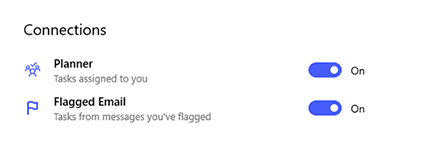
Чтобы просмотреть все назначения задач, выберите список "Назначено вам ". Любая назначенная вам задача автоматически появится здесь вместе с назначениями из других подключенных приложений, таких как Планировщик.
| Вы можете включить подключение к Планировщику в параметрах To Do. |
|
|---|---|
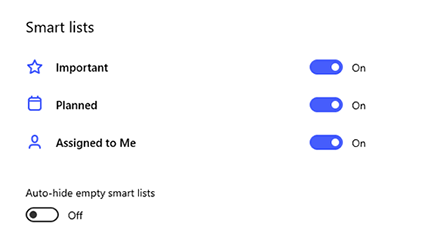
| Список "Назначено вам" отобразится автоматически. Если вы хотите отключить эту функцию, откройтесмарт-спискипараметров To Do> и отключите переключатель "Назначено вам". |
|