
Перемещение задач между списками
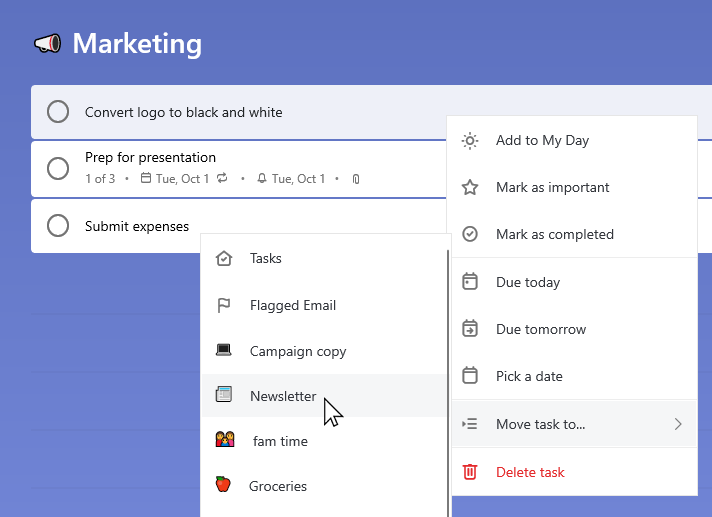
Чтобы переместить задачи в другой список в Windows:
- Убедитесь, что в параметрах включены контекстные меню.
- Щелкните, удерживая клавишу SHIFT, чтобы выбрать нужные задачи.
- Щелкните правой кнопкой мыши, чтобы получить доступ к контекстному меню, и выберите пункт "Переместить задачи в..".
- Выберите список, в который нужно поместить задачи.
На Android нажмите и удерживайте задачу, чтобы войти в режим правки. Вы можете выбрать несколько задач, коснувшись их или нажав три точки в правом верхнем углу, чтобы получить доступ к параметру "Выбрать все". Нажмите на три точки в правом верхнем углу, чтобы также получить возможность переместить выбранные задачи. Выбрав "Переместить", можно выбрать список, в который будут перемещены задачи.
В iOS нажмите многоточие в правом верхнем углу, чтобы открыть параметры списка. Нажмите «Редактировать», выберите нужные задачи и нажмите «Переместить». У вас будет возможность выбрать список, в который будут перемещены задачи.
Перемещение задачи в списке
Чтобы изменить положение задачи в списке, ее можно перетащить. Выберите и удерживайте задачу, перетаскивая ее в новое положение в списке. Затем отпустите ее, чтобы вернуть в нужное место.
Если применена сортировка, переместить задачу невозможно. Чтобы изменить положение задачи, удалите текущий вариант сортировки и вручную переместите задачу в списке.