
Создание списка
Для создания нового списка выберите команду+ Новый лист в меню списка. Так будет создан список без названия, который вы сможете переименовать.
Предоставление общего доступа к списку
Чтобы предоставить общий доступ к списку, откройте меню общего доступа, щелкнув значок «общий доступ» в правом верхнем углу любого созданного списка.

Когда откроется меню общего доступа, выберите "Создать пригласительную ссылку>""Копировать ссылку", а затем вставьте ссылку для совместного доступа в свое любимое почтовое приложение или приложение обмена сообщениями для отправки коллегам.
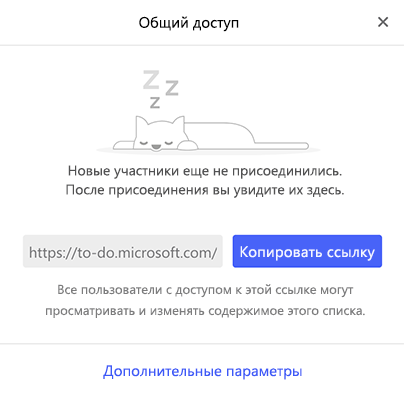
Чтобы отключить ссылку для общего доступа или ограничить доступ текущими участниками списка, щелкните значок «общий доступ», чтобы открыть меню общего доступа. Выберите "Управление доступом>". Ограничьте доступ только текущими участниками, и никто больше не сможет присоединиться к этому списку.
Чтобы отключить ссылку для общего доступа, можно также выбрать Отменить общий доступ. После отмены общего доступа, текущие участники списка больше не будут иметь доступа, и ваш список снова станет закрытым.
Список дел Microsoft предоставляет поддержку общего доступа к списку в следующих случаях:
- Совместное использование между личными учетными записями Майкрософт.
- Совместное использование между учетными записями одного рабочего или учебного учреждения.