
Используйте представление "Мой день" и предложения, чтобы планировать дела и сосредоточиться на самых важных задачах. Подключите Список дел Microsoft к Outlook, чтобы просматривать там свои задачи и создавать новые на основе помеченных сообщений.
Добавление задач в представление "Мой день"
С предложениями и представлением "Мой день" сосредоточиться на самых важных делах стало легко как никогда. При первом открытии To-Do каждого дня, вы увидите пустой список "Мой день", в котором можно вводить задачи, на которых вы хотели бы сконцентрироваться в течение дня. После того как вы поработаете с Список дел Microsoft хотя бы один день, вы также сможете добавлять задачи из предложений.
Чтобы спланировать день с помощью предложений, выполните указанные ниже действия.
- Нажмите значок лампочки в правом верхнем углу.
- Просмотрите предлагаемые задачи и нажмите "+ ", чтобы добавить нужные в "Мой день".
Кроме того, новые задачи можно вводить непосредственно в списокМой день.
Все задачи, созданные в представлении "Мой день", также сохраняются в списке "Задачи". Все, что не удалось завершить сегодня, будет сохранено и предложено вам завтра.
Подключение к Outlook
Чтобы просматривать задачи в Outlook и управлять помеченными сообщениями электронной почты непосредственно в Список дел Microsoft, войдите с помощью той же личной, рабочей или учебной учетной записи, которую вы используете для электронной почты.
Все задачи хранятся в службах Exchange Online, поэтому они автоматически отображаются как в Список дел Microsoft, так и в Outlook.
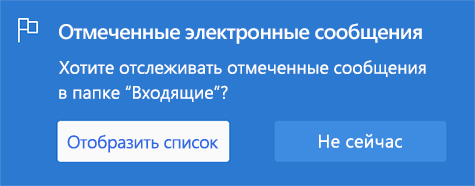
| Чтобы включить список помеченных сообщений, выберите параметр «Показать список». |
|
|---|---|
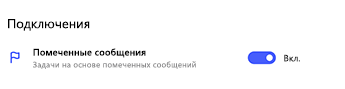
| Или включите список в разделе «Параметры». |
|
После включения помеченные сообщения электронной почты будут отображаться в Список дел Microsoft в виде задач. Имя задачи будет темой помеченного сообщения и будет включать эскиз текста сообщения в его подробном представлении. Чтобы открыть исходное сообщение электронной почты, выберите параметр Открыть в Outlook в подробном представлении задачи. Элементы в списке помеченных сообщений можно переименовывать, назначать даты и напоминания, добавлять в «Мой день» и отмечать как важные.