
Создание задач
Вы можете создать задачу в поле "+Добавить задачу" в любом из списков. Выберите поле, введите название задачи и нажмите клавишу RETURN или ВВОД. Новая задача будет добавлена в конец списка.
Изменение задачи
Чтобы переименовать задачу, выберите ее, чтобы открыть представление сведений о ней. В подробном представлении можно выбрать название задачи. В поле названия задачи появится курсор, и вы сможете изменить название.
Удаление задачи
Чтобы удалить задачу, выберите значок корзины в правом нижнем углу представления сведений о задаче. Если в Windows включено контекстное меню в параметрах, можно щелкнуть правой кнопкой мыши и выбрать Удалить выбранную задачу. На устройствах с Android и iOS можно провести пальцем справа налево, чтобы удалить данные.
Удаление нескольких задач
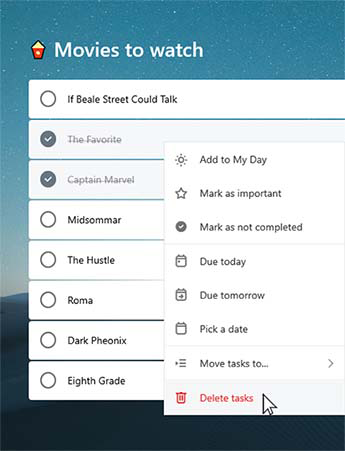
| Самый быстрый способ группового удаления задач — в To Do в Интернете или в приложениях для Windows или Mac. Если вы используете Windows, убедитесь, что в параметрах включены контекстные меню. Щелкните мышью, удерживая клавишу SHIFT, чтобы выбрать нужные задачи, затем щелкните правой кнопкой мыши, чтобы получить доступ к контекстному меню, и выберите пункт "Удалить задачи". |
|
|---|
Получение уведомления перед удалением задачи
Чтобы ни одна из ваших задач или списков не была случайно удалена, наши мобильные приложения автоматически запрашивают подтверждение перед удалением. Вы можете включить или отключить эту функцию на своем рабочем столе или в веб-приложении. Чтобы включить его, выберите свое имя пользователя или аватар, а затем проверьте, проверка рядом с полем «Подтвердить перед удалением».
Восстановление удаленной задачи
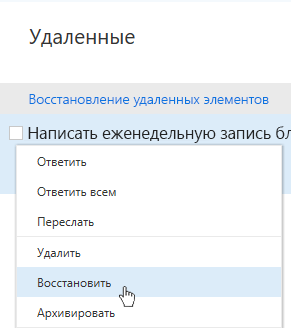
Ваши задачи хранятся на серверах Exchange Online и отображаются в задачах Outlook, поэтому вы можете восстановить в Outlook те из них, которые случайно удалили.
|
|
|---|