

Чтобы управлять помеченными сообщениями электронной почты непосредственно в Список дел Microsoft, войдите в систему с той же рабочей, учебной или личной учетной записью Майкрософт, которую вы используете для электронной почты.
Примечание
Эта функция доступна только в том случае, если вы используете учетную запись, предоставленную корпорацией Майкрософт, например учетную запись Outlook.com, Hotmail.com или Live.com. Она также доступна, если учетная запись, предоставленная корпорацией Майкрософт, используется с личным доменом.
Чтобы просмотреть помеченные задачи электронной почты, перейдите в меню списка и выберите "Создать помеченную электронную почту>".
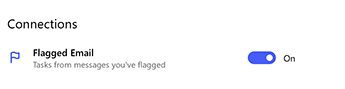
| Кроме того, вы можете включить список в настройках. |
|
|---|
После включения списка сообщения электронной почты, помеченные в Outlook, будут отображаться как задачи в Список дел Microsoft. Имя задачи будет темой помеченного сообщения и будет включать эскиз текста сообщения в его подробном представлении. Чтобы открыть исходное сообщение электронной почты, выберите параметр Открыть в Outlook в подробном представлении задачи.

Элементы в списке помеченных сообщений можно переименовывать, назначать им срок действия и устанавливать напоминания, добавлять в "Мой день" и помечать как важные.
Примечание
Если этот параметр включен, список помеченных сообщений сначала заполняется 100 последними помеченными сообщениями за последние 30 дней. С этого момента все помеченные сообщения будут также добавляться в тот же список.
С папкой "Помеченные" в To Do синхронизируются только помеченные сообщения из основного почтового ящика. Помеченные сообщения электронной почты из общих папок и общих почтовых ящиков не поддерживаются.
Помеченные события календаря не преобразовываются в задачи в To Do и не отображаются в списке помеченных сообщений электронной почты.