
Tento článok je určený pre návrhárov šablón formulárov, ktorí chcú vo vysokej úrovni porozumieť procesu navrhovania formulára v programe Microsoft Office InfoPath. Popisuje rôzne fázy vytvárania a nasadzovania šablóny formulára a poskytuje prepojenia na ďalšie informácie o kľúčových úlohách. Hoci môžete experimentovať a pracovať tak, ako vám to najviac vyhovuje, tento odporúčaný proces návrhu vám môže pomôcť ušetriť čas a námahu z dlhodobého hľadiska.
Obsah tohto článku
Fáza 1: Plán
To, koľko času strávite plánovaním, závisí od zložitosti šablóny formulára, vašej roly vo vašej organizácii a od procesov a požiadaviek vo vašej organizácii.
Ak šablónu formulára budú používať len členovia vášho najbližšieho tímu, fáza plánovania môže byť veľmi neformálna. Ak je vaša šablóna formulára zložitejšia, fáza plánovania bude pravdepodobne formálnejším a zapojená do procesu a možno sa budete musieť poradiť s mnohými účastníkmi projektu. Ak bude vaša šablóna formulára napríklad súčasťou väčšieho podnikového systému, ako je napríklad vykazovanie výdavkov alebo systém plánovania podnikových zdrojov, pravdepodobne bude potrebné vytvoriť formálne dokumenty plánovania, ako sú napríklad funkčné špecifikácie.
V oboch prípadoch by ste pred začatím navrhovania šablóny formulára mali zvážiť nasledujúce skutočnosti:
- Používateľské ciele Čo musia vaši používatelia dosiahnuť so šablónou formulára? Aké scenáre potrebujete na podporu? Ako meriate úspech pri plnení cieľov používateľov?
- Dôležité informácie o kompatibilite Musí byť vaša šablóna formulára dostupná pre používateľov mimo vašej organizácie, buď teraz, alebo v budúcnosti? Chcete napríklad, aby bola šablóna formulára dostupná na externej webovej lokalite vašej organizácie pre zákazníkov, ktorí nemajú v počítačoch nainštalovaný program InfoPath? V takom prípade môžete namiesto štandardnej šablóny formulára iba programu InfoPath navrhnúť šablónu formulára kompatibilnú s prehliadačom. Musia mať niektorí používatelia vo vašej organizácii možnosť vypĺňať formulár v programe InfoPath 2003? V takom prípade možno budete chcieť navrhnúť spätne kompatibilnú šablónu formulára. Chcete, aby používatelia mohli vypĺňať formuláre, keď sú mimo pracoviska alebo inak offline? V takom prípade môžete do šablóny formulára pridať funkcie, ktoré jej umožnia efektívne fungovať v režime offline.
- Existujúce používateľské formuláre Používate v súčasnosti dokumenty balíka Microsoft Office Word alebo zošity Microsoft Office Excelu na zhromažďovanie údajov od používateľov? V takom prípade môžete tieto súbory jednoducho skonvertovať na šablóny formulárov programu InfoPath.
- Požiadavky na integráciu S akými ďalšími produktmi alebo technológiami bude šablóna formulára fungovať? Možno budete musieť uložiť údaje do šablóny formulára v databáze Microsoft SQL Server alebo sa môžete rozhodnúť založiť návrh šablóny formulára na webovej službe, aby ste mohli odosielať údaje do databázy, ktorá nie je priamo podporovaná programom InfoPath.
- Požiadavky používateľského rozhrania Potrebujete dodržiavať pokyny týkajúce sa podnikovej značky? Ako má šablóna formulára vyzerať? Aký typ ovládacích prvkov budete používať a ako ich usporiadate?
- Požiadavky procesu Bude šablóna formulára súčasťou väčšieho obchodného procesu, ako je napríklad proces schvaľovania vyúčtovania výdavkov? Ak áno, aký druh zobrazení potrebujete a ako implementujete pravidlá, ktoré riadia pohyb údajov v rámci organizácie a spracovávajú ich rôzni ľudia a podnikové systémy? Využijete výhody funkcií pracovného postupu v iných programoch, ako je napríklad Microsoft Office SharePoint Server 2007? Bude šablóna formulára vyžadovať spravovaný kód alebo skript? Ak áno, budete používať interných vývojárov alebo bude táto práca externe zaťažovaná?
- Požiadavky na ukladací priestor údajov Čo chcete robiť s údajmi v používateľských formulároch? Ak napríklad používatelia potrebujú mať možnosť rýchlo odosielať údaje formulára tam a späť a nepotrebujete ich opakovane používať, možno budete chcieť na ukladanie údajov použiť e-mailové správy. Ak používatelia potrebujú mať prístup k údajom formulára a zdieľať ich, možno budete chcieť ukladať kolekcie súvisiacich formulárov programu InfoPath do knižníc na serveri spustenom Microsoft Windows SharePoint Services. Ak používatelia potrebujú získať prístup k údajom formulára v iných podnikových aplikáciách alebo systémoch, ako je napríklad vykazovanie výdavkov alebo účtovné aplikácie, môžete ich uložiť do podnikových databáz. Často sa to dosahuje pripojením šablóny formulára k webovej službe, ktorá slúži ako sprostredkovateľ medzi šablónou formulára a databázou alebo obchodným systémom.
- Požiadavky zabezpečenia Akým bezpečnostným výzvam a zraniteľnostiam čelíte? Musí byť šablóna formulára nainštalovaná v počítačoch používateľov alebo k nej môžu používatelia získať prístup zo sieťového zdroja? Chcete, aby používatelia digitálne podpisovali svoje formuláre alebo určité množiny údajov vo svojich formulároch? Pripojíte šablónu formulára priamo k databáze alebo budete používať súbory pripojenia údajov v knižniciach pripojení údajov, ktoré zvyčajne spravuje správca?
- Požiadavky na testovanie Aký proces použijete na testovanie vzhľadu a správania šablóny formulára? Potrebujete vytvoriť formálny testovací plán?
- Požiadavky na nasadenie Ako plánujete zdieľať šablónu formulára s inými ľuďmi? Kde budete publikovať šablónu formulára? Ak ho plánujete publikovať na serveri s služba InfoPath Forms Services, chcete ho publikovať v knižnici alebo ako typ obsahu lokality? Ako upozorníte používateľov na dostupnosť šablóny formulára? Aký je váš plán vydania nových verzií šablón formulárov?
- Požiadavky na údržbu Chcete archivovať šablóny formulárov, používateľské formuláre alebo oboje? Ako dlho potrebujete údaje uchovať? Aký druh politiky archivácie a uchovávania údajov vyžaduje vaša organizácia?
Fáza 2: Návrh
Po dokončení fázy plánovania môžete začať proces návrhu. Pri navrhovaní šablóny formulára sa odporúča postupovať podľa nižšie uvedeného poradia úloh. V prípade potreby sa však môžete odchýliť od poradia. Môžete napríklad radšej definovať overenie údajov, podmienené formátovanie a pravidlá pre ovládacie prvky pri pridávaní týchto ovládacích prvkov do šablóny formulára namiesto toho, aby ste to robili neskôr v procese návrhu.
- Krok 1: Vytvorenie šablóny formulára
- Krok 2: Vytvorenie alebo zadanie hlavného zdroja údajov
- Krok 3: Definovanie rozloženia
- Krok 4: Pridanie ovládacích prvkov
- Krok 5: Pridanie pripojení údajov
- Krok 6: Pridanie overenia údajov, pravidiel a ďalších funkcií obchodnej logiky
- Krok 7: Vytvorenie vlastných zobrazení
- Krok 8: Povolenie správania odosielania
- Krok 9: Povolenie funkcií zabezpečenia
- Krok 10: Testovanie vzhľadu a správania
Krok 1: Vytvorenie šablóny formulára
Pri vytváraní šablóny formulára môže byť potrebné importovať existujúci formulár, napríklad Word dokument alebo excelový zošit, do programu InfoPath alebo zadať nastavenia kompatibility pre šablónu formulára, aby bolo možné výsledné formuláre vyplniť v programe InfoPath 2003 alebo vo webovom prehliadači. Väčšina z týchto možností je k dispozícii v dialógovom okne Návrh šablóny formulára . Ak napríklad chcete navrhnúť šablónu formulára, ktorú je možné otvoriť a vyplniť v programe Microsoft Office InfoPath alebo v prehliadači, môžete v dialógovom okne Návrh šablóny formulára začiarknuť iba políčko Povoliť funkcie kompatibilné s prehliadačom.
Nasledujúce zdroje poskytujú ďalšie podrobnosti o procese vytvárania šablóny formulára.
| Kliknite na položku | Funkcia |
|---|---|
| Úvod do služby InfoPath Forms Services | Získajte informácie o serverovej technológii, ktorá vám umožňuje vytvoriť šablónu formulára, ktorú je možné otvoriť a vyplniť v prehliadači. |
| Úvodné informácie o šablónach formulára kompatibilných s prehľadávačom | Získajte informácie o šablónach formulárov kompatibilných s prehliadačom, ktoré možno otvoriť alebo vyplniť v programe InfoPath, v prehliadači alebo v mobilnom zariadení. Keď je šablóna formulára kompatibilná s prehliadačom povolená na použitie v prehliadači, keď ju publikujete na serveri s služba InfoPath Forms Services vami alebo správcom farmy servera. |
| Určenie nastavenia kompatibility pre šablónu formulára | Vyberte nastavenie kompatibility pre šablónu formulára alebo zmeňte existujúce nastavenie kompatibility. Toto nastavenie určuje, ktoré funkcie a ovládacie prvky programu InfoPath máte k dispozícii pri navrhovaní šablóny formulára. Ak napríklad začiarknete políčko Povoliť funkcie kompatibilné s prehliadačom iba na pracovnej table Návrh šablóny formulára , InfoPath skryje alebo zakáže ovládacie prvky a funkcie, ktoré nebudú fungovať v šablónach formulárov podporovaných prehliadačom. |
| Konverzia pracovného zošita programu Excel do šablóny formulára programu InfoPath | Vytvorte šablónu formulára z existujúceho zošita programu Microsoft Office Excel. |
| Konverzia dokumentu programu Word do šablóny formulára programu InfoPath | Vytvorte šablónu formulára z existujúceho dokumentu Word balíka Microsoft Office. |
Krok 2: Vytvorenie alebo zadanie hlavného zdroja údajov
Všetky šablóny formulárov sú založené na zdroji údajov, ktorý ukladá údaje zhromaždené vo formulári. Tento zdroj údajov môže byť podniková databáza, webová služba alebo existujúci súbor XML, ktorý sa používa v celej organizácii na štandardizáciu údajov, ako je napríklad súbor XML schémy (.xsd). Ak nemáte existujúci zdroj údajov, môžete nechať Program InfoPath vytvoriť jeden pre vás pri pridávaní ovládacích prvkov do šablóny formulára.
Zobrazenie zdroja údajov pre šablónu formulára môžete zobraziť na pracovnej table Zdroj údajov :
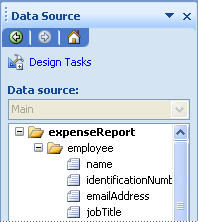
Pri prvom vytvorení šablóny formulára sa musíte rozhodnúť, ktorý z nasledujúcich postupov sa má použiť:
- Umožnenie programu InfoPath vytvoriť zdroj údajov Ak vytvoríte prázdnu šablónu formulára, Program InfoPath vytvorí zdroj údajov pri pridávaní ovládacích prvkov do šablóny formulára. Môže to byť užitočné pri navrhovaní šablóny formulára, ktorú budú neformálne používať členovia malého tímu, keď nemáte prístup k existujúcemu zdroju údajov vo vašej organizácii alebo keď nepotrebujete ukladať údaje zhromaždené mimo formulára. Môže to byť užitočné aj vtedy, keď zdieľate formuláre v knižnici SharePointu alebo v e-mailovej správe a chcete zobraziť informácie z formulára v stĺpcoch v knižnici alebo v priečinku formulárov programu InfoPath namiesto toho, aby ste ich ukladali do databázy alebo iného externého umiestnenia.
- Použitie existujúceho zdroja údajov Ak návrh šablóny formulára založíte na existujúcom zdroji údajov, ako je napríklad databáza alebo webová služba, InfoPath vytvorí hlavné pripojenie údajov k danému zdroju údajov. Šablóna formulára môže obsahovať iba jedno hlavné pripojenie údajov. Neskôr v procese návrhu môžete vytvoriť údajové pripojenia k sekundárnym zdrojom údajov na vyplnenie zoznamov externými údajmi alebo odoslanie údajov formulára do viacerých zdrojov údajov. Ďalšie informácie o sekundárnych zdrojoch údajov nájdete v časti Krok 5: Pridanie pripojení údajov ďalej v tomto článku.
Nasledujúce zdroje poskytujú ďalšie podrobnosti, ktoré vám pomôžu určiť, aký typ zdroja údajov sa má použiť, a kedy by ste mali pridať ďalšie pripojenia údajov do šablóny formulára.
| Kliknite na položku | Funkcia |
|---|---|
| Úvodné informácie o zdrojoch údajov | Získajte informácie o zdrojoch údajov, s ktorými môže Program InfoPath pracovať, a o ich znázornení na pracovnej table Zdroj údajov . |
| Úvodné informácie o pripojeniach údajov | Získajte informácie o údajových pripojeniach, ktoré sú dynamickými prepojeniami medzi formulárom a zdrojom údajov, ktorý ukladá alebo poskytuje údaje pre daný formulár. |
| Návrh šablóny formulára pomocou nastavení v knižnici pripojenia údajov | Návrh šablóny formulára vychádza z bežného súboru pripojenia údajov, ktorý je uložený v knižnici pripojení údajov na lokalite Office SharePoint Server 2007. Tento súbor uchováva informácie o pripojení k zdroju údajov, ako je napríklad databáza Accessu, tabuľkový hárok alebo textový súbor. |
Krok 3: Definovanie rozloženia
Väčšina šablón formulárov obsahuje aspoň jednu tabuľku rozloženia, čo je rámec na usporiadanie a usporiadanie obsahu formulára vrátane ovládacích prvkov, sekcií formulára, log a iných typov obrázkov.
Predpripravené tabuľky rozloženia nájdete na pracovnej table Rozloženie :
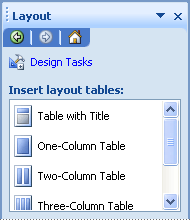
Nasledujúce zdroje poskytujú ďalšie podrobnosti o možnostiach vizuálneho návrhu šablóny formulára.
| Kliknite na položku | Funkcia |
|---|---|
| Úvod do rozloženia šablóny formulára | Získajte informácie o tabuľkách rozloženia, ktoré vám pomôžu zarovnať prvky v šablóne formulára, a o ovládacích prvkoch, ktoré sa používajú na účely rozloženia. |
| Použitie farebnej schémy | Zistite, ako automaticky použiť koordinované farby na určité položky v šablóne formulára. |
| Vloženie a umiestnenie obrázka | Naučte sa vložiť obrázok, napríklad firemné logo alebo hlavičku do šablóny formulára. |
Krok 4: Pridanie ovládacích prvkov
Ovládacie prvky umožňujú používateľom zadávať a vyberať údaje v šablóne formulára. Môžu sa použiť aj na zobrazenie údajov z existujúcich zdrojov údajov, ako sú napríklad databázy alebo webové služby. Po vytvorení rozloženia šablóny formulára môžete do šablóny formulára vložiť ľubovoľný ovládací prvok, ktorý potrebujete. Pracovná tabla Ovládacie prvky poskytuje prístup ku všetkým ovládacím prvkom, ktoré sú k dispozícii v programe InfoPath, vrátane všetkých vlastných ovládacích prvkov pridaných na pracovnú tablu, ako sú napríklad ovládacie prvky ActiveX alebo časti šablóny.
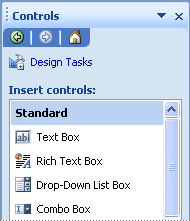
Ovládací prvok môžete do šablóny formulára pridať buď kliknutím na jeho názov v zozname Vložiť ovládacie prvky , alebo jeho presunutím z pracovnej tably do pracovného priestoru šablóny formulára. V závislosti od typu ovládacieho prvku, ktorý pridáte do šablóny formulára, budú môcť používatelia vypĺňajúcich formulár zadávať text do textových polí, zobrazovať údaje v opakujúcich sa ovládacích prvkoch, vyberať z tlačidiel možností a začiarkavacích políčok, vyberať položky zo zoznamov a kliknutím na príkazové tlačidlá vykonávať príkazy. Údaje, ktoré používatelia zadávajú do ovládacieho prvku, sú uložené v zdroji údajov formulára.
Nasledujúce zdroje poskytujú ďalšie podrobnosti o používaní ovládacích prvkov v programe InfoPath.
| Kliknite na položku | Funkcia |
|---|---|
| Úvod do ovládacích prvkov | Získajte informácie o rôznych typoch ovládacích prvkov, ktoré sú k dispozícii v programe InfoPath. |
| Návrh časti šablóny na opakované použitie vo viacerých šablónach formulárov | Zistite, ako vložiť a aktualizovať časti šablóny. Časti šablóny vám môžu pomôcť dosiahnuť konzistentný návrh kolekcie šablón formulárov. Môžete napríklad vytvoriť časti šablóny pre sekcie podpisu. Okrem opätovného použitia ovládacích prvkov a rozloženia môžete znova použiť pravidlá, podmienené formátovanie a overovanie údajov. |
Krok 5: Pridanie pripojení údajov
Všetky šablóny formulárov majú primárny zdroj údajov, ktorý sa označuje ako hlavný zdroj údajov. Ak navrhujete šablónu formulára založenú na externom zdroji údajov, ako je napríklad databáza alebo webová služba, program InfoPath vytvorí hlavný zdroj údajov založený na danom externom zdroji údajov. Prípadne, ak navrhnete prázdnu šablónu formulára, InfoPath vytvorí hlavný zdroj údajov pri pridávaní ovládacích prvkov do šablóny formulára.
Pri navrhovaní šablóny formulára môžete tiež pridať pripojenia údajov k jednému alebo viacerým sekundárnym zdrojom údajov. Sekundárnym zdrojom údajov je údajový súbor XML, databáza alebo webová služba, ktorú formulár používa pre položky v zozname alebo pre akcie skriptu. To vám umožní vyplniť zoznamy a ďalšie ovládacie prvky údajmi externými pre šablónu formulára, ako sú napríklad údaje, ktoré sa nachádzajú v databáze SQL Server alebo v zozname SharePointu. Pripojenia údajov k sekundárnym zdrojom údajov môžete pridať aj vtedy, keď potrebujete, aby používatelia odoslali údaje do viacerých externých zdrojov údajov.
Nasledujúce zdroje poskytujú ďalšie podrobnosti o sekundárnych pripojeniach údajov a o tom, na čo sa používajú v programe InfoPath.
| Kliknite na položku | Funkcia |
|---|---|
| Úvodné informácie o pripojeniach údajov | Zistite, čo je pripojenie údajov a ako sa používa na načítanie a odoslanie údajov z databázy, webovej služby alebo iného zdroja údajov. Ak sú tímové projekty uvedené napríklad na lokalite SharePoint, môžete vytvoriť údajové pripojenie k zoznamu tak, aby sa názvy projektov vo formulári zobrazovali v ovládacom prvku zoznam. |
| Pridanie pripojenia údajov ku knižnici dokumentov alebo zoznamu SharePointu | Pridajte do šablóny formulára sekundárne pripojenie údajov, ktoré môže dotazovať údaje z knižnice alebo zoznamu, alebo odoslať údaje do knižnice na serveri spustenom Windows SharePoint Services. |
| Pridanie údajového pripojenia k databáze Microsoft SQL Server | Do šablóny formulára pridajte sekundárne pripojenie údajov, ktoré dotazuje SQL Server databázu. |
| Pridanie údajového pripojenia k webovej službe | Pridajte do šablóny formulára sekundárne pripojenie údajov, ktoré môže dotazovať alebo odosielať údaje do webovej služby. |
| Pridanie pripojenia údajov pomocou nastavení v knižnici pripojení | Pridajte sekundárne pripojenie údajov k šablóne formulára pomocou súboru pripojenia údajov uloženého v knižnici pripojení údajov na lokalite Office SharePoint Server 2007. Tento súbor uchováva informácie o pripojení k zdroju údajov, ako je napríklad databáza Accessu, tabuľkový hárok alebo textový súbor. |
| Použitie hodnôt z webovej služby na vyplnenie zoznamu, rozbaľovacieho zoznamu alebo rozbaľovacieho poľa | Vyplňte zoznam, rozbaľovací zoznam alebo rozbaľovacie pole údajmi zo sekundárneho pripojenia údajov k webovej službe. |
| Použitie hodnôt z databázy SQL Server na vyplnenie zoznamu, rozbaľovacieho zoznamu alebo rozbaľovacieho poľa | Vyplňte zoznam, rozbaľovací zoznam alebo rozbaľovacie pole údajmi z údajového pripojenia dotazu do databázy Microsoft SQL Server. |
| Konfigurácia vedľajšieho pripojenia údajov pre použitie v režime offline | Nakonfigurujte šablónu formulára tak, aby formuláre založené na šablóne formulára ukladali údaje zo sekundárneho pripojenia údajov pri vypĺňaní formulára používateľmi. Je to užitočné vtedy, keď používatelia nemajú sieťové pripojenie alebo externý zdroj údajov pre formulár nie je inak k dispozícii. V týchto scenároch InfoPath zobrazí údaje vo formulári vo vyrovnávacej pamäti a formulár bude naďalej fungovať podľa očakávaní používateľa. |
Krok 6: Pridanie overenia údajov, pravidiel a ďalších funkcií obchodnej logiky
Vždy, keď je to možné, je dôležité znížiť náklady a zvýšiť efektivitu podniku. Pomocou funkcií obchodnej logiky v šablóne formulára môžete zabrániť nákladným chybám pri zadávaní údajov a automatizovať akcie vo formulári používateľa. Ak používate funkcie infopathu, ako je overenie údajov, podmienené formátovanie a pravidlá, môžete definovať podmienky a akcie, ktoré automaticky vykonávajú úlohy na základe udalostí, ako je napríklad otvorenie alebo zatvorenie formulára alebo hodnoty zadané do šablóny formulára.
Nasledujúce zdroje poskytujú ďalšie podrobnosti, ktoré znázorňujú rozsah funkcií obchodnej logiky v programe InfoPath.
| Kliknite na položku | Funkcia |
|---|---|
| Pridanie, zmena alebo odstránenie overovania údajov | Automaticky zisťovať chyby, keď používateľ vyplní formulár. Pridaním overenia údajov do ovládacích prvkov v šablóne formulára môžete zabezpečiť, aby zhromažďované údaje boli presné a konzistentné a aby zodpovedali všetkým štandardom, ktoré sa už vo vašej spoločnosti používajú. |
| Použitie podmieneného formátovania v šablóne formulára | Skrytie alebo použitie formátovania ovládacieho prvku na základe podmienok, ktoré sa vyskytujú vo formulári. Podmienené formátovanie môžete použiť na automatické použitie tučného písma, podčiarknutia, kurzívy, prečiarknutia, farby písma a farby pozadia v ovládacích prvkoch. Podmienené formátovanie môžete použiť aj na určenie, či je ovládací prvok vo formulári viditeľný, keď ho používatelia vyplnia, či je ovládací prvok vypnutý, alebo či chcete používateľom povoliť pridávanie alebo odstraňovanie určitých ovládacích prvkov, ako sú napríklad voliteľné sekcie. |
| Pridanie pravidla | Pridanie pravidiel, ktoré zobrazujú dialógové okno, nastavenie hodnoty poľa, dotaz alebo odoslanie do údajového pripojenia, prepnutie zobrazení alebo otvorenie alebo zatvorenie formulára v reakcii na určité udalosti a podmienky, ktoré sa vyskytujú vo formulári. |
| Pridanie vzorca do ovládacieho prvku | Pridajte vzorce, ktoré vypočítavajú údaje, zobrazujú konkrétne dátumy a časy v ovládacom prvku, alebo zobrazujú hodnoty, ktoré používatelia zadávajú do jedného ovládacieho prvku v inom ovládacom prvku. |
| Zobrazenie pracovnej logiky v šablóne formulára | Pomocou dialógového okna Kontrola logiky môžete skontrolovať všetky nastavenia overovania údajov, vypočítané predvolené hodnoty, pravidlá a funkcie programovania priradené k šablóne formulára. Pomôže vám to vyhnúť sa časovo náročnému procesu individuálneho otvárania každého ovládacieho prvku, aby ste mohli skontrolovať tieto nastavenia. |
Funkcie obchodnej logiky v infopathe sú všetko, čo potrebujete pre väčšinu šablón formulárov. Ak však šablóna formulára vyžaduje ďalšie funkcie, ktoré nie sú k dispozícii v programe InfoPath, môžete na vytvorenie vlastných funkcií použiť kód. Ak chcete písať skript, môžete použiť Microsoft Script Editor (MSE) na vytvorenie, úpravu a ladenie kódu Microsoft JScript alebo Microsoft Visual Basic Scripting Edition (VBScript). Ak chcete napísať spravovaný kód, môžete použiť program Microsoft Visual Studio 2005 Tools for Applications (VSTA) na vytvorenie, úpravu a ladenie kódu Visual Basic alebo Visual C#. Okrem toho, ak máte Microsoft Visual Studio 2005, môžete integrovať funkcie režimu návrhu programu InfoPath do vývojového prostredia Visual Studio 2005 stiahnutím a inštaláciou nástrojov Microsoft Visual Studio 2005 pre systém Microsoft Office 2007 v počítači. Potom môžete otvoriť Visual Studio 2005, vytvoriť projekt šablóny formulára programu InfoPath a použiť funkcie režimu návrhu na vytvorenie šablóny formulára. Informácie o stiahnutí nástrojov Microsoft Visual Studio 2005 pre systém Microsoft Office 2007 nájdete na portáli pre vývojárov programu InfoPath na webovej lokalite microsoft developerskej siete (MSDN).
Krok 7: Vytvorenie vlastných zobrazení
Každá šablóna formulára programu InfoPath má predvolené zobrazenie, ktoré sa zobrazí pri prvom otvorení formulára na základe šablóny formulára.
Pomocou pracovnej tably Zobrazenia môžete navrhnúť ďalšie zobrazenia šablóny formulára:
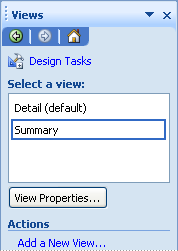
Pri navrhovaní nového zobrazenia zvyčajne opakujete proces rozloženia formulára, pridávania ovládacích prvkov do formulára a pridávania overenia údajov alebo iných funkcií.
Vytvorením rôznych zobrazení šablóny formulára umožníte používateľom pozrieť sa na údaje vo formulári rôznymi spôsobmi. Zabránite tak tomu, aby ste museli navrhovať viacero šablón formulárov pre ten istý obchodný proces. V šablóne formulára, ktorá sa používa na spracovanie poistných nárokov, môžete napríklad vytvoriť jedno zobrazenie pre poistencov, druhé zobrazenie pre poisťovacích agentov a tretie zobrazenie pre nastavovačov poistenia. Každé z týchto zobrazení sa prispôsobí typu používateľa, ktorý doň zadáva informácie. Môžete tiež navrhnúť vlastné zobrazenia tlače, ktoré sa používajú výlučne na účely tlače formulára.
Zobrazenia by mali byť jednoduché a relatívne zrozumiteľné. Ak však chcete svojim používateľom oznámiť špeciálne pokyny, možno budete musieť do svojho zobrazenia pridať pomoc. Môžete napríklad vytvoriť vyhradené zobrazenie Pomocníka pre šablónu formulára a potom pridať tlačidlo do predvoleného zobrazenia, na ktoré môžu používatelia kliknúť, aby mohli získať prístup k zobrazeniu Pomocníka.
Nasledujúce zdroje poskytujú ďalšie podrobnosti o zobrazeniach.
| Kliknite na položku | Funkcia |
|---|---|
| Pridanie alebo odstránenie zobrazenia | Naučte sa pridávať, spravovať a odstraňovať zobrazenia. |
| Vytvorenie zobrazenia šablóny formulára kompatibilnej s prehľadávačom určeného len pre program InfoPath | Zistite, ako vytvoriť dve zobrazenia šablóny formulára kompatibilnej s prehliadačom pre dva typy používateľov. Jedno zobrazenie bude určené pre používateľov, ktorí otvoria šablónu formulára vo webovom prehliadači. Druhé zobrazenie budú používať výlučne používatelia, ktorí majú v počítačoch nainštalovaný program InfoPath. Toto zobrazenie iba pre Program InfoPath sa vo webovom prehliadači nikdy nezobrazí. V dôsledku toho môžete v tomto zobrazení použiť funkcie programu InfoPath, ktoré nie sú podporované v šablónach formulárov kompatibilných s prehliadačom, ako sú napríklad roly používateľov alebo ovládacie prvky predlohy/podrobností. |
| Návrh zobrazenia, ktoré je optimalizované pre tlač | Naučte sa navrhnúť zobrazenie tlače pre šablónu formulára a ďalšie techniky vytvárania šablón formulárov vhodných pre tlač. |
| Pridanie textu vlastného Pomocníka do šablóny formulára | Naučte sa navrhnúť zobrazenie Pomocníka pre šablónu formulára a ďalšie postupy na zobrazenie vlastného pokynu pre používateľov. |
Krok 8: Povolenie správania odosielania
Keď navrhujete šablóny formulárov na zhromažďovanie údajov v rámci väčšieho obchodného procesu, tieto údaje zvyčajne nezostanú vo formulároch, ktoré používatelia vypĺňajú. Namiesto toho sa údaje formulára presunú z formulára do ďalšej fázy obchodného procesu – zvyčajne do externého zdroja údajov, ako je napríklad databáza alebo webová služba. Zamestnanec môže napríklad použiť InfoPath na vyplnenie formulára vyúčtovania výdavkov a potom odoslať tento formulár do webovej služby, kde je možné formulár spracovať.
Určenie miesta odoslania údajov v šablóne formulára môže zvýšiť presnosť a efektivitu obchodných procesov, pretože vám umožní vykonávať väčšiu kontrolu nad týmito procesmi. Pred odoslaním údajov formulára používateľmi zabezpečí, že údaje vo formulároch budú platné, a umožní používateľom opraviť všetky neplatné údaje. Táto funkcia môže pomôcť zabezpečiť, aby sa do externého zdroja údajov odosielali iba platné údaje.
Nasledujúce zdroje vysvetľujú, ako navrhnúť šablónu formulára tak, aby sa údaje formulára odosielali do umiestnenia podľa vášho výberu.
| Kliknite na položku | Funkcia |
|---|---|
| Úvod do odosielania údajov | Prečítajte si informácie o odosielaní údajov formulára do konkrétneho umiestnenia, ako je napríklad databáza alebo webová služba. |
| Odoslanie údajov do viacerých umiestnení | Navrhnite sekundárne pripojenia údajov a pravidlá, ktoré odosielajú údaje formulára do viacerých umiestnení, keď používatelia vo formulári kliknú na tlačidlo Odoslať . |
Krok 9: Povolenie funkcií zabezpečenia
Existujúcu politiku zabezpečenia vašej organizácie by ste mali použiť ako základ pre všetky možnosti, ktoré urobíte v súvislosti so zabezpečením šablón formulárov a súvisiacich formulárov.
Ak vytvárate šablóny formulárov kompatibilné s prehliadačom, majte na pamäti, že zabezpečenie informácií uložených na serveroch spustené služba InfoPath Forms Services ovplyvňuje množstvo faktorov. Niektoré kontrolujú vy a iní riadi váš správca, ktorý nastavuje a spravuje používateľské kontá, priraďuje povolenia a pomáha používateľom s problémami s prístupom k sieti alebo serveru. Je možné, že budete musieť spolupracovať so správcom a nastaviť príslušné možnosti pre šablónu formulára.
Nasledujúce zdroje vysvetľujú, ako navrhnúť šablónu formulára so zabezpečením.
| Kliknite na položku | Funkcia |
|---|---|
| Poznámky k zabezpečeniu šablón formulárov a formulárov | Prečítajte si o niektorých najvhodnejších postupoch na zabezpečenie šablón formulárov a formulárov a dôležité informácie o zabezpečení servera. |
| Úrovne zabezpečenia formulárov programu InfoPath | Získajte informácie o troch rôznych úrovniach zabezpečenia pre formuláre: Restricted (Obmedzené), Domain (Doména) a Full Trust (Úplná dôveryhodnosť). Úrovne zabezpečenia určujú, či formulár môže získať prístup k údajom v iných doménach alebo získať prístup k súborom a nastaveniam v počítači používateľa. |
| Nastavenie požadovanej úrovne zabezpečenia pre šablónu formulára | Prepíšte predvolené nastavenie zabezpečenia, ktoré InfoPath automaticky vyberie na základe funkcií v šablóne formulára. |
| Úvod do digitálnych podpisov | Získajte informácie o digitálnych podpisoch v infopathe a dôležité informácie o ich používaní v šablónach formulárov podporovaných prehliadačom. Podpísanie formulára pomáha overiť používateľa ako osobu, ktorá formulár vyplnila, a pomáha zabezpečiť, aby sa obsah formulára nezmenil. |
Krok 10: Testovanie vzhľadu a správania
Váš testovací plán závisí od zložitosti šablóny formulára a od existujúcich politík v rámci organizácie na nasadenie šablón formulárov. Testovací plán môže byť rovnako jednoduchý ako ukážka šablóny formulára na otestovanie správania a vzhľadu formulárov na základe šablóny formulára. Pri nasadzovaní šablóny formulára vo väčšom meradle môže byť potrebné dôkladnejšie formálne testovanie. Môžete napríklad vykonávať testovanie použiteľnosti alebo naplánovať pilotné nasadenia pomocou vzorkovania používateľov.
Najzákladnejším testovacím prechodom je zvyčajne zobrazenie ukážky šablóny formulára v okne Ukážka v InfoPathe. Okno Ukážka umožňuje zobraziť formulár tak, ako sa bude zobrazovať používateľom, a zadať údaje do ovládacích prvkov na otestovanie ich funkčnosti. To vám umožní skontrolovať zarovnanie a formátovanie ovládacích prvkov. Môžete tiež otestovať funkčnosť ovládacích prvkov vo formulári. Môžete napríklad zadať údaje do ovládacích prvkov, aby ste sa uistili, že overovanie údajov, vzorce, pravidlá a údajové pripojenia fungujú podľa očakávania. V okne Ukážka by ste sa mali tiež uistiť, že šablóna formulára neobsahuje preklepy a nekonzistentné obsahy a overiť, či vyzerá dobre z vizuálneho hľadiska.
Tip
Okno Ukážka môžete použiť aj na jednoduché iteračné testovanie ovládacích prvkov a správania formulára pri navrhovaní šablóny formulára.
Hoci môžete väčšinu testovania vykonať sami, pred publikovaním a distribúciou šablóny formulára by ste ju mali otestovať s používateľmi, aby ste sa uistili, že spĺňa ich očakávania. V ideálnom prípade publikujete šablónu pilotného formulára a distribuujete ju malému výberu vzoriek používateľov. Týmto spôsobom si môžete vyžiadať pripomienky od skutočných používateľov o celkovej použiteľnosti šablóny formulára. Pred publikovaním šablóny formulára pre širšiu cieľovú skupinu potom môžete vykonať všetky potrebné zmeny.
Nasledujúci zdroj vysvetľuje, ako používať pracovnú tablu Kontrola návrhu na testovanie šablóny formulára.
| Kliknite na položku | Funkcia |
|---|---|
| Úvodné informácie o pracovnej table Kontrola návrhu | Získajte informácie o pracovnej table Kontrola návrhu a o tom, ako ju môžete použiť na testovanie funkčnosti šablóny formulára. |
Fáza 3: Nasadenie
Proces nasadenia šablóny formulára zahŕňa publikovanie šablóny formulára, jej povolenie na používanie na webe (iba pre šablóny formulárov kompatibilné s prehliadačom) a na to, aby používatelia vedeli o dostupnosti šablóny formulára. Ak plánujete šablónu formulára nainštalovať do počítačov používateľov, proces publikovania môže zahŕňať aj vytvorenie špeciálneho inštalačného súboru. Šablóny formulárov môžete publikovať na mnohých miestach vrátane e-mailových distribučných zoznamov a serverov s služba InfoPath Forms Services alebo Windows SharePoint Services.
Ak plánujete publikovať šablónu formulára kompatibilnú s prehliadačom na serveri s služba InfoPath Forms Services, musíte šablónu formulára okrem publikovania povoliť aj prehliadačom. V mnohých prípadoch môžete tento krok vykonať počas procesu publikovania začiarknutím políčka v Sprievodcovi publikovaním. Ak však šablóna formulára obsahuje určité funkcie, ako je napríklad spravovaný kód, nebudete môcť šablónu formulára povoliť v prehliadači sami. Namiesto toho musíte šablónu formulára uložiť do zdieľaného umiestnenia a potom dať správcovi farmy vedieť, že je k dispozícii na kontrolu. Správca farmy potom môže overiť, či šablóna formulára neobsahuje chyby a upozornenia, nahrať ju do umiestnenia vo webovej farme a potom ju aktivovať v kolekcii lokalít na serveri.
Nasledujúce zdroje popisujú proces publikovania a jeho účel.
| Kliknite na položku | Funkcia |
|---|---|
| Úvodné informácie o publikovaní šablóny formulára | Určte spôsob a miesto publikovania šablóny formulára. |
| Publikovanie šablóny formulára na serveri s služba InfoPath Forms Services | Publikujte šablónu formulára kompatibilnú s prehliadačom, ktorú možno vyplniť v programe InfoPath alebo na webe. Ak si prečítate tento článok, môžete tiež určiť, či môžete povoliť šablónu formulára prehliadačom alebo či na vykonanie tohto kroku potrebujete správcu farmy. |
| Publikovanie šablóny formulára na serveri s Microsoft Windows SharePoint Services | Publikujte šablónu formulára v knižnici, ktorá je umiestnením na lokalite SharePoint, kde sa spravuje kolekcia súborov. Šablónu formulára môžete publikovať aj ako typ obsahu lokality, čo vám umožní priradiť viacero šablón formulárov do jednej knižnice alebo priradiť šablónu formulára k viacerým knižniciam v rámci kolekcie lokalít. |
| Publikovanie šablóny formulára v zozname príjemcov e-mailovej správy | Rozmiestnite šablónu formulára v e-mailovej správe používateľom. Sprievodca publikovaním vytvorí e-mailovú správu, ktorá obsahuje kópiu šablóny formulára a formulár založený na šablóne formulára. Keď používatelia otvoria e-mailovú správu, môžu vyplniť formulár priamo v tele e-mailovej správy. |
| Publikovanie formulára s úplnou dôveryhodnosťou | Na vytvorenie inštalačných súborov použite Sprievodcu publikovaním, aby ste mohli do počítačov používateľov nainštalovať úplne dôveryhodné šablóny formulárov. Formulár môže byť spustený s úplnou dôveryhodnosťou iba vtedy, ak je priradená šablóna formulára digitálne podpísaná dôveryhodným koreňovým certifikátom alebo ak bola šablóna formulára nainštalovaná v počítači používateľa pomocou inštalačného programu, ako je napríklad Inštalátor systému Microsoft Windows (.msi súbor). |
Fáza 4: Údržba
Údržba šablóny formulára vyžaduje aktualizáciu šablóny formulára v prípade potreby a vydanie nových verzií. Je tiež vhodné pravidelne získavať pripomienky od používateľov o využiteľnosti vášho návrhu. Spĺňa šablóna formulára stále svoje potreby alebo sa tieto potreby zmenili?
Keď publikujete šablónu formulára, ktorú ste zmenili, program InfoPath môže aktualizovať šablónu formulára (súbor .xsn) aj všetky existujúce formuláre (.xml súbory), ktoré sú založené na danej šablóne formulára. Keď používatelia otvoria existujúci formulár, automaticky si stiahnu najnovšiu kópiu šablóny formulára a ich údaje formulára sa aktualizujú tak, aby zodpovedali danej verzii. InfoPath predvolene automaticky nahradí staršiu verziu šablóny formulára najnovšou verziou. Môžete vybrať metódu aktualizácie, ktorú uprednostňujete pri aktualizácii existujúcich používateľských formulárov.
Ak ste správcom farmy pre server spustený služba InfoPath Forms Services a potrebujete nahrať novú verziu šablóny formulára schválenej správcom, môžete určiť, ako sa uskutoční prechod medzi existujúcou verziou a inovovanou verziou. Šablónu formulára môžete napríklad nahradiť novšou verziou bez toho, aby ste spôsobili stratu údajov používateľom, ktorí momentálne vypĺňajú formulár v prehliadači. Prípadne, ak máte presvedčivý dôvod, ako je napríklad oprava zabezpečenia, môžete sa rozhodnúť okamžite prepísať šablónu formulára.
Ak potrebujete aktualizovať existujúcu časť šablóny, otvorte ju, vykonajte potrebné zmeny, uložte časť šablóny a potom ju opätovne rozdistribuujte návrhárom formulárov. Keď návrhári formulárov pridajú najnovšiu verziu časti šablóny na pracovnú tablu Ovládacie prvky , môžu ju použiť vo svojich šablónach formulárov. Ak otvoria šablónu formulára, ktorá obsahuje staršiu verziu časti šablóny, Program InfoPath zobrazí výzvu na aktualizáciu tejto časti šablóny najnovšou verziou.
Nasledujúce zdroje podrobnejšie popisujú, ako upraviť a aktualizovať šablóny formulárov a časti šablón.
| Kliknite na položku | Funkcia |
|---|---|
| Úvod do aktualizácie existujúcich šablón formulára | Zistite, ako InfoPath aktualizuje šablónu formulára a všetky zodpovedajúce používateľské formuláre. Prečítajte si informácie o možnostiach aktualizácie šablón formulárov podporovaných prehliadačom a o technikách, ako sa vyhnúť strate údajov v existujúcich používateľských formulároch. |
| Úprava publikovanej šablóny formulára | Zistite, ako vykonať zmeny v publikovanej šablóne formulára, upraviť pracovnú kópiu šablóny formulára a potom znova publikovať pracovnú kópiu do pôvodného umiestnenia publikovania. |
| Premiestnenie publikovanej šablóny formulára do novej knižnice dokumentov | Efektívne premiestniť šablónu formulára a všetky existujúce formuláre z jednej knižnice do druhej. Napríklad po nasadení šablóny formulára bude možno potrebné premiestniť šablónu formulára na server s väčšou kapacitou, aby viac používateľov mohlo vypĺňať formuláre súčasne. |
| Zmena alebo odstránenie údajového pripojenia | Upravte alebo odstráňte údajové pripojenia zo šablóny formulára. Možno to budete musieť urobiť, ak sa zmenia externé zdroje údajov pre šablónu formulára. |
| Pridanie, odstránenie alebo aktualizácia súborov prostriedkov v šablóne formulára | Spravovať súbory pridané do šablóny formulára na podporu funkčnosti priradených formulárov. Môže byť napríklad potrebné pridať súbor HTML, ktorý sa používa na zobrazenie informácií na vlastnej pracovnej table, alebo upraviť súbor XML, ktorý sa používa na zobrazenie položiek v zozname. |
| Zmena existujúcej časti šablóny | Upravte návrh existujúcej časti šablóny. |
Fáza 5: Archív
Organizácie často archivujú šablóny formulárov a formuláre ako posledný krok životného cyklu návrhu formulárov. Ak už konkrétnu šablónu formulára nepotrebujete, možno ju nebudete chcieť používať a uchovať si digitálnu kópiu šablóny formulára pre svoje záznamy. Okrem toho môžete chcieť zachovať údaje zhromaždené vo formulároch, ktoré sú založené na danej šablóne formulára.
Mnohé organizácie dodržiavajú prísne pokyny týkajúce sa dlhodobého ukladania a uchovávania údajov v archívoch. Organizácia môže byť napríklad povinná uchovávať záznamy o transakciách zákazníka v súbore počas určitého počtu rokov. Pravidlá archivácie vo vašej organizácii môžu byť riadené internými politikami, dodržiavaním súladu s nariadeniami alebo oboma pravidlami. V rámci procesu plánovania by ste mali zistiť, aká je vaša politika.
Archivácia šablóny formulára
Ak ste správcom farmy pre server spustený služba InfoPath Forms Services, môžete vyradiť šablóny formulárov podporované prehliadačom, keď sa stanú zastaranými. Môžete napríklad chcieť po dokončení prieskumu vyradiť šablónu formulára prieskumu. V záujme zachovania aktuálnosti a prehľadnosti knižníc sa uistite, že už nepoužívané šablóny formulárov sú vyradené a či máte zavedená politika auditovania a inovácie existujúcich šablón formulárov.
Ak plánujete zrušiť používanie šablóny formulára podporovanej prehliadačom, mali by ste naplánovať buď postupnú inováciu, alebo ukončiť činnosť šablóny formulára, aby sa zabránilo ukončeniu aktuálnych relácií, čo by mohlo viesť k strate údajov a náhlemu prerušeniu vypĺňania formulára používateľmi.
Taktiež je vhodné archivovať zdrojový súbor šablóny formulára (súbor .xsn) v programe na ovládanie verzií alebo iného typu riešenia na správu súborov, ktoré používa vaša organizácia. Tým sa zabezpečí, že vy a vaša organizácia budete mať záznam šablóny formulára, ktorý môžete použiť pri odkazovaní na archívy formulárov a údajov formulára a v prípade, že chcete obnoviť alebo aktualizovať šablónu formulára.
Archivácia formulárov a údajov formulára
Ak vaša organizácia používa Office SharePoint Server 2007, môžete archivovať dokončené serverové formuláre (.xml súbory) tak, že ich skonvertujete na webové stránky. Archivovaný formulár možno uložiť do tej istej knižnice, v ktorej sa nachádza pôvodný formulár, alebo ho podľa pokynov vašej organizácie možno premiestniť do iného umiestnenia.
Poznámka
Keď konvertujete formulár na webovú stránku, výsledný súbor sa môže mierne líšiť od pôvodného súboru. Výsledky konverzie by ste mali overiť, aby ste sa uistili, že táto konverzia vyhovuje vašim potrebám. Ak sa napríklad na vyplnenie poľa so zoznamom vo formulári použilo pripojenie údajov k sekundárnemu zdroju údajov, v archivovanom formulári sa nezobraznú všetky hodnoty zoznamu. Namiesto toho sa zobrazí len hodnota, ktorú používateľ zadal pri vypĺňaní formulára.
V infopathe môžete archivovať formulár tak, že ho otvoríte a exportujete do jedného z nasledujúcich formátov:
- Formát PDF (Portable Document Format) PDF je elektronický formát súboru s pevným rozložením, ktorý zachováva formátovanie dokumentu a umožňuje zdieľanie súborov. Formát PDF zabezpečí, že pri online alebo tlačení súboru sa zachová presný požadovaný formát a údaje v súbore nie je možné jednoducho kopírovať ani meniť.
- Špecifikácia papiera XML (XPS) XPS je elektronický formát súboru, ktorý zachováva formátovanie dokumentu a umožňuje zdieľanie súborov. Formát XPS zabezpečí, že pri online alebo tlačení súboru sa zachová presný požadovaný formát a údaje v súbore nie je možné jednoducho kopírovať ani meniť.
Súbor vo formáte PDF alebo XPS môžete uložiť zo systémového programu balíka Microsoft Office 2007 až po inštalácii doplnku. Ďalšie informácie nájdete v téme Zapnutie podpory iných formátov súborov, ako napríklad PDF a XPS.
Dokončený formulár môžete exportovať aj ako webovú stránku vo formáte MHTML (Single File Web Page). Tento typ súboru umožňuje ľuďom zobraziť (ale neupravovať) obsah formulára v prehliadači.