
Analýza pomáha organizátorom podujatí kontrolovať úroveň interakcie a účasti na podujatí. Otvorením stránky udalosti zobrazíte jej kartu súhrnnej analýzy alebo úplnú tabuľu analýzy.
Po začatí udalosti môžete pridať správy a všetci organizátori udalosti začnú zobrazovať údaje na karte súhrnu.
Poznámka
Výberom položky Zobraziť viac na karte Súhrn udalosti otvoríte úplnú tabuľu analýzy udalostí.
Organizátori môžu zobraziť analýzu udalostí otvorením stránky udalosti a výberom karty Súhrnná analýza alebo zobrazením celej tabule. Skúsenosť s analýzou udalostí je viditeľná pre každého, kto má licenciu Viva Engage, ale najužitočnejšia je pre producentov podujatia, vedúcich a prezentujúcich a správcov Engage.
Súhrn udalosti vyzerá takto:
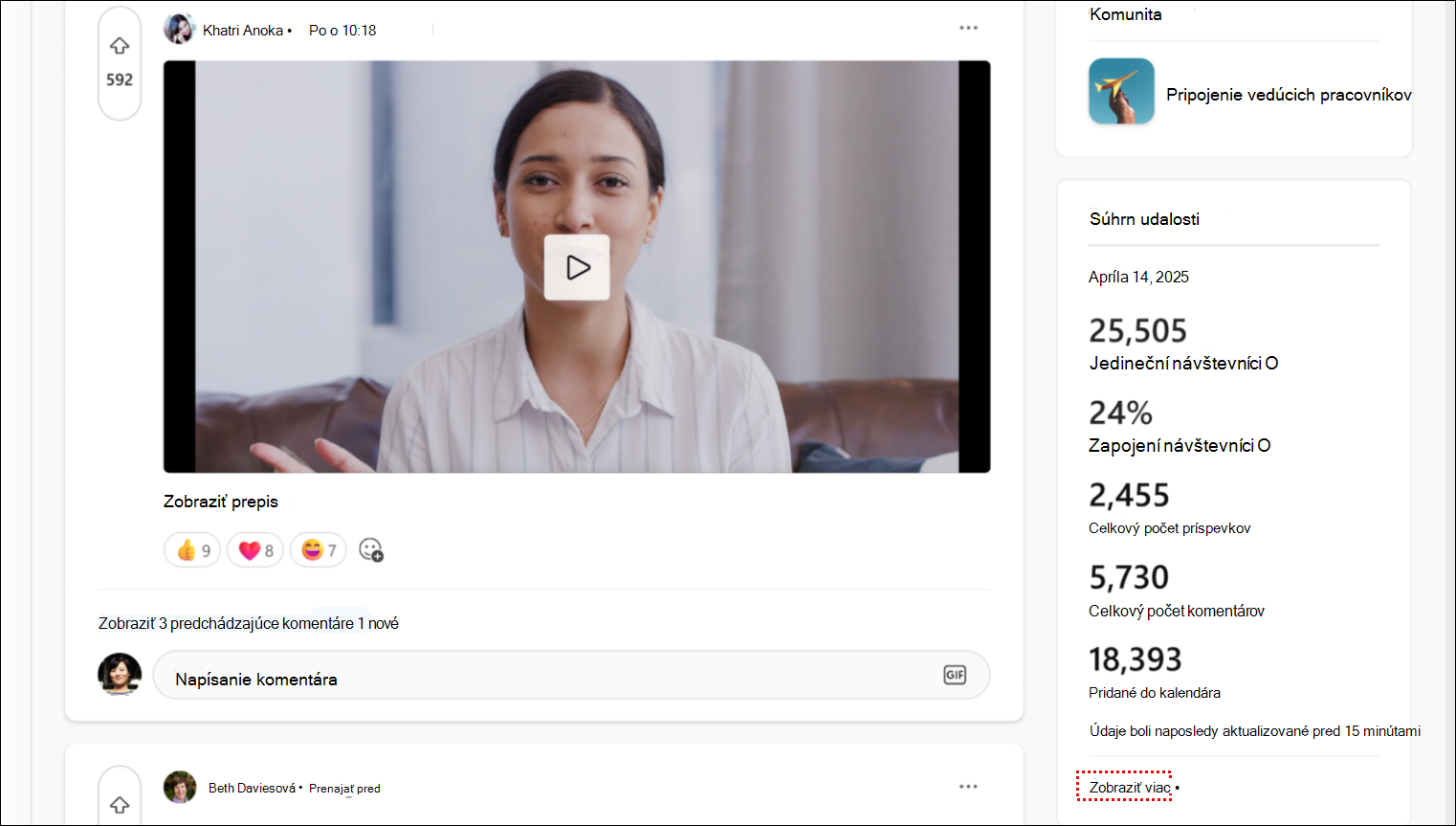
Súhrnné informácie udalosti sa aktualizujú v reálnom čase počas trvania udalosti. Výberom položky Zobraziť viac zobrazíte podrobnosti o interakcii na tabuli Interakcia s udalosťou. Zobrazí sa tabuľa zapojenia udalosti.
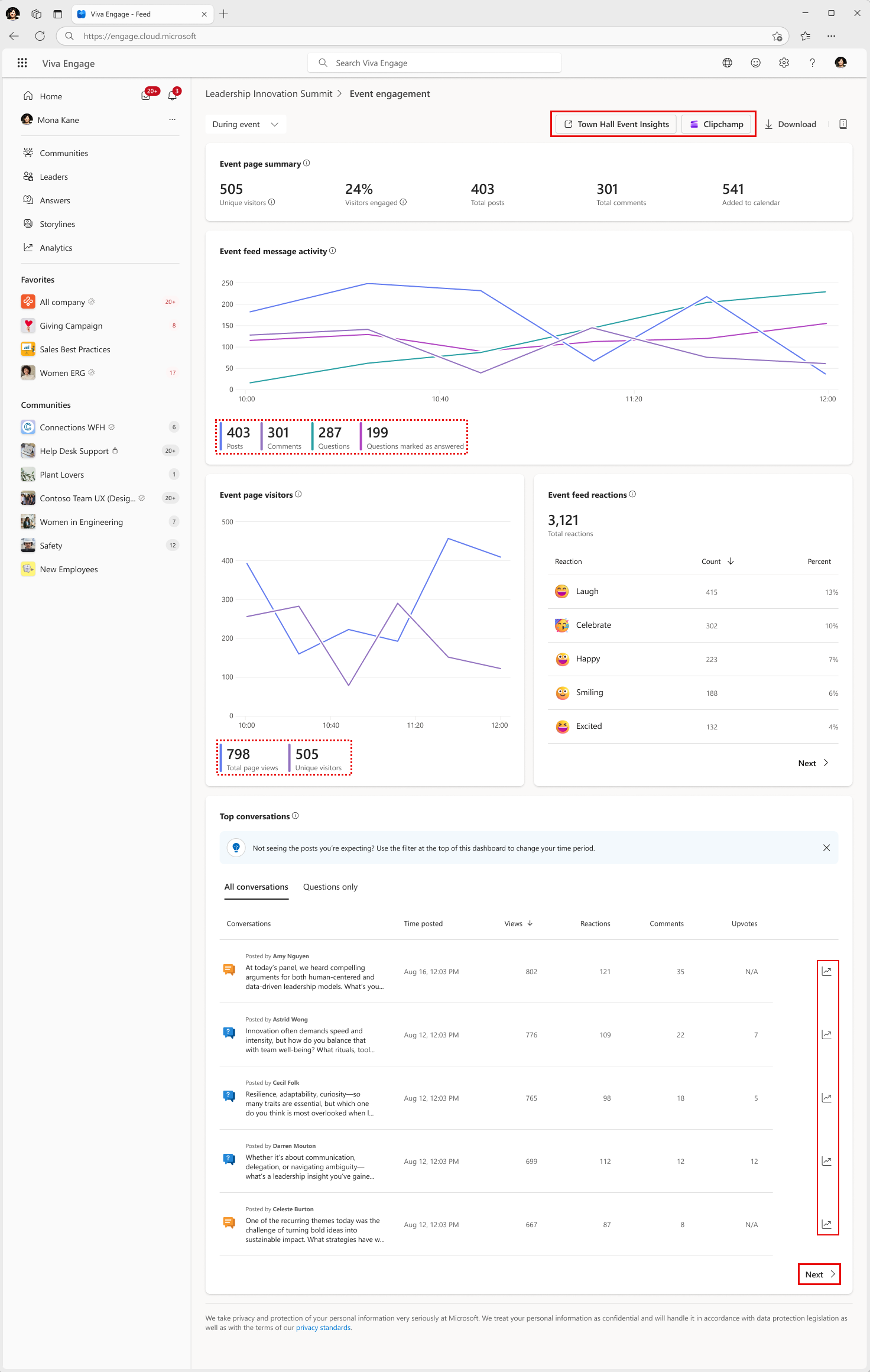
Štatistiky analytických udalostí zahŕňajú nasledujúce informácie:
| Metrika | Definícia |
|---|---|
| Súhrn stránky udalosti (v hornej časti stránky) | Zobrazuje celkový počet jedinečných návštevníkov, percento zapojených návštevníkov (ľudí, ktorí uverejnili príspevok alebo reagujú na obsah Engage informačného kanála), celkový počet príspevkov (zahŕňa položky začínajúce vlákna iba v informačných kanáloch Engage alebo v rámci funkcie Q&A v rámci aplikácie Teams) a celkový počet komentárov. Metrika Pridané do kalendára uvádza počet používateľov, ktorých kontaktovala pozvánka, ktorí si ju pridali do kalendára aplikácie Teams. |
| Rekapitulácia zapojenia | Uvádza počty celkových reakcií, akcie zdvihnutia ruky (označuje želanie prehovoriť); Zapnutie stlmenia (návštevníci, ktorí sa rozhodli zrušiť stlmenie) a zapnutie kamery (návštevníci, ktorí sa rozhodli ukázať na kamere). Každá zo štyroch metrík zobrazuje aj čiarový graf trvania udalosti. |
| Aktivita správ v kanáli udalostí | Čiarový graf, ktorý vedľa seba porovnáva trendy aktivity príspevkov, komentárov, otázok a otázok, ktoré boli označené ako zodpovedané počas celej udalosti. Graf aktivity sa líši v závislosti od toho, ktoré funkcie Engage správcovia zapínajú alebo vypínajú. Ak je napríklad vypnuté vyhľadávanie otázok, v čiarovom grafe sa zobrazia len príspevky a komentáre. |
| Návštevníci stránky udalosti | Zobrazuje celkový počet jedinečných používateľov a celkový počet zobrazení stránky (nejedinečných) v priebehu času. definované ako ľudia, ktorí si prezerajú informačný kanál udalosti Engage alebo informačný kanál otázok&odpovedí v rámci aplikácie Microsoft Teams. |
| Trendy zapojenia podujatí | Zobrazuje celkový počet reakcií (vrátane hlasov, ktoré ste vyjadrili súhlas) a uverejnené správy. Zobrazuje mieru zapojenia účastníkov na základe účastníkov, ktorí vytvorili správu alebo reagovali. |
| Najpopulárnejšie konverzácie | Zobrazuje zoznam najobľúbenejších konverzácií a uverejnených otázok. Ak sú otázky pre udalosť vypnuté, karta Otázky sa nezobrazí. Zobrazia sa počty zapojenia pre zobrazenia, reakcie, komentáre a súhlasy pre všetky konverzácie. Vyberte ikonu Analýza v stĺpci úplne vpravo a zobrazte ďalšie podrobnosti o ľubovoľnej konverzácii. |
| Reakcie informačného kanála udalostí | Spočíta všetky reakcie podľa návštevníkov udalosti a percentuálne hodnoty od všetkých návštevníkov, ktorí reagovali pre každý typ. |
| Prehľady udalostí na stretnutí so zamestnancami | Táto funkcia sa vzťahuje len na vysielanie. Prepojenie je vstupným bodom pre zostavy a analýzy zo stretnutia so zamestnancami na prístup k súboru podrobnejších metrík videa. |
| Clipchamp | Vstupný bod pre používateľov na zobrazenie záznamu udalosti a metriky videa po udalosti. Táto funkcia je k dispozícii len pre udalosti so záznamom schôdze |