
In a large organization, finding the right conversation, the right person, or the right community can be tough. Viva Engage search helps you quickly find what you need, whether it's a post you saw last week, a colleague on another team, or a community you want to join.
Every person's search results are different. As with the home feed, Engage search is personalized. When you search, Engage looks at the context behind the words you type: who you work with, your communities, and what content is likely to be useful to you.
How does search work? What happens when you type a query and press Enter? How can you search more effectively? Let's take a closer look.
The search experience
Search in Viva Engage uses two stages:
- Instant suggestions as you type;
- Full search results.
Each is designed to help you quickly find what you need. The following sections provide details.
Instant suggestions
Before you start typing anything, selecting the search bar displays suggestions based on your previous searches. As soon as you start typing in the search box, Engage shows you instant suggestions before you press Enter. Engage organizes suggestions by type:
Query suggestions: popular and related search terms that help you refine your query.
Ask Copilot: Ask Copilot a direct question using information from Engage.
Communities: Match communities you can directly reach.
People: Match users so you can jump straight to their profile.
Campaigns: See campaigns that match your search terms.
The following image shows an example:

When you start typing in the search box, Engage instantly shows related query suggestions, matching communities like "Place to discuss all things AI and Copilot" and relevant people, before you press Enter.
Engage designs suggestions to save you time. If you see the community, person, or campaign you're looking for, you can directly select it, without opening the full search results page.
When to use Ask Copilot
Engage search autosuggestions include an Ask Copilot option at the top. This is especially helpful when your search goes beyond simple keywords and becomes a full question or request.
A good rule of thumb: if you enter more than a couple of keywords, consider using Ask Copilot. When your query looks more like a sentence or question than a keyword search, Copilot is often the faster path to an answer.
| What you type | Best approach |
|---|---|
| hackathon | Regular search: a simple keyword, great for browsing posts |
| hackathon winners 2025 | Regular search: specific keywords find and open the matching threads |
| who won the hackathon last year | Ask Copilot: this is a question. If necessary, Copilot synthesizes the answer from multiple posts |
| how do I set up a community in Engage | Ask Copilot : a how-to question. Copilot can assemble step-by-step guidance |
| what was discussed in the last leadership town hall | Ask: a summarization request. Copilot can pull together key points from recap threads |
| what are the latest AI tools people are using | Ask Copilot: an exploratory question. Copilot can aggregate insights from across the network |
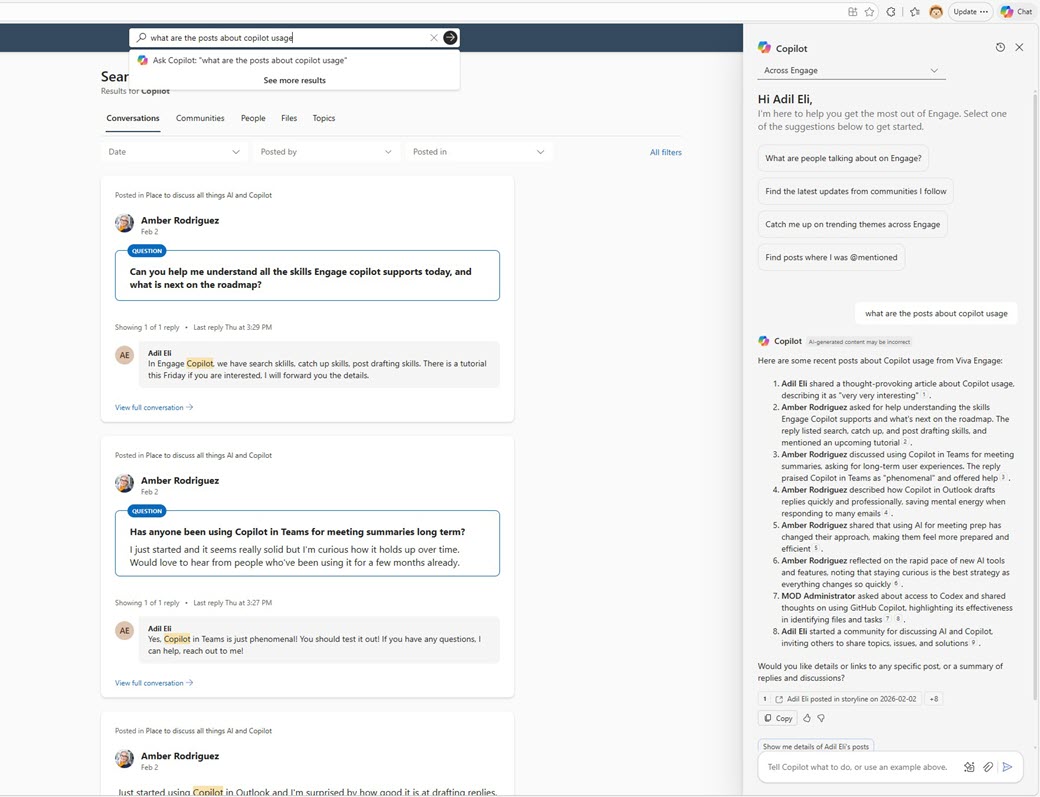
The following image illustrates how Copilot search uncovers multiple matches and enables you to drill down into any match for your question.
How it works
When you select Ask Copilot, your query is sent to Microsoft 365 Copilot, which searches across conversations in your Engage network and generates a natural-language answer with citations. You'll see a summarized response with links to the source threads. The results enable you to verify and dig deeper.
Licensing requirements
Ask Copilot is available only to users with a Microsoft 365 Copilot license. If you don't have a Copilot license, the Ask Copilot option won't appear in the search suggestions. All other search features, including keyword matching, meaning matching, personalized ranking, and filtering are available to all Viva Engage users.
Think of it this way: regular search helps you browse and discover. It's ideal when you want to see a list of posts and scan through them yourself. Ask Copilot helps you get answers. It's most useful when you have a specific question and want a synthesized response instead of scrolling through dozens of results.
Both options appear in the same search box. Start typing and choose the path that matches your intent.
Full search results
When you press Enter or select the search icon, you see the full search results page. Results are organized into tabs so you can focus on exactly what you're looking for:
| Tab | What it shows |
|---|---|
| Conversations | Thread results with full post previews, author info, community name, and highlighted matching terms |
| Answers | Questions and answers that match your query |
| Communities | Communities with matching names or descriptions |
| People | Users matching by name, job title, or email |
| Campaigns | Active and past campaigns matching your query |
| Files | Documents and files shared in Engage posts |
| Topics | Topics used across the network |
Note
Notice how the matching keywords are highlighted in the post preview for the full search results page for "copilot", and search results show the community name, author, date, and the reply count.
Filter your results using the filter bar at the top of the results page. Filters include Date, Posted by (a specific person), Posted in (a specific community), and an All filters option for advanced filtering.
Searching for people
Viva Engage search isn't just for conversations - it's also a powerful way to find people across your organization. When you search for a person, Engage matches against:
- Display name: first name, last name, or both (e.g., "Rajesh Jha")
- Job title: search by role (e.g., "engineering manager" or "principal PM")
- Email or alias: search by email address or alias prefix
People results appear in both the instant suggestions dropdown and in the People tab on the search results page. Each result shows the person's name, profile picture, job title, and email, so you can quickly identify the right person even when there are multiple matches.
Tip
If you know someone's email alias, searching for it (e.g., "chrzeng") is often the fastest way to find them. Searching by job title (e.g., "product manager Engage") helps you discover people you may not know by name.
Searching for communities
Looking for a community to join? Search matches against community names and descriptions. This means you can search by topic (e.g., "accessibility," "onboarding," "women leadership") and find relevant communities even if the exact word isn't in the community name.
Community results also appear in the instant suggestions as you type, making it easy to navigate directly to a community without visiting the full results page.
A few examples of how community search works:
| You search for... | You'll find communities like... |
|---|---|
| "accessibility" | Engage Accessibility, Accessibility Connected Community, Accessibility Leadership Community |
| "women leadership" | SME&C Women in Leadership, Women's Leadership Community (WLC), Technical Women Leaders |
| "Azure DevOps" | Azure DevOps / 1ES, and related Azure engineering communities |
| "onboarding" | Onboarding, Alchemy Onboarding, New Employee Onboarding |
Keyword highlighting
When you land on the search results page, your search terms are highlighted in the post previews. This helps you quickly scan results and understand why each post was returned.
Highlighting appears in the following locations:
- The thread title (if the post has one).
- The body text preview: Engage shows the most relevant snippet of the post with your keywords highlighted.
- Replies: if a reply matches your query, it appears with highlights below the original post. For example, searching for "AI tools and copilot" highlights each matching word in the results, making it easy to see how the post relates to your query.
Note
Keyword highlighting may not appear consistently across all result types. For instance, topic names and community names are indexed and searchable but are not currently highlighted in the search results. We’re actively working to improve highlighting consistency across the search experience.