
Vzhľad a členstvo v komunite spravujú správcovia komunít. Môžu tiež určiť iných správcov komunity, ktorí vám s týmito úlohami pomôžu.
Ak chcete spravovať súbory a zdroje komunity, pozrite si tému Správa zdrojov komunity Viva Engage.
Upozornenie
Aktualizácie členstva v komunite, povolení a ďalších nastavení v Viva Engage alebo Microsoft 365 sa môžu replikovať v rámci siete až po 24 hodinách. Počty členov môžu byť nepresné až 30 dní z dôvodu životného cyklu používateľa.
Pridanie alebo odstránenie členov komunity
Ak potrebujete pridať veľké skupiny členov, spravujte členstvo v komunite ako skupiny v Microsoft Entra ID. Ďalšie informácie o službe Viva Engage a skupinách v Microsoft 365. Správcovia môžu pridávať členov pomocou súboru CSV (pozrite si nasledujúcu časť).
Na domovskej stránke komunity vyberte ikonu + na dlaždici Členovia .
Ľudí, ktorých chcete pridať, vyhľadáte zadaním ich mien do vyhľadávacieho poľa.
 Vyberte Ďalšie vedľa mena osoby a vyberte možnosť na pridanie alebo odstránenie osoby.
 Keď pridáte alebo odstránite člena, obsah komunity sa nezmení. Noví členovia získajú prístup ku všetkému obsahu (vrátane predchádzajúcich príspevkov) v komunite.
Bývalí členovia súkromnej komunity už nemajú prístup k obsahu tejto komunity, s výnimkou svojich starých príspevkov prostredníctvom informačného kanála Všetky aktivity a oznámení. Ich príspevky zostanú v informačnom kanáli komunity.
Pridanie členov pomocou súboru CSV
Keďže je Viva Engage pripojená k službe Microsoft 365, správcovia komunity môžu pridať veľký počet nových členov komunity naraz pomocou súboru CSV. Členovia už musia patriť do siete, a preto musia mať konto Microsoft 365 Entra ID. Súbor CSV môže zahŕňať hostí B2B služby Azure AD za predpokladu, že sa už v sieti nachádzajú. Ako e-mailovú adresu hosťa B2B použite hlavné meno.
Môžete tiež exportovať zoznam členov do súboru CSV, ktorý bude slúžiť ako hárok kontaktov alebo na overenie vášho členstva. Podrobnosti nájdete v téme Hromadné sťahovanie členov skupiny v Microsoft Entra ID.
Každý súbor môže obsahovať maximálne 20 000 e-mailových adries.
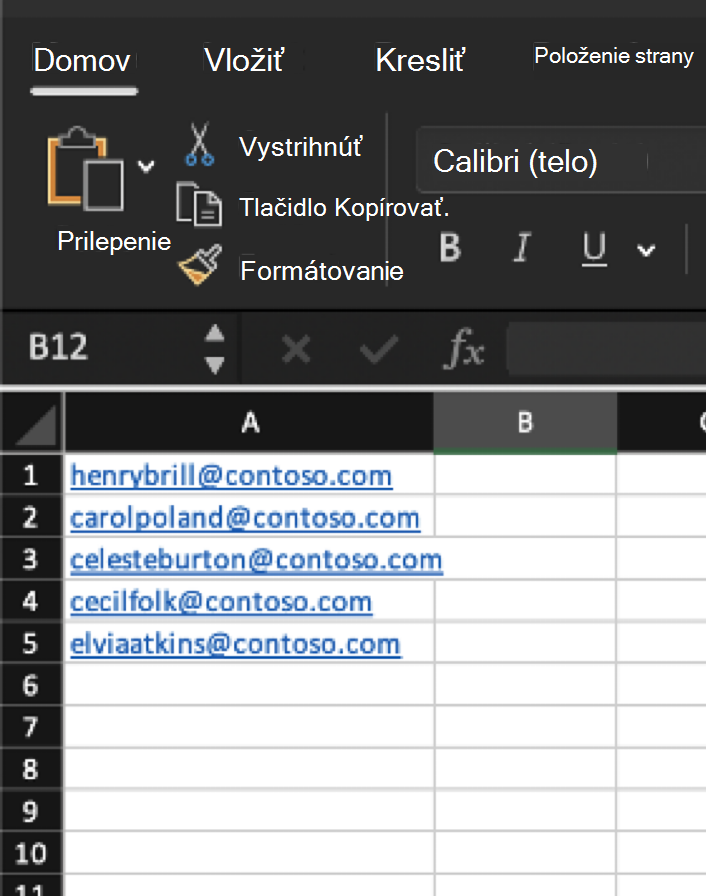
- Vytvorte zošit v Microsoft Exceli alebo v tabuľkovej aplikácii.
- Zadajte e-mailovú adresu od riadka 1 a stĺpca A. Toto je hlavné meno používateľa zo služby Azure Active Directory.
- Pokračujte v pridávaní jednej e-mailovej adresy do jedného riadka (maximálne do 20 000) a všetky ostatné stĺpce nechajte prázdne.
Uistite sa, že súbor neobsahuje žiadne pridané poznámky, názvy alebo špeciálne znaky, inak importovanie nezlyhá. - Po dokončení vyberte položku Uložiť súbor>vo>formáte súboru a vyberte možnosť Formát CSV UTF-8.
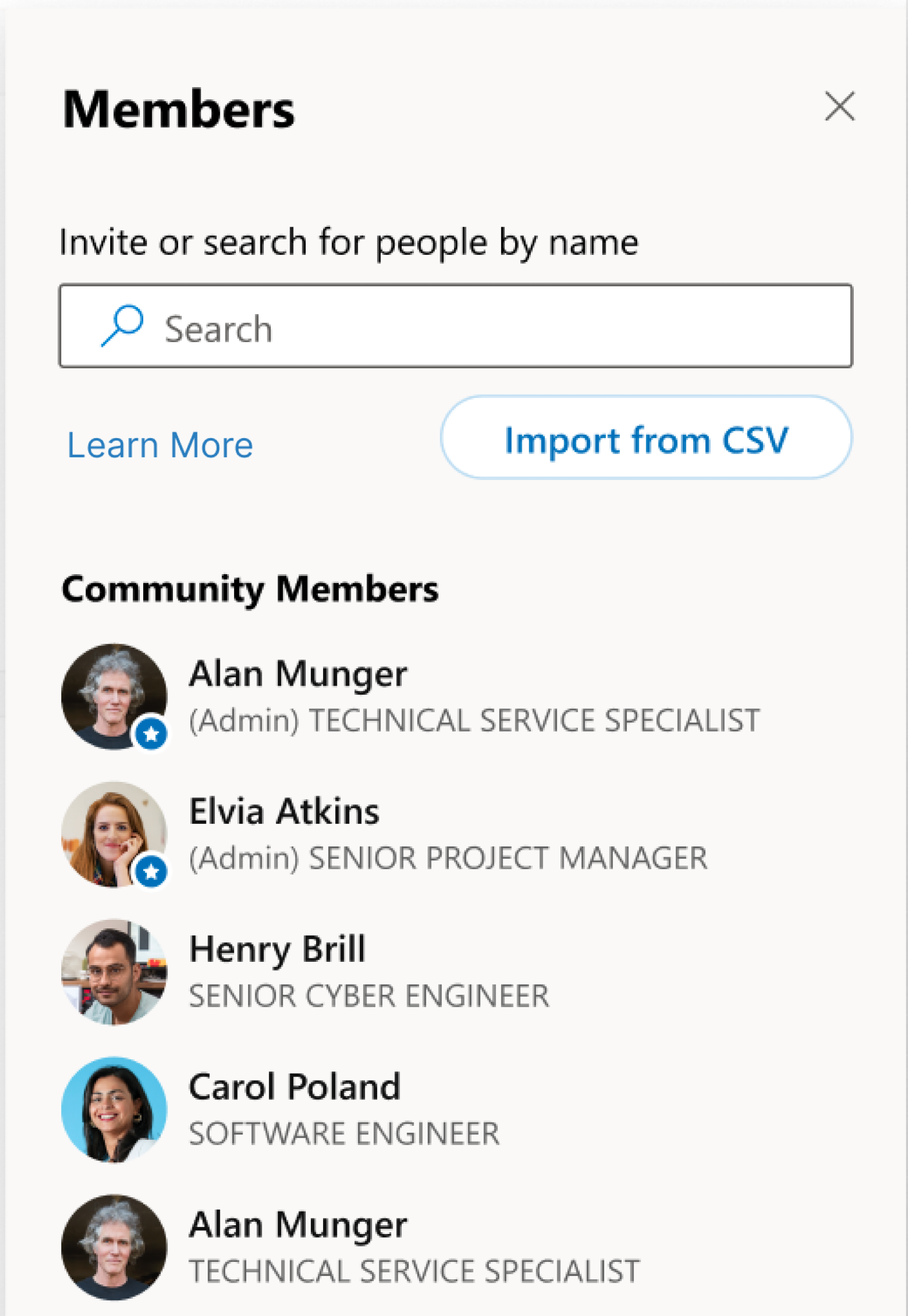
Dôležité: Predvolený formát súboru programu Microsoft Excel, zošit programu Excel (.xlsx), predvolene nebude možné importovať. - V aplikácii Viva Engage otvorte panel Členovia na pravej strane a vyberte položku Importovať z CSV.
- Vyhľadajte a vyberte súbor CSV.
Dokončenie procesu importovania môže trvať až 24 hodín.
Poznámka
- Ak v aplikácii Engage nie je povolený prístup hosťovských používateľov, hromadné importy súborov CSV, ktoré obsahujú hostí, nepridajú týchto hostí do komunity Engage. Títo hostia sa počas procesu importu pridajú do skupiny ID podporného Entra, aby hostia získali prístup k iným pripojeným pracovným zaťaženiam, ako je napríklad lokalita SharePoint podporovaná skupinou Microsoft 365.
- Ak je potrebný prístup hostí komunity, správca siete Engage musí povoliť prístup hostí do svojich sietí zo stránky Nastavenia zabezpečenia –> externé správy v centre spravovania služby Viva Engage.
Nahratie obrázkov komunity
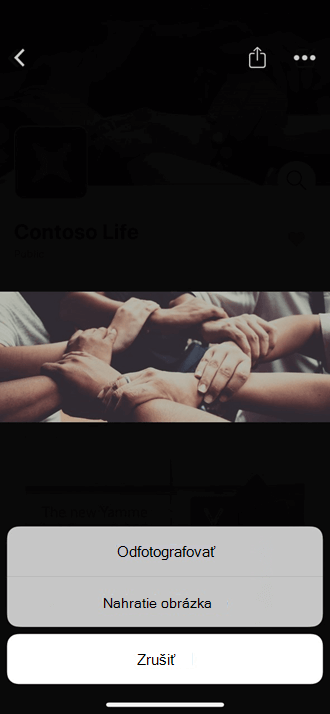
Vaša titulná fotografia znázorňuje identitu a účel komunity alebo môže propagovať podujatie komunity. Používajte jednoduchý a rozpoznateľný obrázok, ktorý sa dobre číta v mobilných zariadeniach. Správcovia komunity môžu na webe alebo v mobilnej aplikácii nahrať fotografiu pre svoju komunitu. Titulné obrázky musia mať veľkosť 20 MB alebo menej, musia mať 1400 x 524 alebo 700 x 262 pixelov a musia obsahovať formát PNG, JPEG alebo neanimovaný formát GIF.
V prípade ikony alebo loga komunity použite štvorcový obrázok. Veľkosť nahraných obrázkov sa zmení na 72 x 72 pixelov.
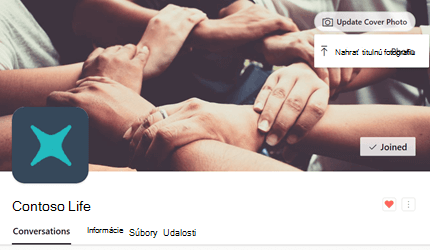
- V hlavičke komunity vyberte položku Nahrať titulnú fotografiu.
- V zozname súborov vyberte obrázok, ktorý chcete nahrať.
Pridanie správcu komunity
Správcovia komunity môžu priradiť ďalších správcov komunity. Komunity môžu mať až 100 správcov.
Overení správcovia v službe Viva Engage môžu tiež priraďovať správcov komunity. Správca siete Viva Engage môže priradiť správcov komunity pre verejnú komunitu. Ak chcete priradiť správcu komunity pre súkromnú komunitu, nový správca musí patriť do tejto komunity.
- Na dlaždici Členovia vyberte číslo vedľa slova Členovia , čím sa otvorí panel členov.
- Vyhľadajte osobu podľa mena alebo e-mailu.
- Vyberte ikonu More <glyph library="fluent" name="more" /> vedľa mena osoby a vyberte položku Nastaviť správcu.
Správcovia majú vedľa ikony hviezdičku, ktorá sa zobrazuje v časti Členovia. Správcovia komunity sú uvedení na table Členovia stránky Informácie .
Odpovedanie na otázky členov
Ako správca komunity sledujete konverzácie a obavy vo svojej komunite.
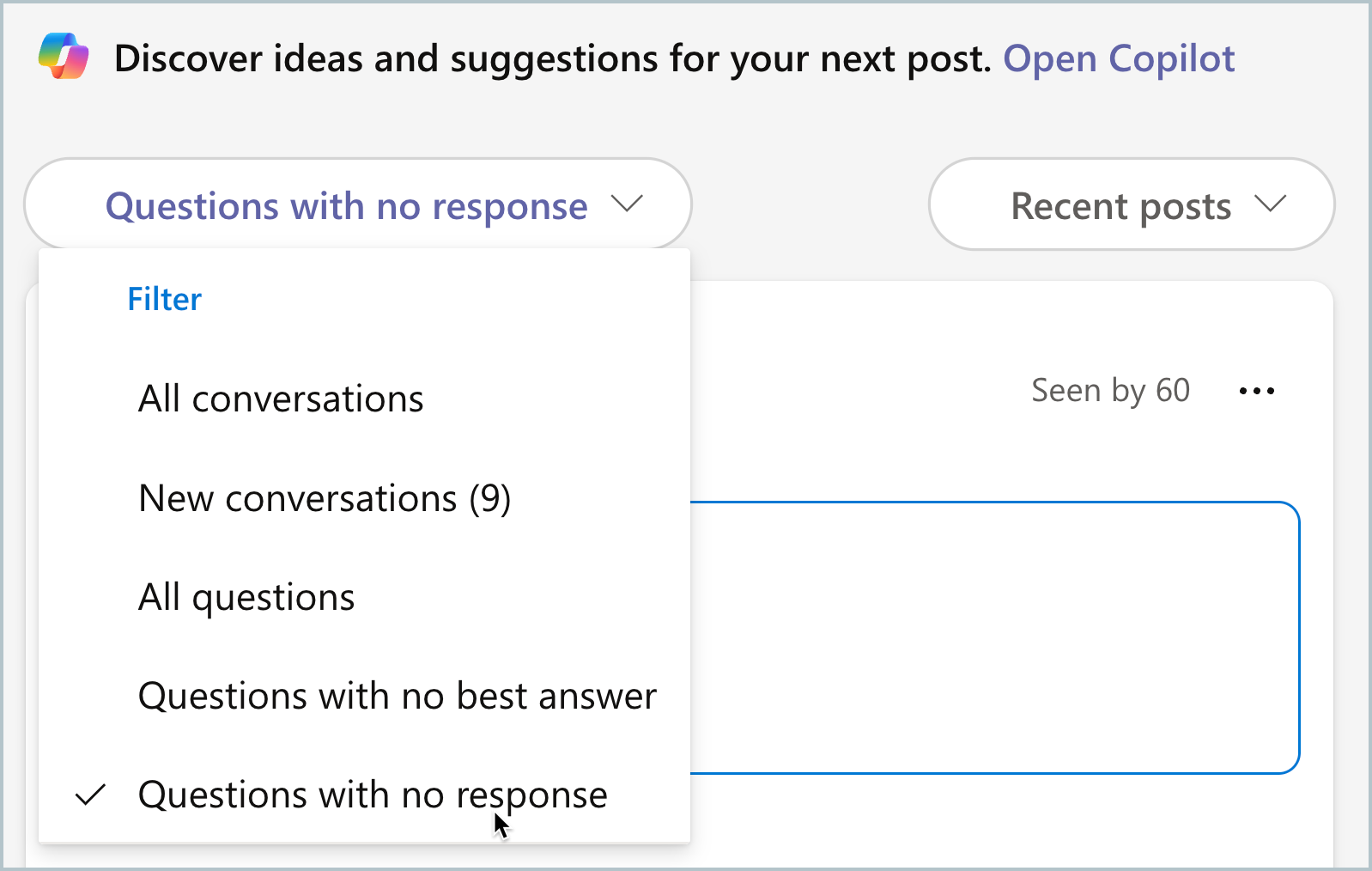
- Ak chcete zabezpečiť, aby nikto neprehliadol žiadnu otázku, v informačnom kanáli komunity vyberte filter Otázky bez odpovede , aby ste rýchlo našli nezodpovedané otázky.
- Ak chcete poskytnúť oficiálnu odpoveď alebo potvrdiť presné odpovede, filtrujte podľa otázok bez najvhodnejšej odpovede a označte najlepšiu odpoveď.
Prijatie žiadostí o pripojenie (súkromné komunity)
Ak ste správcom komunity v súkromnej komunite, dostanete oznámenie v Viva Engage zakaždým, keď niekto požiada o členstvo vo vašej komunite.
- Ak chcete dostať e-mailové oznámenie pre každú žiadosť, prejdite do predvolieb e-mailových oznámení a vyberte možnosť Niekto požiada o pripojenie k súkromnej komunite, ktorú spravujem. Postup nájdete v téme Zapnutie alebo vypnutie e-mailových oznámení a oznámení cez telefón.
Vyhľadanie a pridanie súvisiacich komunít
Dobre zavedená komunita Viva Engage môže mať vzťahy s inými komunitami súvisiacich tém. Tieto vzťahy dávajú používateľom možnosť objaviť ďalšie komunity a zdroje. Napríklad komunita so všeobecným zameraním, ako je napríklad populárny tabuľkový program, môže mať súvisiace komunity pre predmety, ako sú kontingenčné tabuľky, zložitá matematika, používanie výziev Copilota v údajových hárkoch atď.
Ak chcete vyhľadať súvisiace komunity, prejdite na kartu Informácie pod obrázkom bannera aktuálnej komunity. V dolnej časti stránky sa zobrazí tabla Súvisiace komunity . Komunity nemusia mať vo svojom zozname žiadne súvisiace komunity.
Členovia a správcovia môžu pridávať komunity do zoznamu Súvisiace. Výber súvisiacej komunity dáva zmysel pre kontext oboch komunít. V poli úplne vľavo vyberte položku Pridať súvisiacu komunitu . Začnite zadávať meno alebo titul na filtrovanie podobných názvov komunít, alebo ich vyberte zo zoznamu. Keď skončíte, zavrite a Viva Engage pridá komunitu do zoznamu. Ak chcete odstrániť alebo pridať ďalšie súvisiace komunity, vyberte položku Upraviť.