
Delegovanie v službe Viva Engage
Delegovanie vám umožňuje určiť osobu, ktorá bude uverejňovať a vykonávať akcie vo vašom mene. Táto funkcia môže byť užitočná, ak sa potrebujete zapojiť do svojich komunít a sledujúcich, ale nemôžete uverejňovať príspevky tak často, ako by ste chceli, alebo ak budete mimo kancelárie.
Každý používateľ Viva Engage môže priradiť iného používateľa z rovnakej siete, ako je jeho delegát alebo delegovaný manažér. Keď delegát uverejní príspevok, príspevok sa javí tak, akoby ho vytvoril používateľ, ktorý delegoval rolu - delegujúci. Ako delegát alebo delegovaný manažér dedíte povolenia na uverejňovanie, úpravu, zatváranie a odstraňovanie správ v komunitách a scenároch aplikácie Viva Engage, ku ktorým máte prístup vy aj váš delegát.
Poznámka
Všetky prílohy, ktoré k príspevku nahráte, sú označené ako prílohy vo vlastníctve delegáta alebo delegovaného nadriadeného.
Keď delegát alebo delegovaný nadriadený uverejní správu v mene delegujúcej osoby, aktivuje sa tým oznámenie delegujúcej osobe a všetkým ostatným delegátom, ktorých vymenoval.
Poznámka
V mene správ sa zobrazujú v záznamoch exportu údajov a zobrazujú sa správcom.
Prístup k tabuli delegovania
- V aplikácii Viva Engage na webe v hornom navigačnom paneli vyberte tlačidlo
 v ponuke Viac na ľavej strane a vyberte položku Správa delegátov.

Pridanie delegátov
Poznámka
Delegátov môžete pridávať a nastavovať zo samostatnej aplikácie Viva Engage a z aplikácie Teams Viva Engage (nainštalovanej cez ľavú koľajnicu). V aplikácii Teams nemôžete nastaviť delegátov zo scenára, ale predtým definovaní delegáti môžu vystupovať ako delegáti v scenári.
Delegáta alebo delegovaného nadriadeného možno priradiť dvoma spôsobmi. Najprv prejdite na stránku Nastavenie delegáta . Potom postupujte podľa nasledujúcich krokov.
Poznámka
Každému používateľovi môže byť priradených maximálne 30 delegátov. Patria sem delegáti a delegovaní manažéri.
Metóda 1: Delegát pridá delegátov a delegovaných manažérov

- Do poľa Pridať delegáta zadajte meno používateľa.
- Vyberte rolu delegáta alebo delegovaného nadriadeného.
- Vyberte znak + a pridajte delegáta.
- Pri pridávaní delegátov povoľte alebo zakážte prístup k ich scenáru pomocou začiarkavacieho políčka Scenár napravo od mena delegáta.
Ak pridáte delegovaného manažéra s prístupom k scenáru, môže udeliť prístup k scenáru aj ostatným delegovaným členom vášho tímu. - Po priradení delegáta dostanete obaja e-mailové oznámenie o stave delegáta.
Tip
Ak chcete odstrániť delegáta alebo delegovaného nadriadeného, postupujte podľa predchádzajúcich krokov a vymažte znak X napravo od vstupu delegáta. Zobrazí sa výzva na potvrdenie Odstránenie .
2. spôsob: Delegáti a delegovaní manažéri požiadajú o povolenia
Používatelia môžu tiež priamo požiadať o rolu delegáta prostredníctvom stránky Nastavenie delegáta.
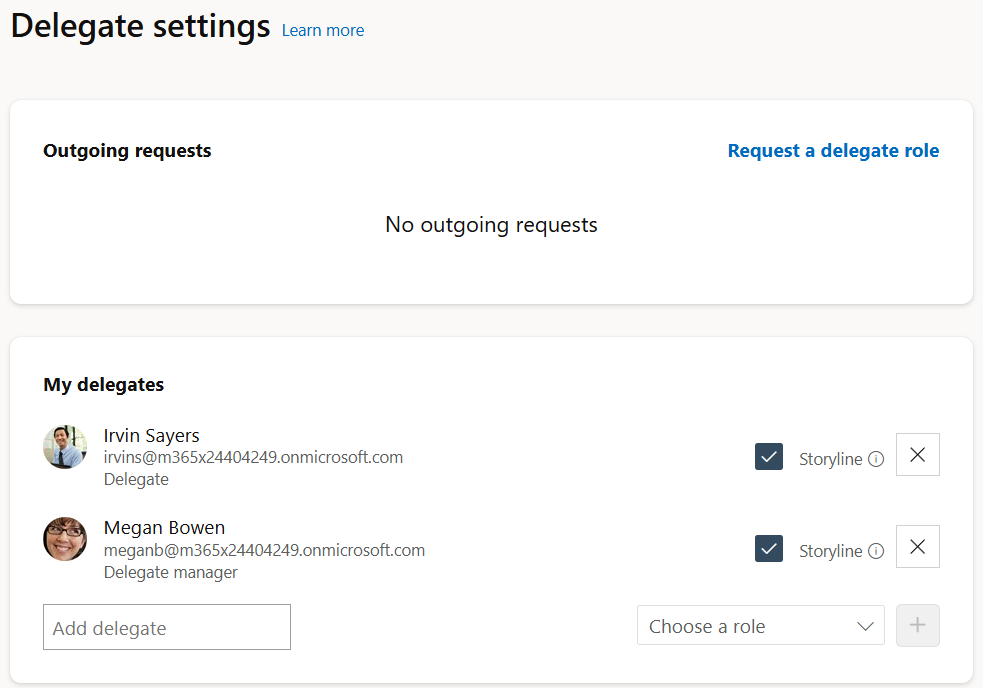

- V poli Odchádzajúce žiadosti vyberte položku Požiadať o rolu delegáta.
- Zadajte meno delegáta, od ktorého chcete požiadať o povolenia, a typ roly, o ktorú žiadate (delegát alebo delegovaný manažér). Zapnutie alebo vypnutie prístupu k scenáru.
Keď pridáte delegovaného manažéra a udelíte mu prístup k scenáru, môže prístup k scenáru udeliť aj ostatným delegovaným členom vášho tímu. - Vyberte položku Odoslať žiadosť.
- Delegát dostane e-mail s priamym prepojením na stránku nastavení delegáta, v ktorom sa žiadosť vyzve, aby žiadosť schválil alebo zamietnuť.
- Novému delegátovi alebo delegovanému manažérovi, delegujúcemu osobi a existujúcemu delegovanému tímu sa doručí oznámenie o tom, že nový člen je súčasťou delegovaného tímu.
Delegovanie a delegovanie rolí manažéra
Delegáti a delegovaní manažéri podporujú rôzne množiny rolí a oprávnení a môžu dediť roly a oprávnenia od delegujúcich. Úlohy delegovaného manažéra zahŕňajú rozsiahlejšiu množinu akcií scenára, schopnosť spravovať viacerých delegátov, rozsiahlejšiu množinu akcií scenára a spravovať analýzu a cieľovú skupinu lídrov.
Uverejňujte správy, odpovedajte, upravujte a odstraňujte správy v mene delegujúceho. Delegáti môžu tiež uverejňovať príspevky do delegátovho scenára a komentovať ľubovoľný príspevok v jeho mene priamo zo scenára v aplikácii Teams.
Poznámka: Delegáti nemôžu používať reakcie, ako napríklad Páči sa mi to a Poďakovanie.Uverejňovať oznámenia v mene delegujúceho vždy, keď má delegujúci oprávnenia na oznamovanie.
- Ak má delegát oprávnenia na oznamovanie scenára, jeho delegáti môžu v jeho mene uverejňovať oznámenia scenárov.
- Ak je delegátor správcom komunity, jeho delegáti môžu v jeho mene uverejňovať oznámenia komunity.
Uzavretie konverzácií na ďalšie odpovede v komunitách v mene delegátora. Engage správcovia môžu znova otvoriť konverzácie.
Zobrazte osobné analýzy a analýzy publika delegáta (vyžaduje sa licencia Viva Suite), ak je delegujúci vedúci pracovník.
Delegáti s prístupom k scenáru (vyžaduje sa licencia Viva Suite) môžu vykonávať tieto činnosti:
- Uverejnite príspevok v scenári delegáta v jeho mene.
- Zavrite alebo znova otvorte konverzácie, aby ste mohli získať ďalšie odpovede na scenáre alebo na scenár delegáta.
- Zdieľajte a spravujte súbory v priečinku scenára delegáta vo OneDrive.
Poznámka:Ďalšie informácie o licencii Viva Suite.
Uverejnite a komentujte ako delegát scenár pre Teams
Poznámka
Delegátov môžete pridávať a nastavovať zo samostatnej aplikácie Viva Engage a z aplikácie Teams Viva Engage (nainštalovanej cez ľavú koľajnicu). Pomocou scenára v aplikácii Teams nemožno nastaviť delegátov, ale predtým definovaní delegáti môžu vystupovať ako delegáti scenára.
Scenár v aplikácii Teams používa mnoho rovnakých konvencií ako aplikácia Viva Engage. Rovnakým spôsobom fungujú aj úlohy pre delegátov.
Uverejnenie príspevku v mene vedúceho pracovníka: Ak ste delegátom vedúceho účastníka, navštívte stránku scenára v aplikácii Teams s individuálnym chatom delegáta. Tam môžete napísať svoj príspevok a odoslať ho ako jeho delegát.
Komentár v mene vedúceho predstaviteľa: Otvorte možnosť komentára v ľubovoľnom príspevku v scenári, v rozbaľovacom zozname Komentár ako: vyberte delegáta, ktorého v mene komentujete, a zadajte komentár.
Komu sa zobrazujú informácie o delegátoch
Správcovia nástroja Engage nemôžu zobraziť informácie o delegovaní v rámci celej siete Viva Engage. Exportovaním sieťových údajov do formátu CSV a filtrovaním v stĺpci delegate_id môžu správcovia identifikovať všetky správy odoslané v mene delegujúcej osoby.
Delegáti a ich pridelený delegovaný nadriadený môžu delegátov pridávať alebo odstraňovať. Keď ktorýkoľvek delegát uverejní príspevok v mene delegáta, všetci delegáti dostanú v Viva Engage oznámenie zvončeka s informáciami o príspevku.
Keď delegát alebo delegát opustí svoju rolu
Ak odoberiete delegáta, aby nemohol uverejňovať príspevky vo vašom mene, predchádzajúce príspevky delegáta sa nezmenia. Všetky príspevky vytvorené vaším delegátom zostanú v platnosti a sú uložené na neurčito s ostatnými príspevkami delegáta. Ak napríklad manažér odíde zo spoločnosti, všetky jeho správy (vrátane tých, ktoré boli uverejnené v jeho mene) sa pri exporte údajov zobrazia ako údaje nadriadeného (nie ako údaje delegáta).