
Zoznámte sa so zariadením Surface Laptop 5G for Business a so všetkými najnovšími funkciami a možnosťami Copilot+ PC. K dispozícii ako 13,8-palcový Surface Laptop.
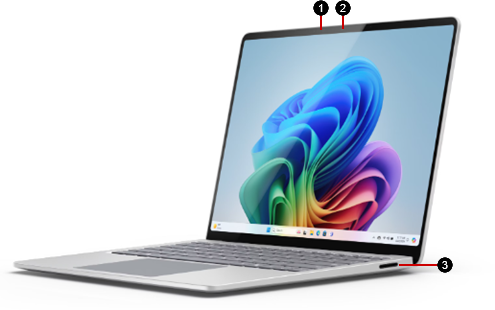
- Kamera Windows Hello
- Predný fotoaparát
- Port Surface Connect
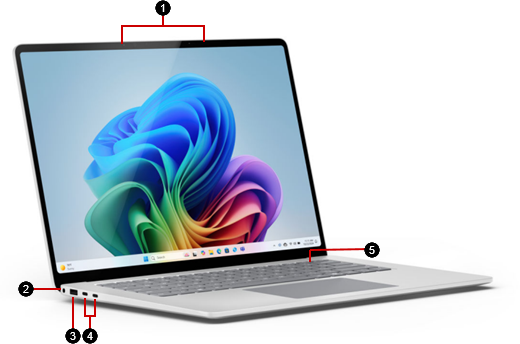
- Štúdiové mikrofóny
- Konektor slúchadiel
- Port USB-A
- Dva porty USB-C/USB4
- Tlačidlo napájania
Ďalšie informácie o zariadení Surface Laptop for Business, Copilot+PC
Udržujte svoj Surface Laptop 5G čo najlepší výkon – pozrite si najnovšie aktualizácie pre Surface.
Získanie mobilného dátového pripojenia
V zariadení Surface existujú dva spôsoby, ako získať mobilné dátové pripojenie.
Použite eSIM kartu. Keď máte eSIM kartu, nepotrebujete SIM kartu od svojho mobilného operátora a môžete rýchlo prepínať medzi mobilnými operátormi a dátovými balíkmi.
Získanie mobilného dátového pripojenia v počítači s Windowsom pomocou eSIM karty
Vložte SIM kartu. Skôr než začnete, budete potrebovať nano SIM kartu od vášho mobilného operátora.
Postupujte podľa pokynov uvedených nižšie.
Vložte SIM kartu
Na začiatok budete potrebovať nano SIM kartu od svojho mobilného operátora.
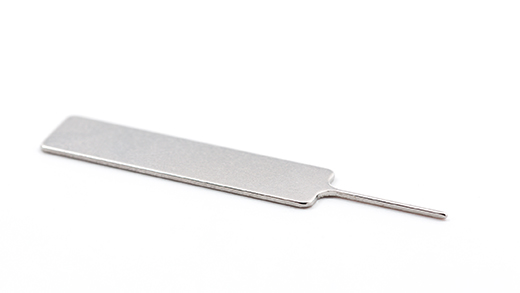
Nástroj na vysunutie SIM karty
Zariadenie Surface sa dodáva s nástrojom na vysunutie SIM karty. Ak ho chcete nájsť, vyhľadajte kartu s pokynmi v balení zariadenia Surface. Tento nástroj budete potrebovať na vloženie SIM karty do zariadenia Surface.
Vložte SIM kartu
Nájdite zásuvku na SIM kartu na bočnej strane notebooku v blízkosti pravého zadného rohu pred portom Surface Connect.
Vložte nástroj na vybratie SIM karty do malého otvoru a jemne ho zatlačte, čím sa zásuvka na SIM kartu vysunie. Keď skončíte, zasuňte nástroj na vybratie SIM karty do kartičky s pokynmi, aby ste ho neskôr našli.
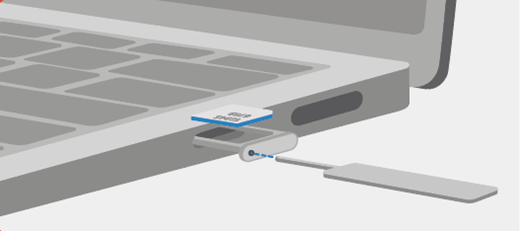
Vložte SIM kartu lícom nahor do zásuvky na SIM kartu. Uistite sa, že malý zárez v rohu SIM karty je oproti zásuvke na SIM kartu tak, aby správne zapadla.
Zasúvajte zásuvku na SIM kartu späť do otvoru na SIM kartu, až kým nezacvakne. Malý otvor v zásuvke na SIM kartu by mal byť najbližšie k prednej časti notebooku. Skontrolujte, či zásuvka na SIM kartu kĺže hladko – netlačte ju nasilu.
Opraviteľnejší dizajn zariadenia
Mnohé súčasti môžu nahradiť autorizovaní poskytovatelia služieb alebo skúsení technici podporujúci opraviteľnejší návrh zariadenia. Náhradné diely, ako sú nožičky pre notebooky, sú k dispozícii na mimozáručnú opravu. Dostupnosť a možnosti služieb sa môžu líšiť v závislosti od produktu, trhu a v priebehu času.
Ďalšie informácie nájdete v téme Informácie o samooprave zariadenia Surface.
Súvisiace témy
- Bezpečnostné upozornenia a pokyny týkajúce sa produktov
- Regulačné informácie pre Surface
- Podmienky & podmienky plánu záruky a ochrany
Potrebujete ďalšiu pomoc?
Technická podpora

Ak potrebujete technickú podporu, otvorte aplikáciu Surface, popíšte svoj problém a vyberte položku Získať pomoc.
Podpora komunity

Komunity vám pomôžu klásť otázky a vypočuť si odborníkov s bohatými znalosťami. Spýtajte sa komunity.
Ďalšia podpora

Ak nemôžete používať zariadenie Surface alebo máte otázku týkajúcu sa niečoho iného, otvorte položku Získať pomoc a získajte ďalšiu podporu online.


