
Surface Laptop Studio 2 je výkonný prenosný počítač a prenosné štúdio v jednom. Prispôsobí sa vám a všetkým rôznym veciam, ktoré robíte počas dňa – či už v práci, škole alebo pri hraní.
Oboznámenie sa so zariadením Surface Laptop Studio 2
Tu je niekoľko najdôležitejších funkcií a podrobností, ktoré vám pomôžu oboznámiť sa so zariadením Surface Laptop Studio 2:
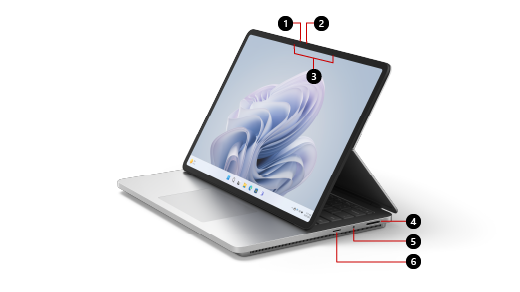
- Kamera Windows Hello
- Predný fotoaparát
- Štúdiové mikrofóny
- Port Surface Connect
- Konektor slúchadiel
- Čítačka kariet microSDXC
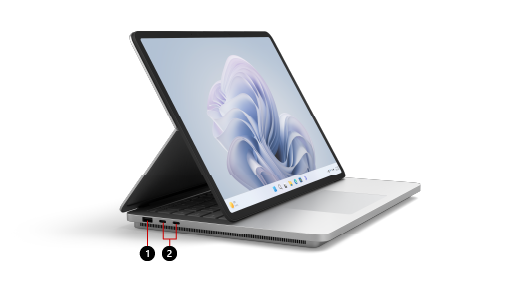
- Port USB-A
- Dva USB-C porty s USB 4.0/Thunderbolt™ 4
Surface Laptop Studio 2 a Windows 11
Surface Laptop Studio 2 obsahuje:
- vydanie Windows 11 Home (pre spotrebiteľských zákazníkov),
- vydanie Windows 10/11 Pro (pre komerčných zákazníkov).
Ak máte v zariadení Windows 11 Home, za dodatočný poplatok môžete inovovať na Windows 11 Pro. Ďalšie informácie nájdete v téme Inovácia Windowsu Home na Windows Pro .
Ak chcete zistiť, ktorú verziu Windowsu máte, pozrite si tému Akú verziu operačného systému Windows mám nainštalovanú v počítači?
Nabíjanie zariadenia Surface
Surface môžete nabíjať pomocou portu USB-C alebo Surface Connect. Ďalšie informácie nájdete v téme Ako nabíjať Surface.
Funkcie
Tu je niekoľko funkcií, vďaka ktorým je zariadenie Surface Laptop Studio 2 také prispôsobivé.
Nastaviteľný uhol obrazovky
Surface Laptop Studio 2 sa transformuje z prenosného počítača na šikmé pódium na prenosné plátno, aby ste mohli vykonávať úlohy počas celého dňa. Začnite ho používať ako prenosný počítač. Potom môžete potiahnuť obrazovku dopredu, aby bola zošikmená v režime pódia, keď ste pripravení spolupracovať s kolegami, sledovať online reláciu alebo hrať hry pre Xbox online. Keď príde inšpirácia, potiahnite obrazovku úplne nadol do dokonalej výšky na použitie ako prenosné štúdio na písanie, kreslenie alebo len čmáranie pomocou pera Surface Slim Pen 2 (predáva sa samostatne). Ďalšie informácie nájdete v téme Rôzne spôsoby používania zariadenia Surface Laptop Studio .
Veľký presný haptický touchpad
Surface Laptop Studio 2 má veľký haptický touchpad, ktorý po ťuknutí poskytuje realistickú odozvu – pri používaní budete počuť klikanie. Vďaka veľkým rozmerom máte viac miesta na prácu. A keďže funguje vo Windowse 11, môžete prispôsobiť gestá touchpadu. Ďalšie informácie nájdete v téme Používanie a nastavenia touchpadu zariadenia Surface .
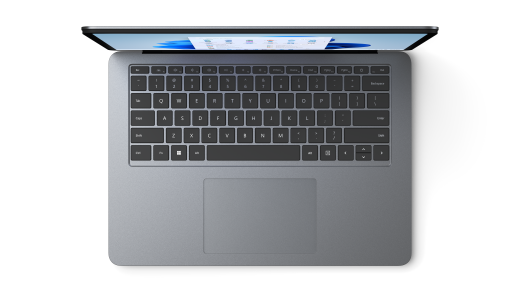
Prebudenie dotykom
Keď Surface Laptop Studio 2 prejde do režimu spánku, môžete ho rýchlo prebudiť – ťuknutím na obrazovku, keď ste v režime pódia alebo štúdia, a vrátiť sa k tomu, čo ste robili.
Kompatibilita pera Surface Slim Pen 2
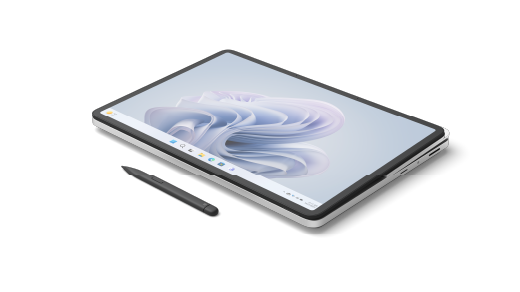
Pero Surface Slim Pen 2 (predáva sa samostatne) je určené pre Surface Laptop Studio 2. Stačí zložiť obrazovku nadol a môžete ho používať v režime štúdia so skvelým, realistickým zážitkom z písania a kreslenia. Pri kreslení na pulzujúcu dotykovú obrazovku PixelSense™ Flow 14,4", ktorá má frekvenciu obnovovania až 120 Hz, budete mať pocit ako pri kreslení na papier. Či už kreslíte umelecké dielo alebo len nejaké náčrty, Surface Laptop Studio 2 a Surface Slim Pen 2 vám kedykoľvek pomôžu urobiť to, čo chcete.
Po dokončení umiestnite pero Surface Slim Pen 2 pod prednú stranu klávesnice zariadenia Surface Laptop Studio 2, kde sa magneticky pripojí, aby bolo bezpečne uložené a nabíjalo sa. Ďalšie informácie o pere Surface Slim Pen 2 nájdete v téme Používanie pera Surface Slim Pen 2 .
Využívajte svoj Surface na maximum
Získajte ďalšie informácie o svojom zariadení Surface a prispôsobte si ho pomocou aplikácie Surface. Ak ju chcete otvoriť, vyberte  , zadajte Surface a výberom položky otvorte aplikáciu. Ak sa aplikácia neotvorí, získajte ju v Microsoft Store.
Opraviteľnejší dizajn zariadenia
Mnohé súčasti môžu nahradiť autorizovaní poskytovatelia služieb alebo skúsení technici podporujúci opraviteľnejší návrh zariadenia. Náhradné diely, ako sú nožičky pre notebooky, sú k dispozícii na mimozáručnú opravu. Dostupnosť a možnosti služieb sa môžu líšiť v závislosti od produktu, trhu a v priebehu času.
Ďalšie informácie nájdete v téme Informácie o samooprave zariadenia Surface.
Súvisiaca téma
Potrebujete ďalšiu pomoc?
Technická podpora

Ak potrebujete technickú podporu, otvorte aplikáciu Surface, popíšte svoj problém a vyberte položku Získať pomoc.
Podpora komunity

Komunity vám pomôžu klásť otázky a vypočuť si odborníkov s bohatými znalosťami. Spýtajte sa komunity.
Ďalšia podpora

Ak nemôžete používať zariadenie Surface alebo máte otázku týkajúcu sa niečoho iného, otvorte položku Získať pomoc a získajte ďalšiu podporu online.


