
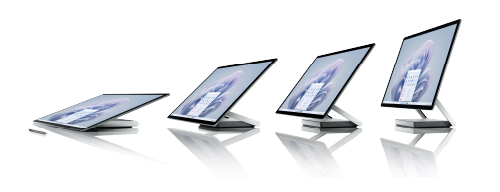
Pomocou zariadenia Microsoft Surface Studio 2+ posuňte svoju produktivitu a kreativitu na vyššiu úroveň s všestranným multifunkčným zariadením. Nechajte svoje nápady plynúť jednoduchým nastavením veľkej 28-palcovej dotykovej obrazovky PixelSense™ do ľubovoľného uhla, ktorý vám umožní odvádzať najlepšie výsledky.
Oboznámenie sa so zariadením Surface Studio 2+
Neviete, kde treba niečo zapojiť alebo ako pridať zvuk? Poradíme vám. Tu je niekoľko diagramov, ktoré vám pomôžu.
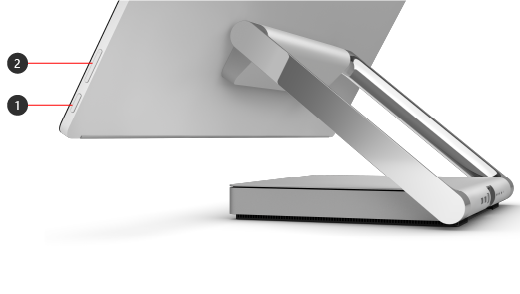
- Napájanie
- Objem

- Fotoaparát s funkciou rozpoznávania tváre Windows Hello
- Predný fotoaparát s rozlíšením 1080p HD
- Dva štúdiové mikrofóny na diaľku
- Pero pre Surface
- Klávesnica pre Surface
- Myš pre Surface

- Port USB-A (2 porty)
- Ethernetový port
- Napájací kábel
- USB-C s rozhraním Thunderbolt™ 4 (3 porty)
- Konektor slúchadiel
* V niektorých krajinách alebo oblastiach je súčasťou balenia zariadenia Surface Studio 2+.
Windows 11
Surface Studio 2+ obsahuje vydanie Windows 11 Pro.
Zvýraznené funkcie zariadenia Surface Studio 2+
- Buďte produktívni po celý deň na brilantnej a veľkej 28-palcovej dotykovej obrazovke PixelSense™ – pomocou pántu Zero Gravity Hinge môžete displej ľahko znížiť a zdvihnúť, aby ste mohli pracovať v akomkoľvek uhle.
- Multitasking s výkonným procesorom Intel® Core™ H-35 11. generácie. Telefonujte, upravujte fotografie a prezentácie a s istotou riešte ostatné projekty.
- NVIDIA® GeForce RTX 3060 dGPU je vyrobená s najnovšími jadrami RT, jadrami Tensor a streamovacími multiprocesormi pre skvelý výkon. Bez ohľadu na to, či kreslíte, upravujete fotografie alebo si dávate prestávku na hranie najnovších hier pre Xbox, keď máte spárované Xbox Game Pass Ultimate 1 a ovládač pre Xbox 2 , ste krytí.
- Nechajte svoje nápady plynúť na imerznej dotykovej obrazovke s perom pre Surface 3. Spolupracujte spolu alebo na diaľku na digitálnej tabuli pomocou dotykového ovládania alebo pera.
- Spojte sa s ľuďmi a uskutočňujte videohovory na veľkej obrazovke s HD rozlíšením 1080p a dvoma štúdiovými mikrofónmi na diaľku, ktoré zreteľne zachytávajú váš hlas a znižujú šum pozadia.
- Surface Studio 2+ má širokú škálu portov vrátane USB-C s portom Thunderbolt™ 4. Rýchlo prenášajte veľké súbory pomocou externého pevného disku a spárujte ich so širokou škálou príslušenstva.
- Vychutnajte si úžasnú kvalitu obrazu s technológiou Dolby Vision® 4 a pohlcujúci filmový zvuk s technológiou Dolby Atmos®. 5
Poznámka
Vylúčenie zodpovednosti
- Vyžaduje sa predplatné. Predáva sa samostatne. Xbox Cloud Gaming (beta) vyžaduje predplatné Xbox Game Pass: môžu platiť obmedzenia streamovania a časy čakania. Vyberte zariadenia a oblasti. Katalóg hier sa v priebehu času mení.
- Predáva sa samostatne.
- Pero pre Surface je súčasťou balenia zariadenia Surface Studio 2+ v niektorých krajinách alebo oblastiach.
- Vyžaduje sa obsah a video v kódovaní Dolby Vision®.
- Vyžaduje obsah a zvuk v kódovaní Dolby Atmos®.
Príslušenstvo
Používajte toto voliteľné príslušenstvo so zariadením Surface Studio 2+:
Využívajte svoj Surface na maximum
Získajte ďalšie informácie o svojom zariadení Surface a prispôsobte si ho pomocou aplikácie Surface. Ak ju chcete otvoriť, vyberte tlačidlo Štart , zadajte výraz Surface a výberom položky otvorte aplikáciu. Ak sa aplikácia neotvorí, získajte ju v Microsoft Store.
Opraviteľnejší dizajn zariadenia
Mnohé súčasti môžu nahradiť autorizovaní poskytovatelia služieb alebo skúsení technici podporujúci opraviteľnejší návrh zariadenia. Náhradné súčasti sú k dispozícii na mimozáručnú opravu. Dostupnosť a možnosti služieb sa môžu líšiť v závislosti od produktu, trhu a v priebehu času.
Ďalšie informácie nájdete v téme Informácie o samooprave zariadenia Surface.
Technické špecifikácie
| Funkcia | Podrobnosti |
|---|---|
| Procesor | Procesor Intel® Core™ i7-H radu 11. generácie |
| Grafika | Grafická karta NVIDIA® GeForce® RTX™ 3060 prenosného počítača so 6 GB grafickej karty GDDR6 |
| Pamäť a úložisko^i |
|
| Displej |
|
| Veľkosť a hmotnosť |
Základ: Dĺžka: 9,8 palca (250 mm) Šírka: 220 mm (8,7 palca) Hrúbka: 31,45 mm (1,2 palca) Displej: Dĺžka: 25,1 palca (637,35 mm) Šírka: 12,5 mm (0,5 palca) Výška: 438,90 mm (17,3 palca) Hmotnosť: 9,56 kg max. |
| Zabezpečenie | Čip TPM 2.0 je procesor zabezpečenia, ktorý je navrhnutý tak, aby vám poskytoval pokoj. Prihlásenie pomocou Windows Hello s rozpoznávaním tváre. |
| Fotoaparáty | Front-Facing Windows Hello kamera na overenie tvárou. Predný fotoaparát s rozlíšením Full HD 1080p. |
| Zvuk | Dva štúdiové mikrofóny so vzdialeným poľom. Stereofónne reproduktory 2.1 s technológiou Dolby® Atmos®. ^iii |
| Porty |
|
| Sieť a pripojenie | Wi-Fi 6: Kompatibilný s štandardom 802.11ax. Bezdrôtová technológia Bluetooth® 5.1. |
| Kompatibilita & príslušenstva pre pero |
Podpora pera
Podpora príslušenstva
Kompatibilné s:
|
| Softvér | Windows 11 Pro. Predinštalované Aplikácie Microsoft 365. ^v 30-dňová skúšobná verzia Microsoft 365 Business Standard, Microsoft 365 Business Premium alebo Aplikácie Microsoft 365.^vi |
| Vonkajšok | Fyzické tlačidlá: hlasitosť, napájanie Zero Gravity Hinge |
| Obsah balenia |
|
| Rozloženie klávesnice | Aktivácia: Pohyblivé klávesy Rozloženie (líši sa podľa trhu): QWERTY, celý rad funkčných klávesov (F1 – F12)Kláves Windows a špeciálne tlačidlá na ovládanie médií, jas obrazovky. |
| Záruka | 1-ročná obmedzená záruka na hardvér^IX |
[i] Systémový softvér využíva značný ukladací priestor. Dostupný ukladací priestor sa môže meniť v závislosti od aktualizácií systémového softvéru a používania aplikácií. 1 GB = 1 miliarda bajtov. 1 TB = 1 000 GB. Ďalšie informácie nájdete na stránke Surface.com/Storage.
[ii] Vyžaduje sa obsah a video v kódovaní Dolby Vision®.
[iii] Vyžaduje sa obsah a zvuk v kódovaní Dolby Atmos®.
[iv] Predáva sa samostatne.
[v] Na aktiváciu a používanie sa vyžaduje licencia alebo predplatné (predáva sa samostatne).
[vi] [Vyhlásenie pre komerčné spoločnosti] Vyžaduje sa aktivácia. Ak vaše zariadenie spravuje IT oddelenie vašej organizácie, obráťte sa na svojho správcu IT a požiadajte ho o aktiváciu. Ak aktivujete skúšobnú verziu mimo svojej organizácie po 30 dňoch, bude vám účtovaný príslušný mesačný alebo ročný poplatok za predplatné. Vyžaduje sa kreditná karta. Ak chcete zastaviť budúce poplatky, kedykoľvek ich zrušte. Prečítajte si ďalšie informácie o skúšobných verziách predplatného pre podniky.
(Japonské verzie sú predinštalované.)
[Vyhlásenie pre spotrebiteľa] Vyžaduje sa aktivácia. Po 30 dňoch vám bude účtovaný príslušný mesačný alebo ročný poplatok za predplatné. Vyžaduje sa kreditná karta. Ak chcete zastaviť budúce poplatky, kedykoľvek ich zrušte. Zobraziť bezplatnú skúšobnú verziu – Vyskúšajte Microsoft 365 na jeden mesiac – Microsoft Store.
[vii] Ďalšie informácie o registrácii Energy Star®.
[viii] Jednotky vymeniteľné zákazníkom (CRU) sú súčasti, ktoré si môžete zakúpiť prostredníctvom komerčného autorizovaného predajcu zariadenia Surface. Súčasti môže vymeniť na mieste skúsený technik podľa Servisnej príručky spoločnosti Microsoft. Otváranie alebo opravy zariadenia môžu viesť k zásahu elektrickým prúdom, požiaru, zraneniu osôb a ďalším rizikám. Ak sa rozhodnete pre svojpomocnú opravu, dávajte si pozor. Na škody na zariadení spôsobené počas opravy sa nevzťahuje záruka ani plány ochrany spoločnosti Microsoft. Súčasti budú k dispozícii krátko po prvom spustení; Načasovanie dostupnosti sa líši v závislosti od komponentu a trhu.
[ix] Obmedzená záruka spoločnosti Microsoft dopĺňa vaše spotrebiteľské práva.
Súvisiace témy
- Microsoft Surface Studio 2+ v Microsoft Store
- Aká verzia operačného systému Windows je nainštalovaná?
Potrebujete ďalšiu pomoc?
Technická podpora

Ak potrebujete technickú podporu, otvorte aplikáciu Surface alebo webový prehliadač, popíšte problém a vyberte položku Získať pomoc.
Podpora komunity

Komunity vám pomôžu klásť otázky a vypočuť si odborníkov s bohatými znalosťami. Spýtajte sa komunity.
Ďalšia podpora

Ak nemôžete používať zariadenie Surface alebo máte otázku týkajúcu sa niečoho iného, otvorte položku Získať pomoc a získajte ďalšiu podporu online.


