
Surface Laptop Go 3 vám poskytuje ľahký prenosný počítač Surface s dotykovou obrazovkou a 12,4" displejom PixelSense™. S hmotnosťou 1,49 libry je dostatočne malý a ľahký na to, aby ste si ho mohli vziať so sebou po celý deň, aby ste toho urobili viac – či už do práce, školy alebo pre seba.
Oboznámenie sa so zariadením Surface Laptop Go 3
Neviete, kde treba niečo zapojiť? Tu je niekoľko diagramov, ktoré vám pomôžu.
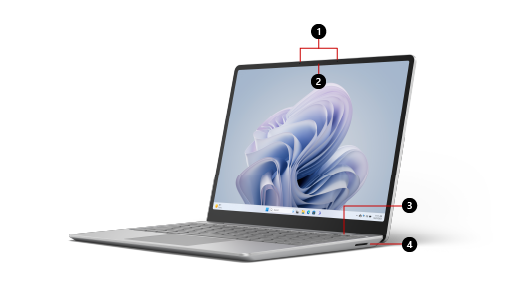
Dva štúdiové mikrofóny na diaľku
Predný fotoaparát 720p HD f2.0
Tlačidlo napájania s odtlačkom prsta s prihlásením jedným dotykom cez Windows Hello (na vybraných modeloch)
Port Surface Connect
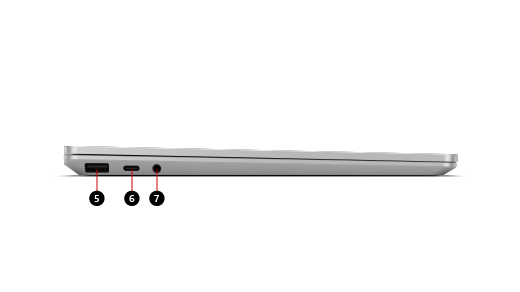
Port USB-A
Port USB-C
3,5-milimetrový konektor slúchadiel
Surface Laptop Go 3 a Windows 10/11
Surface Laptop Go 3 obsahuje:
- Windows 11 Home (spotrebiteľskí zákazníci)
- Windows 11 Pro alebo Windows 10 Pro (komerční zákazníci)
Neviete, ktorú verziu Windowsu máte? Pozrite si tému Aká verzia operačného systému Windows je nainštalovaná?
Ak ste si nie istí, ktorý model zariadenia Surface používate, pozrite tému Ktorý model zariadenia Surface mám?
Nabíjanie zariadenia Surface
Surface môžete nabíjať pomocou portu USB-C alebo Surface Connect. Ďalšie informácie nájdete v téme Ako nabíjať Surface.
Funkcie
Tu je niekoľko funkcií, vďaka ktorým je Surface Laptop Go 3 taký prispôsobivý.
Prihlásenie jedným dotykom
Vybraté modely zariadenia Surface Laptop Go 3 majú tlačidlo napájania s odtlačkom prsta s prihlásením jedným dotykom prostredníctvom Windows Hello.
Keď svieti svetlo okolo nejakého osvetlenia, položte prst na tlačidlo napájania, aby ste sa mohli rýchlo a bezpečne prihlásiť jediným dotykom. Ak ho chcete nastaviť, otvorte  a potom vyberte položku Ikona kontá
 > kontaktuMožnosti> prihláseniaRozpoznávanie odtlačkov prstov (Windows Hello)>Nastaviť.
Poznámka
Video sa vzťahuje na Surface Laptop Go 2 a Surface Laptop Go 3.
Výkon celý deň až do noci
Spúšťajte svoje každodenné aplikácie a ďalšie obľúbené položky a zároveň sledujte sociálne siete počas celého dňa. Procesor Intel® Core™ 11. generácie vám poskytuje potrebný výkon a výkon. S výdržou* batérie až 15 hodín môžete pokračovať a byť produktívni alebo relaxovať a sledovať obľúbené relácie.
* Výdrž batérie sa výrazne líši v závislosti od konfigurácie zariadenia, jeho používania, konfigurácie siete a funkcií, intenzity signálu, nastavení a ďalších faktorov. Podrobnosti nájdete v https://aka.ms/SurfaceBatteryPerformance .
Počas videohovorov vyzerajte a znie čo najlepšie
Surface Laptop Go 3 má dotykovú obrazovku PixelSense™ s uhlopriečkou 12,4 palca a predný fotoaparát s rozlíšením 720p HD, takže budete pri videohovoroch a konferenčných hovoroch fungovať čo najlepšie, či už v škole, práci alebo v kontakte s priateľmi a rodinou. Kamera poskytuje realistické video, ktoré sa prispôsobuje zmenám svetla a polohy, a štúdiové mikrofóny a reproduktory Omnisonic vám tiež pomôžu znieť skvele.
Prispôsobte si ho ešte viac
Využívajte Surface Laptop Go 3 naplno, keď ho používate s niektorým z týchto voliteľných doplnkov (každé sa predáva samostatne). Ďalšie informácie o nich:
- Nastavenie myši Surface Mobile Mouse
- Používanie slúchadiel Surface Earbuds
- Používanie adaptéra Microsoft or Surface USB-C Travel Hub
Využívajte svoj Surface na maximum
Získajte ďalšie informácie o svojom zariadení Surface a prispôsobte si ho pomocou aplikácie Surface. Ak ju chcete otvoriť, vyberte  , zadajte Surface a výberom položky otvorte aplikáciu. Ak sa aplikácia neotvorí, získajte ju v Microsoft Store.
Opraviteľnejší dizajn zariadenia
Mnohé súčasti môžu nahradiť autorizovaní poskytovatelia služieb alebo skúsení technici podporujúci opraviteľnejší návrh zariadenia. Náhradné diely, ako sú nožičky pre notebooky, sú k dispozícii na mimozáručnú opravu. Dostupnosť a možnosti služieb sa môžu líšiť v závislosti od produktu, trhu a v priebehu času.
Ďalšie informácie nájdete v téme Informácie o samooprave zariadenia Surface.
Súvisiace témy
- Microsoft Complete – plán ochrany pre zariadenie Surface alebo Xbox
- Čistenie zariadenia Surface a starostlivosť oň
- Pripojenie zariadenia Surface k televízoru, monitoru alebo projektoru
- Zvuk, hlasitosť a zvukové príslušenstvo pre zariadenie Surface
- Ako upraviť nastavenia pre omnisonické reproduktory v zariadení Surface
- Úprava nastavení pre štúdiové mikrofóny
Potrebujete ďalšiu pomoc?
Technická podpora

Ak potrebujete technickú podporu, otvorte aplikáciu Surface, popíšte svoj problém a vyberte položku Získať pomoc.
Podpora komunity

Komunity vám pomôžu klásť otázky a vypočuť si odborníkov s bohatými znalosťami. Spýtajte sa komunity.
Ďalšia podpora

Ak nemôžete používať zariadenie Surface alebo máte otázku týkajúcu sa niečoho iného, otvorte položku Získať pomoc a získajte ďalšiu podporu online.


