
Poznámka
- Zoznámte sa s novými počítačmi Surface PC
- Neuveriteľná rýchlosť a výdrž batérie sa spájajú s funkciami AI ďalšej úrovne a charakteristickým dizajnom zariadenia Surface.
- Preskúmajte najnovšie počítače Surface PC
Oboznámenie sa so zariadením Surface Book 2

- Čítačka kariet SDXC™
- USB 3.0
- Zadný fotoaparát
- Tlačidlo napájania
- Hlasitosť
- Windows Hello s rozpoznávaním tváre
- Predný fotoaparát
- Konektor náhlavnej súpravy
- Tlačidlo Odpojiť
- Surface Connect
- USB-C
Surface Book 2 a Windows 10
Surface Book 2 obsahuje vydanie Windows 10 Pro. V prípade modelov Surface Book 2, ktoré majú procesor Intel Core™ i5-8350U alebo i7-8650U 8. generácie®, môžete inovovať Surface Book 2 z Windowsu 10 na Windows 11. Ďalšie informácie nájdete v téme Ktoré zariadenia Surface je možné inovovať na Windows 11?
Nabíjanie zariadenia Surface
Surface môžete nabíjať pomocou portu USB-C alebo Surface Connect. Ďalšie informácie nájdete v téme Ako nabíjať Surface.
Tipy pre Surface Book 2
Ak ste práve dostali nové zariadenie Surface Book, blahoželáme! Tu je niekoľko tipov, ktoré vám pomôžu začať.
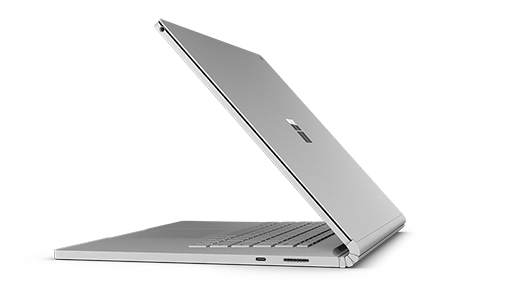
Odpojenie displeja pre štyri rôzne režimy
Surface Book je všestranný prenosný počítač, výkonný tablet a prenosné štúdio, ktoré sa prispôsobí spôsobu, akým pracujete a tvoríte.
Ako odpojiť displej
Stlačte a podržte kláves Odpojiť na klávesnici, kým sa kontrolka na klávese nezmení na zelenú a na obrazovke sa nezobrazí správa Pripravené na odpojenie. Potom vytiahnite displej z klávesnice.
Teraz môžete dať zariadenie Surface Book do ľubovoľného režimu v závislosti od toho, čo chcete robiť.

Používanie zariadenia Surface Book ako tabletu
Surface Book je tablet, ktorý môžete vziať kamkoľvek. Stačí stlačiť a podržať tlačidlo Odpojiť na klávesnici, odpojiť displej a ste pripravení vyraziť.

Tip: Ak cestujete a nepotrebujete klávesnicu, stačí vziať obrazovku a napájací kábel. Dole v strede displeja sa nachádza napájací port. Len nezabudnite chrániť obrazovku polstrovaným puzdrom alebo inou ochranou, ak si neberiete klávesnicu.
Sledovanie filmov a zdieľanie fotografií v režime zobrazenia
Režim zobrazenia je ideálny, keď chcete:
- Sledovať viacero častí obľúbeného seriálu za sebou.
- Zdieľať fotografie na rodinnom stretnutí.
- Prezentovať nápady niekoľkým kolegom alebo spolužiakom.
- Postupovať podľa receptu, ktorý ste našli online.
- Hrať hry pre Xbox s bezdrôtovým ovládačom Xbox (ďalšie informácie o hraní hier na zariadení Surface).
Ak chcete prepnúť Surface Book do režimu zobrazenia, najprv stlačte a podržte kláves Odpojiť na klávesnici a odpojte displej. Prevráťte obrazovku, zarovnajte výbežky na klávesnici s otvormi na displeji a zatlačte displej nadol. Zaistí sa na svojom mieste a na obrazovke sa zobrazí hlásenie Pripojené.
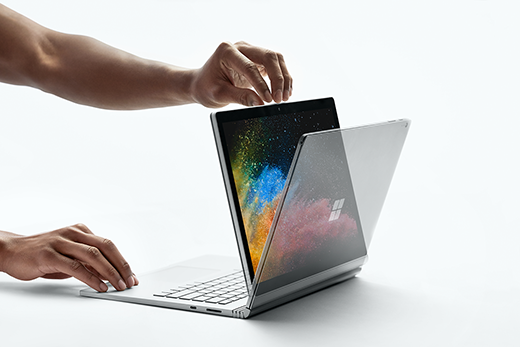
Klávesnica teraz tvorí stabilný stojan, takže displej môžete sledovať bez použitia rúk.
Načrtávanie, písanie a tvorenie prirodzeným spôsobom v režime Štúdio
Keď máte zariadenie Surface Book v režime zobrazenia, sklopte displej a získate vodorovnú plochu, na ktorej môžete písať. Pomocou dotykového ovládania alebo pera pre Surface môžete kresliť a písať poznámky ako na papier. Ak chcete dosiahnuť skutočne pôsobivý kreatívny zážitok, pridajte Surface Dial.

Získajte ďalšie informácie o tom, ako používať pero pre Surface
Používanie zariadenia Surface Book ako notebooku

Samozrejme, Surface Book 2 je výkonný prenosný počítač – používa profesionálny softvér s vysoko rýchlostnými procesormi Intel, svižnú grafiku NVIDIA, bleskové úložisko a zabezpečí až 17 hodín výdrže na batériu, takže svoju prácu určite dokončíte.
Prirodzené písanie a kreslenie pomocou pera pre Surface
Pero pre Surface je ideálnym príslušenstvom pre Surface Book. Robte si poznámky na schôdzach alebo v triede, kreslite a upravujte wordové dokumenty. Pomýlili ste sa? Otočte ho a použite gumu. Pero pre Surface sa magneticky pripája k bočnej strane obrazovky, takže je vždy pripravené.

Načrtávanie a kreslenie
S presným písaním rukou, sklopením pre tieňovanie a prakticky bez zaostávania je pero pre Surface ideálne pre každého, od grafických dizajnérov až po nadšených kresličov. Ak to chcete vyskúšať, kliknutím na vrchné tlačidlo na pere pre Surface otvorte Windows Ink Workspace, potom vyberte Skicár a začnite kresliť. Pero pre Surface funguje aj s profesionálnym grafickým softvérom.

Úprava wordových dokumentov
Pomocou pera pre Surface môžete upravovať a pridávať poznámky do wordových dokumentov.

Postup:
- Výber textu
Vyberte položku Nakresliť>editor písania rukou, potom perom pre Surface zakrúžkujte slovo, frázu alebo odsek a môžete ich vystrihnúť, kopírovať alebo prilepiť. - Odstránenie textu
Vyberte položku Nakresliť>editor písania rukou, potom perom pre Surface nakreslite diagonálu cez slová, frázy alebo odseky. - Zvýraznenie textu
Vyberte položku Nakresliť>zvýrazňovač a potom pomocou pera pre Surface vyberte text na dokonalé zvýraznenie. - Opakované prehranie ťahov perom
Ak chcete vidieť prehratie všetkých označení, ktoré vykonali iné osoby v dokumente, vyberte položku Kresliť>prehrávanie písaného textu .
Zapamätanie si pomocou rýchlej poznámky
Kliknite a podržte vrchné tlačidlo na pere pre Surface a otvoria sa rýchle poznámky. Potom si zapíšte pripomenutia, zoznamy úloh, telefónne čísla alebo niečo iné čo si chcete zapamätať.

Zhotovte snímku obrazovky a kreslite na ňu
Dvakrát kliknite na vrchné tlačidlo a zhotovíte snímku obrazovky. Táto sa automaticky sa otvorí v náčrte Skicára, kde môžete kresliť na obrázok alebo pridať poznámky – ideálne, keď chcete zdieľať niečo, čo nájdete online alebo počmárať profilový obrázok priateľa.

Gumujte ako ceruzkou
Ak chcete vygumovať, otočte pero pre Surface a použite vrchné tlačidlo.
Prispôsobte si vrchné tlačidlo pera pre Surface
Vyberte položku Štart>Nastavenia>zariadení>Pero & Windows Ink. V časti Skratky pera vyberte aplikáciu, ktorú chcete otvoriť po kliknutí alebo dvojitom kliknutí horným tlačidlom.
Pripojte všetky svoje zariadenia s USB-C
Surface Book 2 má USB-C na nabíjanie zariadení, prenos súborov a zobrazovanie videa na externých monitoroch.
Adaptéry USB-C na HDMI a USB-C na VGA sú ideálne, ak chcete zdieľať obrázky alebo videá na väčšej obrazovke.
Adaptér USB-C na HDMI

Adaptér USB-C na VGA

Pomocník k príslušenstvu pre Surface
Transformácia na stolovú pracovnú stanicu so zariadením Surface Dock
Pripojte zariadenie Surface Dock a nabíjajte Surface Book a používajte dva externé monitory 4K, klávesnicu, myš, tlačiareň a pod.
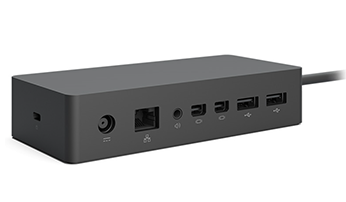
Ďalšie informácie o zariadení Surface Dock
Chcete ďalšie tipy?
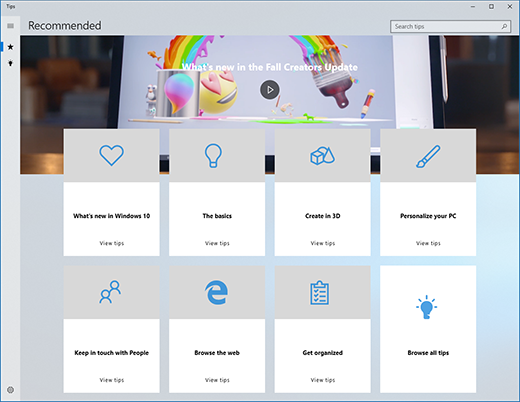
Môžete otvoriť aplikáciu Tipy, ktorá sa nachádza v zariadení Surface. Vyberte ponuku Štart a potom v zozname aplikácií vyberte položku Tipy. Ďalšie informácie o aplikácii Tipy
Technické špecifikácie zariadenia Surface Book 2
| Rozmery |
Surface Book 2 13,5" i5: 312 mm x 232 mm x 13 mm – 23 mm i7: 312 mm x 232 mm x 15 mm – 23 mm Surface Book 2 15" 343 mm x 251 mm x 15 mm – 23 mm |
| Displej |
13,5-palcový displej PixelSense™ pre Surface Book 2 Obrazovka: displej PixelSense™ s uhlopriečkou 13,5 palca Rozlíšenie: 3000 x 2000 (267 PPI) Pomer strán: 3:2 Kontrast: 1600:1 Dotykové ovládanie: 10-bodové viacdotykové ovládanie G5 15-palcový displej PixelSense™ pre Surface Book 2 Obrazovka: 15-palcový displej PixelSense™ Rozlíšenie: 3240 x 2160 (260 PPI) 10-bodové viacdotykové ovládanie G5 Pomer strán: 3:2 Kontrast: 1600:1 |
| Pamäť |
Surface Book 2 13,5" 8 GB alebo 16 GB RAM 1 866 MHz LPDDR3 Surface Book 2 15" 16 GB RAM 1 866 MHz LPDDR3 |
| Procesor |
Surface Book 2 13,5" Dvojjadrový procesor Intel® Core™ i5-7300U 7. generácie, 3,5 GHz Max Turbo Štvorjadrový procesor Intel® Core™ i5-8350U 8. generácie, 3,6 GHz Max Turbo Štvorjadrový procesor Intel® Core™ i7-8650U 8. generácie, 4,2 GHz Max Turbo Surface Book 2 15" Štvorjadrový procesor Intel® Core™ i5-8350U 8. generácie, 3,6 GHz Max Turbo Štvorjadrový procesor Intel® Core™ i7-8650U 8. generácie, 4,2 GHz Max Turbo |
| Zabezpečenie | Čip HW TPM 2.0 pre podnikové zabezpečenie Ochrana na podnikovej úrovni s prihlásením pomocou tváre cez Windows Hello |
| Softvér |
Kniha 2 Windows 10 Pro Creators Update 64-bit 30-dňová skúšobná verzia služby Microsoft 365 Book 2 for Business Windows 10 Pro Creators Update 64-bit 30-dňová skúšobná verzia služby Microsoft 365 |
| Senzory | Senzor intenzity okolitého osvetlenia Senzor vzdialenosti Akcelerometer Gyroskop Magnetometer |
| Obsah balenia |
13,5-palcový displej PixelSense™ pre Surface Book 2 44 W (integrovaná grafická karta) alebo 102 W (samostatná grafická karta) napájací zdroj zariadenia Surface s nabíjacím portom USB-A (5 W) Príručka so stručným návodom Dokumenty o bezpečnosti a záruke 15-palcový displej PixelSense™ pre Surface Book 2 102 W napájací zdroj zariadenia Surface s nabíjacím portom USB-A (5 W) Príručka so stručným návodom Dokumenty o bezpečnosti a záruke |
| Hmotnosť |
13,5-palcový displej PixelSense™ pre Surface Book 2 Intel® Core™ i5: 1 534 g vrátane klávesnice Intel® Core™ i7: 1 642 g vrátane klávesnice Surface Book 215" displej PixelSense™ Intel® Core™ i7: 1 905 g vrátane klávesnice |
| Úložisko 2 | Možnosti disku SSD: 256 GB, 512 GB alebo 1 TB disk SSD s rozhraním PCIe |
| Výdrž batérie | Až 17 hod. prehrávania videa1 |
| Grafika |
13,5-palcový displej PixelSense™ pre Surface Book 2 Integrovaná grafická karta Intel® HD Graphics 620 (v modeli Intel® i5-7300U) Integrovaná grafická karta Intel® HD Graphics 620 (v modeli Intel® i5-8350U) Samostatná grafická karta NVIDIA® GeForce® GTX 1050 s 2 GB grafickou pamäťou GDDR5 (v modeloch s procesorom Intel® i7-8650U) 15-palcový displej PixelSense™ pre Surface Book 2 Integrovaná grafická karta Intel® HD Graphics 620 (v modeli Intel® i5-8350U) Oddelená grafická karta NVIDIA® GeForce® GTX 1060 so 6 GB grafickou pamäťou GDDR5 |
| Pripojenia | 2 x USB typ A (verzia 3.1 Gen 1) 1 x USB typ C (verzia 3.1 Gen 1 s USD Power Delivery revízia 3.0) 3,5 mm konektor slúchadiel 2x port Surface Connect Čítačka kariet SDXC plnej veľkosti (UHS-I / UHS-II) Kompatibilné s interakciou so zariadením Surface Dial na obrazovke aj mimo obrazovky* |
| Fotoaparáty, video a zvuk | Fotoaparát na overenie na základe tváre cez Windows Hello (predný fotoaparát) 5,0-megapixelový predný fotoaparát s rozlíšením videa 1080p HD 8,0-megapixelový zadný fotoaparát s automatickým zaostrovaním a rozlíšením videa 1080p HD Duálne mikrofóny Predné stereofónne reproduktory so zvukom™ Dolby® Podpora pre Windows Sonic for Headphones |
| Bezdrôtové pripojenie | Wi-Fi: kompatibilné s IEEE 802.11 a/b/g/n/ac Bezdrôtová technológia Bluetooth 4.1 Vstavaný bezdrôtový adaptér Xbox (len 15-palcový model) |
| Vonkajšok | Púzdro: horčík Farba: strieborná Fyzické tlačidlá: hlasitosť, napájanie |
| Záruka | 1-ročná obmedzená záruka na hardvér |
* Microsoft 365, pero pre Surface a niektorý softvér a príslušenstvo sa predávajú samostatne.
[1] Výdrž batérie zariadenia Surface Book 2:
Surface Book 2 13,5": Až 17 hod. prehrávania videa. Testovanie uskutočnila spoločnosť Microsoft v októbri 2017 s použitím predprodukčného zariadenia s procesorom Intel® Core™ i5, 256 GB diskom a 8 GB pamäťou RAM. Testovanie pozostávalo z úplného vybitia batérie počas prehrávania videa. Všetky nastavenia boli predvolené okrem týchto: Wi-Fi bolo priradené k sieti a automatický jas bol vypnutý. Výdrž batérie sa výrazne líši v závislosti od nastavení, spôsobu používania a ďalších faktorov.
Surface Book 2 15": Až 17 hod. prehrávania videa. Testovanie uskutočnila spoločnosť Microsoft v októbri 2017 s použitím predprodukčného zariadenia s procesorom Intel® Core™ i7, 512 GB diskom a 16 GB pamäťou RAM. Testovanie pozostávalo z úplného vybitia batérie počas prehrávania videa. Všetky nastavenia boli predvolené okrem týchto: Wi-Fi bolo priradené k sieti a automatický jas bol vypnutý. Výdrž batérie sa výrazne líši v závislosti od nastavení, spôsobu používania a ďalších faktorov.
[2] Systémový softvér využíva značný ukladací priestor. Dostupný ukladací priestor sa môže meniť v závislosti od aktualizácií systémového softvéru a používania aplikácií. 1 GB = 1 miliarda bajtov. Ďalšie podrobnosti nájdete na stránke Surface.com/storage.
Tvrdenie „Most powerful Surface laptop“ (Najvýkonnejší prenosný počítač Surface) sa vzťahuje na výkon spracovania.
Súvisiace témy
- Zoznámte sa so zariadením Surface Dial
- Pero pre Surface
- Funkcie zjednodušenia ovládania Windowsu
- Funkcie a tipy pre Windows 11
Potrebujete ďalšiu pomoc?
Technická podpora

Ak potrebujete technickú podporu, otvorte aplikáciu Surface, popíšte svoj problém a vyberte položku Získať pomoc.
Podpora komunity

Komunity vám pomôžu klásť otázky a vypočuť si odborníkov s bohatými znalosťami. Spýtajte sa komunity.
Ďalšia podpora

Ak nemôžete používať zariadenie Surface alebo máte otázku týkajúcu sa niečoho iného, otvorte položku Získať pomoc a získajte ďalšiu podporu online.


