
V aplikácii Teams môžete zablokovať alebo odblokovať kohokoľvek mimo svojej organizácie, kto používa Teams, Teams na osobné použitie, Skype (pre spotrebiteľov) alebo Skype for Business.
- Keď niekoho zablokujete, nebude s vami môcť komunikovať v aplikácii Teams ani Skype. Nebudú môcť zobraziť ani váš stav.
- Keď niekoho odblokujete, nebude s vami môcť komunikovať v aplikáciách Teams ani Skype. Nemôžu zobraziť váš stav.
Zablokovanie osoby
Existuje niekoľko spôsobov, ako môžete niekoho v aplikácii Teams zablokovať.
Blokovanie osoby v zozname konverzácií
- V zozname konverzácií nájdite osobu, ktorú chcete zablokovať, a vyberte ikonu Ďalšie možnosti
 >Zablokovať.
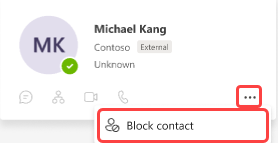
Blokovanie osoby na karte profilu
- Ukázaním na profilový obrázok osoby otvoríte kartu jej profilu.
- Vyberte položku Ďalšie možnosti>Ďalšie možnosti Zablokovať kontakt.
Odblokovanie osoby
Existuje niekoľko spôsobov, ako môžete niekoho v aplikácii Teams odblokovať.
Odblokovanie osoby v zozname konverzácií
- V zozname konverzácií nájdite meno osoby a potom vyberte položku Ďalšie možnosti>Odblokovať.
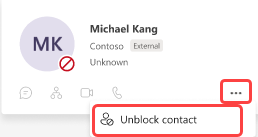
Odblokovanie osoby na karte profilu
- Výberom profilového obrázka osoby otvoríte kartu profilu.
-
>
Ďalšie možnostiOdblokovať kontakt.
Odblokovanie osoby v nastaveniach
- Vyberte položku Nastavenia a ďalšie
 vedľa profilového obrázka.
 - Vyberte položku Nastavenia>ochrany osobných údajov>Upraviť zablokované kontakty.
- Nájdite osobu, ktorú chcete odblokovať, a potom vyberte položku Odblokovať.