

Scenár zo služby Viva Engage je teraz integrovaný do aplikácie Microsoft Teams, vďaka čomu je prístup k obsahu scenára a interakcia s ním priamo v rámci pracovných postupov aplikácie Teams jednoduchšia ako kedykoľvek predtým.
So scenárom môžu lídri kontaktovať svoje organizácie a zdieľať prispôsobené aktualizácie. People v rámci organizácie môžu použiť scenár na zdieľanie skúseností, oslavu medzníkov, navrhovanie nápadov a diskusiu o záujmoch.
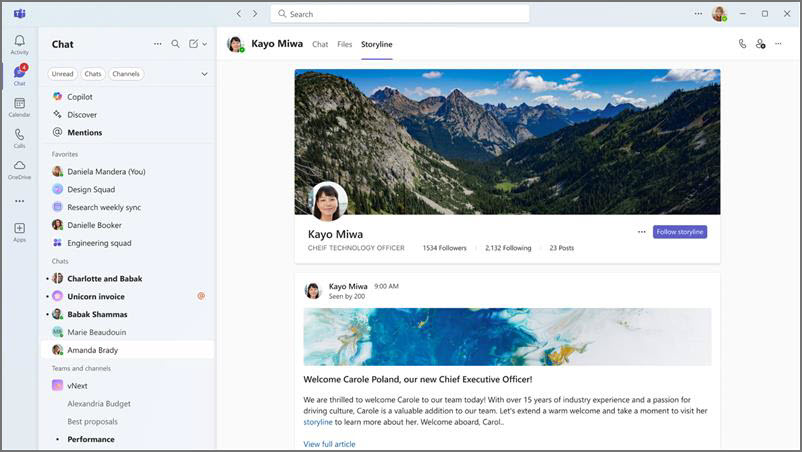
Prístup k scenáru v Teams
Najskôr sa uistite, že vaša organizácia má licenciu na Viva Engage a možnosť scenára je nastavená v Viva Engage. Správcovia sa môžu dozvedieť viac tu: Správa možností Viva Engage v aplikácii Microsoft Teams.
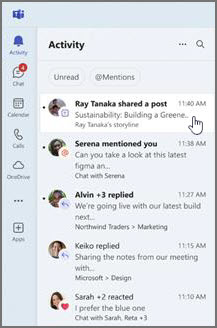
Získanie oznámení scenára v informačnom kanáli aktivity
Oznámenia scenára sa zobrazujú vo vašom informačnom kanáli aktivity spolu so zmienkami, reakciami a odpoveďami. Tieto oznámenia môžete spravovať výberom položky Ďalšie možnosti >Nastavenia oznámení
 v hornej časti informačného kanála aktivity.
Návšteva stránky scenára iných ľudí
Keď s niekým chatujete medzi dvoma ľuďmi, môžete získať prístup k jeho scenáru ako ku karte v hornej časti chatu. Odtiaľ uvidíte ich existujúce príspevky a budete môcť reagovať a komentovať ich.
Ak chcete byť upozornení v informačnom kanáli aktivít vždy, keď zverejnia niečo nové, vyberte možnosť Sledovať scenár .
Zobrazenie stránky scenára
Svoju vlastnú stránku scenára môžete nájsť ako kartu v chate so sebou. Na stránke scenára môžete:
- Zobrazte svoje existujúce príspevky a pracujte s nimi.
- Vytvárajte nové príspevky a oznámenia.
- Zobrazte svojich sledovateľov a ľudí, ktorých sledujete.
- Prístup k analýze profilu scenára, ako aj analýze jednotlivých konverzácií pre každý príspevok.
- Nahrajte alebo zmeňte titulný obrázok.
Poznámka
Ak chcete nahrať alebo zmeniť titulný obrázok, vaša organizácia musí mať Viva Engage Premium.
Vytvorenie nového príspevku scenára
Príspevok scenára môžete vytvoriť z karty scenára vo vlastnom chate. Môžete tiež vybrať rozbaľovací zoznam vedľa položky Nová správa a potom vybrať položku Nový príspevok v scenári.
Príspevky scenára, ktoré vytvoríte v aplikácii Teams, sa zobrazia vo Viva Engage a naopak.
Ďalšie informácie o rôznych typoch príspevkov scenára a o tom, kto ich môže vytvárať, nájdete v téme Písanie a plánovanie príspevkov, článkov a oznámení.

Uverejnenie alebo komentár v mene inej osoby
Ak ste boli priradení ako niekoho delegáta, môžete uverejniť príspevok do jeho scenára alebo komentovať príspevok v jeho mene.
Ak chcete uverejniť príspevok ako delegát, prejdite na stránku scenára v individuálnom chate. Tam môžete napísať príspevok a odoslať ho.
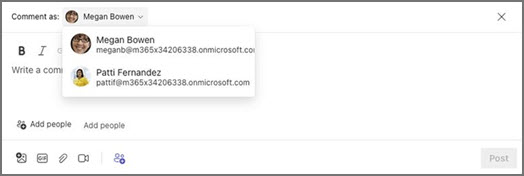
Ak chcete komentovať ako delegát, otvorte možnosť komentára v ľubovoľnom príspevku príbehu, z rozbaľovacieho zoznamu vedľa položky Komentovať ako vyberte osobu, ktorej v mene komentujete, a zanechajte svoj komentár.
Ďalšie informácie o priraďovaní a spravovaní delegátov v aplikácii Viva Engage nájdete v téme Delegovanie v aplikácii Viva Engage.
Poznámka
Ak chcete uverejňovať príspevky v mene niekoho iného, vaša organizácia musí mať Viva Engage Premium.
Zobrazenie analýzy scenára
Získajte prístup k informáciám o interakcii vo svojich príspevkoch scenára pomocou prístupu k analýze konverzácií pre jednotlivé príspevky. Vyberte položku Ďalšie možnosti> ďalších možností v službe Microsoft TeamsZobrazte analýzu v pravom hornom rohu ktoréhokoľvek príspevku scenára.
Ak chcete získať pokročilejšie analýzy, prejdite na analýzu profilu scenára výberom položky Ďalšie možnosti> ďalších možností v službe Microsoft TeamsZobrazte analýzu profilu v pravom dolnom rohu titulného obrázka scenára.
Ak chcete zobraziť prémiové analytické funkcie, vaša organizácia musí mať Viva Engage Premium, ktorá je súčasťou licencie Viva Suite a Komunikácia a komunity zamestnancov. Konverzácie, živé podujatia a niektoré analýzy komunity sú k dispozícii bez prémiovej licencie. Analýzu cieľových skupín si môžu prezerať len ľudia, ktorí majú aspoň jednu primárnu priradenú cieľovú skupinu a ich delegáti. Ďalšie informácie o licenciách. Ďalšie informácie o analýze.
Ďalšie informácie o identifikácii vedúcich účastníkov a cieľových skupín môžu správcovia získať tu: Určenie vedúcich účastníkov.
Riešenie problémov
Ak máte problémy s prístupom k scenáru v aplikácii Teams alebo s jeho používaním, vyskúšajte tieto kroky:
- Uistite sa, že vaša organizácia má licenciu na Viva Engage a že je zapnutá možnosť scenára.
- Skontrolujte internetové pripojenie a uistite sa, že máte prístup k iným webovým lokalitám a službám.
- Skúste obnoviť prehliadač alebo reštartovať počítač.
- Ak problémy pretrvávajú, obráťte sa na správcu IT alebo tím podpory Viva Engage.