

V jazyku Markdown sa počas písania zobrazí živá ukážka formátovaného textu v poli na písanie. Formátovanie môžete kedykoľvek vrátiť späť stlačením kombinácie klávesov Ctrl + Z. Tieto akcie sú k dispozícii aj po rozbalení poľa na písanie.
Poznámka
Teams používa syntax v štýle jazyka Markdown. Hoci ju nazývame Markdown, nie je plne v súlade so štandardným jazykom Markdown a niektoré formátovania sa môžu správať odlišne.
Dostupné akcie markdownu v službe Teams
| Názov | Akcia | Príklad |
|---|---|---|
| Text tučným písmom | *text tučným písmom* | text tučným písmom |
| Kurzíva | _kurzíva_ | kurzíva |
| Prečiarknutie | ~prečiarknutie~ |

|
| Číslovaný zoznam | <číslo> Položka 1 | 1. Položka 1 2. Položka 2 |
| Nezoradený zoznam | * Položka 1 ALEBO - Položka 1 |
· Položka 1 · Položka 2 |
| Hypertextové prepojenie | [Text](URL adresa) | Tu je prepojenie. |
| Blok kódu s viacerými riadkami | ```[blok kódu] | |
| Vnorený blok kódu | `[text kódu]` | |
| Nadpis 1 | # Text hlavičky | |
| Nadpis 2 | ## Text hlavičky | |
| Nadpis 3 | ### Text hlavičky | |
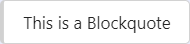
| BlockQuote | > |
|
Zdieľanie vnoreného kódu pomocou jazyka Markdown
Markdown s vnoreným kódom umožňuje zvýrazniť určité fragmenty kódu v odseku. Zjednodušuje to vyhľadanie a pochopenie kódu v odseku.

Ak chcete pridať vnorený blok kódu (monospace), začnite a ukončite text klávesom backtick ('). Nachádza sa vedľa čísla 1 na klávesnici, za ním nasleduje medzera. Na spustenie vnoreného bloku kódu môžete použiť aj jeden z nasledujúcich alternatívnych klávesov:
- Shift + ` + medzerník
- Shift + Alt + ´
- Správca klávesnice, Ukelele.
Po výbere niektorého z týchto klávesov zadajte kód a potom znova stlačte ten istý kláves, čím sa blok kódu ukončí.
Zdieľanie bloku kódu pomocou jazyka Markdown
Ak chcete pridať viacriadkový blok kódu, pred text znak zadajte ``` a potom ho prilepte do poľa na písanie. Zobrazí sa živá ukážka kódu a akékoľvek formátovanie môžete vrátiť späť stlačením kombinácie klávesov Ctrl + Z. Ďalšie informácie nájdete v téme Používanie blokov kódu v aplikácii Microsoft Teams.