
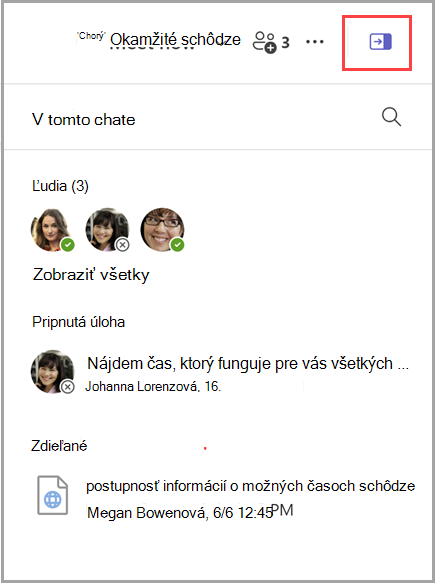
Ak chcete zobraziť podrobnosti chatu, vyberte ikonu  o Chate Open Chat details. v pravom hornom rohu chatu. Napravo od chatu sa otvorí tabla so zoznamom členov, pripnutými príspevkami a zdieľanými prepojeniami a súbormi. Môžete tiež vybrať
  lupy Hľadať v chate a vyhľadávať v rámci chatu. Ak chcete zavrieť panel, vyberte položku Zavrieť podrobnosti chatu
 .
.
Poznámka
Podrobnosti chatu sú k dispozícii pre individuálny chat, skupinový chat a chaty schôdze.
Ľudia
V časti People sa zobrazuje až sedem členov chatu a ich aktuálny stav. Ak chcete s niekým začať chat, jednoducho vyberte jeho meno. Ak chcete zobraziť všetkých účastníkov konverzácie, vyberte položku Zobraziť všetkých .
Pripnuté správy
V časti Pripnuté správy sa nachádza až 10 pripnutých správ, ktoré môžu všetci vidieť. Naposledy pripnutá správa sa tiež zobrazí ako banner v hornej časti chatu.
Tip
Ak chcete pripnúť správu, vyberte položku Ďalšie možnosti v pravom hornom rohu správy a vyberte položku Pripnúť.
Zdieľané
V časti Zdieľané nájdete zoznam všetkých súborov a prepojení, ktoré boli zdieľané v chate. Ak chcete jeden otvoriť, stačí naň kliknúť. Výberom položky Ďalšie možnosti na pravej strane môžete kopírovať, sťahovať alebo zobrazovať súbory a prepojenia v chate. Ak chcete zobraziť prepojenia a súbory na samostatnej zdieľanej karte, vyberte položku Zobraziť všetko .
Súvisiace témy
Vyhľadávanie správ a ďalších informácií v aplikácii Microsoft Teams