

Vytvárajte a komunikujte s emoji nahranými používateľmi v aplikácii Microsoft Teams. Tieto vlastné emoji pomáhajú budovať kultúru a identitu, posilňovať budovanie značky, dodávajú správam tón a dodávajú správam zrozumiteľnosť. Zdieľajte vlastné emoji s kýmkoľvek v organizácii vrátane externých používateľov v zdieľaných kanáloch.
Vaše naposledy použité emotikony a reakcie sa synchronizujú v počítači aj mobilnom zariadení.
Vytvorenie vlastného emoji
Používatelia môžu z obrázka alebo súboru GIF vytvoriť vlastné emoji, ktoré môže ktokoľvek v ich organizácii použiť ako reakcie a emoji.
Poznámka
Správcovia môžu obmedziť, kto môže vytvárať vlastné emoji, skôr než sa použijú. Okrem toho ktokoľvek môže kliknúť pravým tlačidlom myši na ľubovoľné vlastné emoji a zistiť, kto a kedy ho vytvoril.
Vytvorenie vlastného emoji:
Vyberte emoji, obrázky GIF a nálepky Ikona
 na pravej strane poľa správy a potom vyberte položku Emoji.
V dolnej časti sa zobrazia rôzne možnosti emoji. Vyberte emoji organizácie

Na ľavej strane vyberte položku Pridať emoji
 vyberte ľubovoľný obrázok alebo súbor vo formáte GIF. Potom vytvorte názov pre svoje emoji.
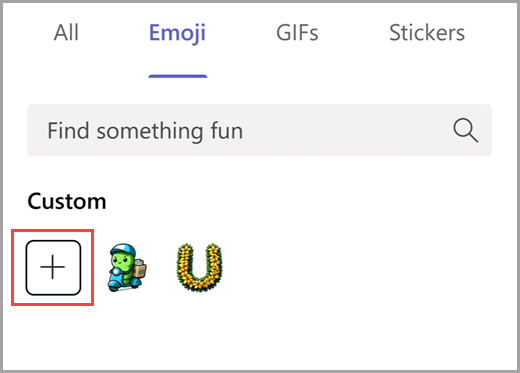
Poznámka
Pri výbere emoji, ktoré chcete nahrať, postupujte podľa týchto pokynov:
- Nahrávanie súborov vo formáte JPEG, PNG alebo GIF.
- Odporúčame použiť štvorcové obrázky.
- Obrázky sa skomprimujú; Vyberte súbory s veľkosťou do 256 K.
Výberom
Pridať emoji plus ho zahrniete do zoznamu vlastných emoji.
Emoji môžete pridať aj pri odpovedi na správu. Ak to chcete urobiť, ukážte myšou na text, na ktorý chcete reagovať. Potom vyberte položku Ďalšie reakcie >Emoji organizácie vyberte súbor a vytvorte emoji.
Tip
Vytvorte vlastné reakcie, ktoré vám pomôžu identifikovať stav alebo kategorizovať odpovede počas viackrokových procesov. Môžete napríklad vytvoriť jedinečné emoji pre každého člena tímu, aby ste vyjadrili účasť na projektoch spolupráce. Alebo skúste použiť vlastné emoji na označenie dokončenia konkrétnych procesov. Získajte ďalšie informácie o tom, ako označovať, že sa vám správy páčia a reagovať na ne.
Výber vlastného emoji
Vlastné emoji môžete používať v kanáloch, chatoch a správach a odpovediach na schôdze. Môžete ich použiť aj na reakciu na existujúce správy.
Výber vlastného emoji:
- Vyberte emoji, obrázky GIF a nálepky Ikona na pravej strane poľa správy a potom vyberte položku Emoji.
- Vyberte emoji organizácie V pravom dolnom rohu môžete prehľadávať možnosti vlastných emoji. Všetky možnosti emoji môžete vyhľadať aj na karte Emoji v hornej časti.

- Vyberte emoji, ktorý chcete pridať do správy. Zopakovaním postupu pridajte ďalšie emoji.
Tip
Všetky vlastné emoji alebo reakcie, ktoré ste vytvorili, sa vždy zobrazia v hornej časti. Vyhľadajte naposledy použité emoji výberom položky Najnovšie v ľavom dolnom rohu položky Emoji, obrázky GIF a nálepky Ikona .
Ak chcete reagovať vlastným emoji, ukážte kurzorom na text, na ktorý chcete reagovať. Potom vyberte položku Ďalšie reakcie a vyhľadajte emoji.
Tip
Oslávte úspechy tímu a zdieľané skúsenosti s vlastnými reakciami a emoji pri príležitosti narodenín, výročia práce, uvedení na trh a udalostí.
Odstránenie vlastného emoji
Poznámka
Správcovia aplikácie Teams môžu obmedziť, kto môže odstrániť vlastné emoji.
Ak môžete odstrániť vlastné emoji, táto možnosť sa zobrazí, keď naň kliknete pravým tlačidlom myši.
- Ak chcete odstrániť emoji, vyberte položku Odstrániť. Potom potvrďte svoj výber.
Odstránením dokumentu sa okamžite odstráni zo zoznamu. Môže však trvať niekoľko dní, kým sa už nebudú zobrazovať všetkým.
Tip
Stále sa zobrazuje odstránené emoji? Skúste vymazať vyrovnávaciu pamäť a okamžite ju odstrániť.
Súvisiace články
Označenie správ v aplikácii Microsoft Teams Páči sa mi to alebo reagovanie na správy
Odoslanie emoji, GIF alebo nálepky v aplikácii Microsoft Teams