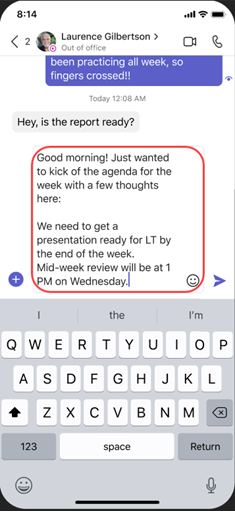
Ak chcete v chate odoslať správu, ale načasovanie nie je úplne správne, naplánujte správu na dátum a čas, ktorý rešpektuje spoluprácu na rôznych miestach a v pracovných hodinách. Naplánovanie chatovej správy zabezpečí, že sa odošle v dátum a čas, ktorý určíte.
Naplánovanie odoslania chatovej správy neskôr
- Compose správu a potom vyberte položku Akcie a aplikácie
 .
. - Select Schedule message
 .
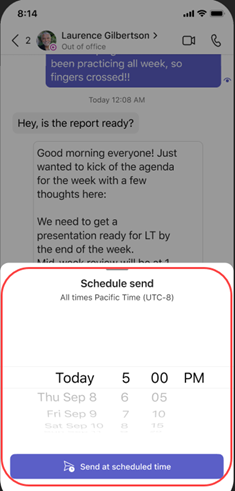
. - V kontextovej ponuke vyberte dátum a čas, kedy ju chcete odoslať.
- Kliknite na tlačidlo Pokračovať .
- Vyberte tlačidlo Odoslať

Vaša chatová správa sa odošle automaticky v čase, ktorý nastavíte.
Poznámka
Pred naplánovaním správy musíte byť v konverzácii s osobou, s ktorou chcete chatovať.
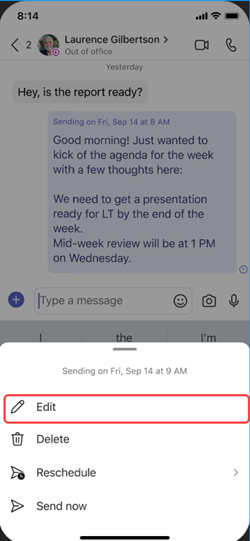
Úprava naplánovanej chatovej správy
- Ukázaním na správu vyberte ikonu
 .
. - Upravte správu v chate a potom uložte aktualizáciu výberom položky
 .
.
Zmeňte naplánovanie doručenia chatovej správy
- Ukázaním na správu vyberte ikonu .
- Vyberte šípku nadol vedľa naplánovaného dátumu a času a vyberte nový dátum a čas odoslania správy.
- Zmeňte dátum alebo čas.
- Vyberte položku Pokračovať a potom položku Hotovo a uložte aktualizáciu.
Odstránenie naplánovanej chatovej správy
- Prejdite na správu a vyberte položku Ďalšie možnosti
 > Ďalšie možnosti Ikona Odstrániť
 .
. - Naplánujte odoslanie chatovej správy neskôr.