
Niekedy sa chcete pred prečítaním správy oboznámiť s jej obsahom. V aplikácii Microsoft Teams si môžete pozrieť ukážku chatových správ a oznámení ešte pred ich otvorením.
Ukážka správ v chate
Aby bol váš zoznam chatov jednoduchý, ukážky správ sa nezobrazujú automaticky.
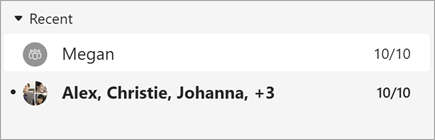
Ak však chcete, môžete ich zapnúť.
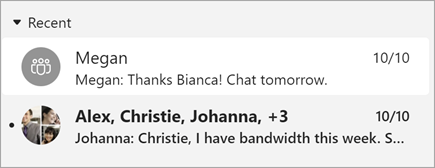
Ak ich chcete zapnúť,
- V časti Nastavenia a ďalšie
 vyberte
  .
. - Vyberte položku Konverzácie a kanály.
- Zapnite možnosť Zobraziť ukážky správ pre chaty a názvy tímov pre kanály.
Poznámka
Ak používate viaceré kontá, budete musieť pre všetky kontá vybrať rovnaké nastavenie ukážky správ.
Zobraziť časové pečiatky
K dispozícii je aj možnosť Zobraziť časové pečiatky. Zobrazuje sa deň odoslania správy alebo čas, kedy bola správa odoslaná dnes.
Časové pečiatky sú oddelené od ukážok správ. Môžete vybrať, či ich chcete zobraziť, ale nie zobraziť ukážku správy. Nemôžete však zobraziť ukážky správ bez toho, aby sa zobrazili aj časové pečiatky.
Poznámka
Ak používate čítačku obrazovky, na vypočutie ukážky je potrebné zapnúť ukážku správy.
Ukážka správ v oznámeniach
V oznámeniach môžete zobrazovať aj ukážky správ a obsahu.
- V časti Nastavenia a ďalšie a potom vyberte nastavenia.
- Vyberte položku Oznámenia a aktivita.
- V časti Zobrazenie vyberte možnosť Zobrazovať ukážky správ a obsahu v oznámeniach.