
Obsah obrazovky môžete zdieľať počas chatu bez zdieľania videa alebo zvuku.
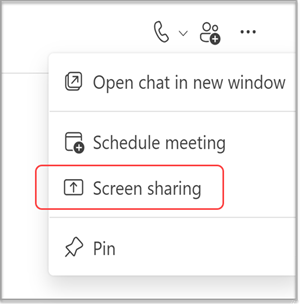
Vyberte položku Ďalšie možnosti chatu ikonu
 v pravom hornom rohu a potom vyberte položku Zdieľanie obrazovky
 .
.
Poznámka
Používatelia Linuxu momentálne nemôžu zdieľať obrazovky v chate v Teams.
Vyberte obrazovku, ktorú chcete zdieľať, alebo vyberte položku Okno a vyberte z otvorených programov.
Ostatným účastníkom chatu sa zobrazí oznámenie na prijatie zdieľania obrazovky. Keď to urobia, budú môcť vidieť vašu obrazovku a pokračovať v chate.
Tip
Zdieľaním obrazovky sa otvorí stlmený hovor. Ak chcete začať okamžitú schôdzu, zrušte stlmenie hovoru alebo zapnite kameru počas zdieľania obrazovky.
Ukončenie zdieľania obrazovky
- Prejdite do ovládacích prvkov schôdze a vyberte položku Ukončiť zdieľanie.
- Prejdite do okna hovoru schôdze a vyberte položku Odísť.
Poznámka
Ak ste zdieľali obrazovku v skupinovom chate a nie ste poslednou osobou, ktorá ju opustila, neukončí sa. Môžete sa znova pripojiť otvorením skupinového chatu a výberom položky Pripojiť sa. Ak posledná osoba opustí hovor, schôdza sa skončila.
Súvisiace prepojenia
Začatie chatu s ostatnými v aplikácii Teams
Zdieľanie obsahu počas schôdze cez Teams