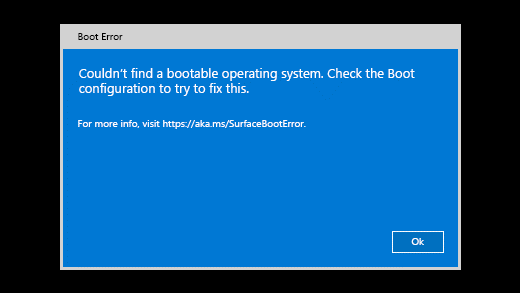
Ko vklopite napravo Surface, se prikaže to sporočilo:
Ni bilo mogoče najti zagonskega operacijskega sistema. Preverite konfiguracijo zagona in poskusite odpraviti to težavo.
V starejših napravah se naprava Surface vklopi in prikaže ikono pogona s črko X v zgornjem desnem kotu.

Ko vklopite napravo Surface, se zažene vmesnik UEFI (Unified Extensible Firmware Interface). Če je to prikazano, poskusite s temi koraki za morebitno rešitev.
Preverite konfiguracijo
Preverite konfiguracijo naprave:
- Če je prikazano, izberite V redu , da zaprete pogovorno okno.
- V meniju na levi izberite Zagonska konfiguracija .
- Prepričajte se, da ste izbrali veljavno zagonsko napravo. Vse možnosti, vključno z upraviteljem zagona sistema Windows, notranjim pomnilnikom, pomnilnikom USB in omrežjem PXE, morajo biti privzeto izbrane.
Vsilite vnovični zagon
Pritisnite in pridržite gumb za vklop/izklop, dokler se naprava Surface ne zažene znova in se ne prikaže zaslon z logotipom sistema Windows (to traja približno 20 sekund), nato pa gumb za vklop/izklop spustite.
Če želite več informacij, glejte Vsiljevanje zaustavitve in vnovični zagon naprave Surface.
Ponastavitev površine z uporabo pogona USB za obnovitev
Napravo Surface z obnovitvenim pogonom USB ponastavite tako:
- Vstavite obnovitveni pogon USB v vrata USB na napravi Surface.
- Pritisnite in pridržite gumb za zmanjšanje glasnosti, medtem ko pritisnete in spustite gumb za napajanje.
- Ko se prikaže logotip Surface, spustite gumb za zmanjšanje glasnosti.
Če želite več informacij, glejte ustvarjanju in uporabi pogona USB za obnovitev naprave Surface.
Zahtevajte storitev
Če te rešitve niso pomagale odpraviti težave, vam je morda na voljo samostojno popravilo, servisni nalog ali osebna podpora. Če je naprava Surface poslovna naprava (v lasti organizacije), glejte Možnosti storitve Surface za podjetja in izobraževanje.
| Možnosti | |
|---|---|

|
SamopopraviloSte tehnično izkušeni in imate prava orodja? Microsoft ima vrsto zamenljivih komponent in servisnih priročnikov, ki vam omogočajo, da nekatera popravila izvedete sami. |

|
Pošlji MicrosoftuČe želite napravo poslati v popravilo, morate ustvariti servisni nalog in natisniti nalepko za pošiljanje. Preberite več o tem, kako preverite garancijo in pripravite napravo za pošiljanje Microsoftu. |

|
Pridobite osebno podporoV nekaterih državah ali regijah je Microsoft sodeloval s pooblaščenimi ponudniki storitev, ki ponujajo osebno podporo in popravilo. Možnosti lahko vključujejo strokovni pregled strojne opreme, odpravljanje težav in obnovitev sistema. |
Potrebujete dodatno pomoč?
Tehnična podpora

Če potrebujete tehnično podporo, odprite aplikacijo Surface, opišite težavo in izberite Poišči pomoč.
Podpora skupnosti

Skupnosti vam lahko pomagajo postavljati vprašanja in prisluhniti strokovnjakom z bogatim znanjem. Vprašajte skupnost.
Druga podpora

Če ne morete uporabljati naprave Surface ali imate vprašanje o nečem drugem, odprite pomoč in poiščite drugo podporo v spletu.