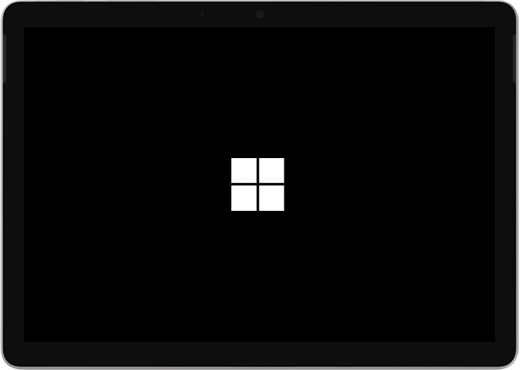
Kaj vidite
- Microsoftov logotip, ki ostane na črnem zaslonu
- Na zaslonu pod logotipom je lahko prikazan tudi čas za pripravo naprav ali vrteči se krog
Če vidite to in ste počakali več minut, poskusite rešitve v danem vrstnem redu.
1. rešitev: vsilite zaustavitev in znova zaženite
Pritisnite in pridržite gumb za vklop/izklop, dokler se naprava Surface ne zaustavi in se znova ne prikaže zaslon z logotipom sistema Windows (približno 20 sekund), nato pa gumb za vklop/izklop spustite. Za več informacij si oglejte razdelek »Vsilite zaustavitev in znova zaženite Surface« .
Če se sistem Windows ne zažene, poskusite z 2. rešitvijo.
2. rešitev: ponastavite napravo Surface z obnovitvenim pogonom USB
Zaženite napravo Surface z obnovitvenim pogonom USB. To naredite tako:
- Zaustavite napravo Surface.
- Vstavite obnovitveni pogon USB v vrata USB na napravi Surface.
- Pritisnite in pridržite gumb za zmanjšanje glasnosti, medtem ko pritisnete in spustite gumb za napajanje. Ko se prikaže logotip Surface, spustite gumb za zmanjšanje glasnosti.
Za več informacij glejte Ustvarjanje in uporaba obnovitvenega pogona USB.
Imate še vedno težave?
Če s temi rešitvami niste odpravili težave, vam je morda na voljo samopopravilo, naročilo storitve ali osebna podpora. Če je vaša naprava Surface poslovna naprava (v lasti organizacije), glejte možnosti storitve Surface za poslovni svet in izobraževalne ustanove.
| Možnosti | |
|---|---|

|
SamopopraviloTehnično izkušeni in imate prava orodja? Microsoft ponuja nabor nadomestnih komponent in vodnikov za popravilo, ki vam omogočajo, da nekatera popravila izvedete sami. |

|
Pošlji MicrosoftuČe želite napravo poslati v popravilo, morate ustvariti servisni nalog in natisniti nalepko z naslovom. Preberite več o tem, kako preverite garancijo in pripravite napravo za pošiljanje Microsoftu. |

|
Pridobite osebno podporoV nekaterih državah ali regijah je Microsoft sklenil partnerstvo s pooblaščenimi ponudniki storitev, ki vam ponuja osebno podporo in popravilo. Možnosti lahko vključujejo strokovni pregled strojne opreme, odpravljanje težav in obnovitev sistema. |
Potrebujete dodatno pomoč?
Tehnična podpora

Če želite tehnično podporo, odprite aplikacijo Surface, opišite težavo in izberite Pomočnik.
Podpora skupnosti

Skupnosti vam lahko pomagajo postaviti vprašanja in prisluhniti strokovnjakom z bogatim znanjem. Vprašajte skupnost.
Druga podpora

Če naprave Surface ne morete uporabljati ali imate vprašanje o čem drugem, odprite Pomočnik za drugo podporo v spletu.