Če se vaša naprava Surface ne vklopi, vklopi in nato izklopi ali se zažene in obtiči na zaslonu – črn zaslon, zaslon z logotipom ali drug zaslon – lahko za odpravo te težave poskusite odpraviti težavo.
Kaj lahko najprej poskusite
- Odklopite dodatno opremo in se prepričajte, da je naprava Surface napolnjena
- Prebudite ga z bližnjicami na tipkovnici: (Ctrl+Shift+Win+B)
- Vsilite ponovni zagon tako, da pritisnete gumb za vklop/izklop za 20 sekund
Odklopite dodatno opremo in se prepričajte, da je naprava Surface napolnjena
Dodatna oprema, ki ste jo priključili v napravo Surface, ji morda preprečuje vklop. Spodaj je opisano, kako preveriti, ali je to težava:
- Odklopite vse pogone USB, kartice SD, dodatno opremo USB, zunanje monitorje, tipkovnico Type Cover ali kar koli drugega, kar ste priključili v napravo Surface. Če uporabljate priklopno postajo Surface Dock, odklopite napravo Surface iz nje. Poskusite vklopiti napravo Surface – če to deluje, je morda težava dodatna oprema.
- Če to ne deluje, priključite napajalnik, ki je bil zasnovan za vašo napravo Surface.
- Ko je naprava Surface priključena na napajanje, jo polnite najmanj 15 minut. Zaprite in znova odprite pokrov ali tipkovnico, nato pa pritisnite gumb za napajanje, da vklopite napravo Surface. Če lučka LED na polnilniku Surface Connect utripa, utripa ali se izklopi, si oglejte Kaj storiti, če vaš napajalnik ali polnilnik za Surface ne deluje.
Prebudite ga z bližnjicami na tipkovnici: (Ctrl+Shift+Win+B)
Če ponovno polnjenje naprave Surface ni zbudilo:
- Priključite tipkovnico ali uporabite integrirano tipkovnico.
- Pritisnite ikono tipke z logotipom sistema Windows
 + z logotipom sistema WindowsCtrl + Shift + B.
Vsilite ponovni zagon tako, da pritisnete gumb za vklop/izklop za 20 sekund
Če se Surface še vedno ni vklopil po polnjenju in poskusu bližnjic na tipkovnici in tabličnem računalniku, lahko poskusite vsiliti zaustavitev in nato znova zagnati napravo. To naredite tako:
Pritisnite in pridržite gumb za vklop/izklop, dokler se ne prikaže zaslon z logotipom (približno 20 sekund). Za več informacij si oglejte razdelek »Vsilite zaustavitev in znova zaženite Surface« .
Ko se naprava Surface znova zažene, priporočamo, da prenesete najnovejše posodobitve za Surface in sistem Windows ter tako zagotovite brezhibno delovanje naprave. Če želite več informacij, glejte Prenos gonilnikov in vdelane programske opreme za Surface.
Ali se je naprava Surface vklopila?
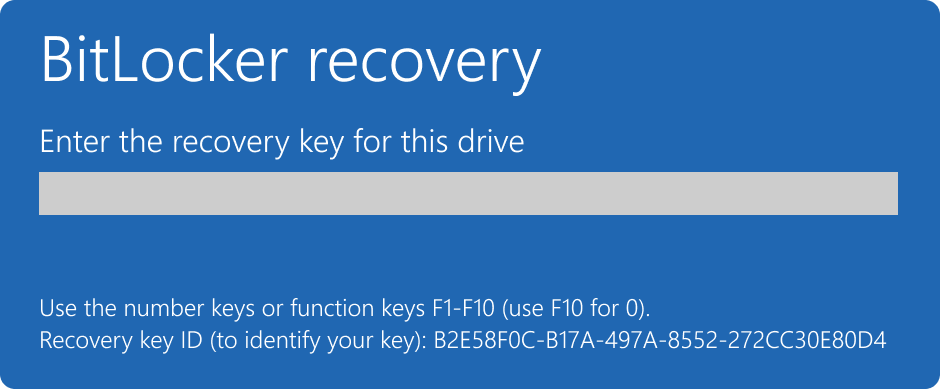
- Če je naprava Surface vklopljena, vendar je obtičala na enem od spodnjih zaslonov, izberite ta zaslon, da si ogledate dodatne korake za odpravljanje težave.
- Če se vaša naprava Surface sploh ne vklopi, morate napravo poslati Microsoftu v popravilo ali zamenjavo. Če želite več informacij, preverite Če se naprava Surface še vedno ne vklopi ali zažene, pošljite servisni nalog.
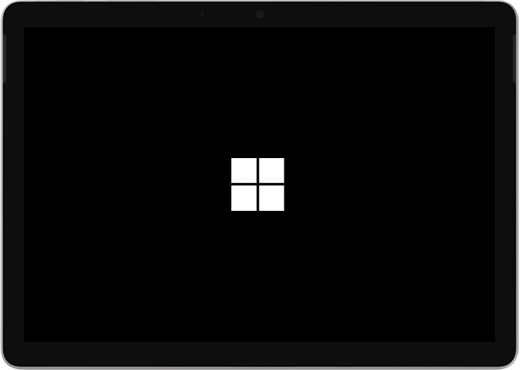

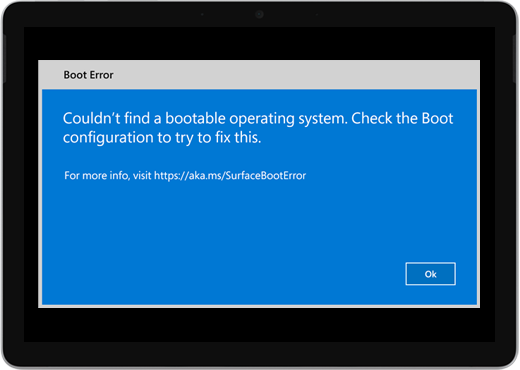

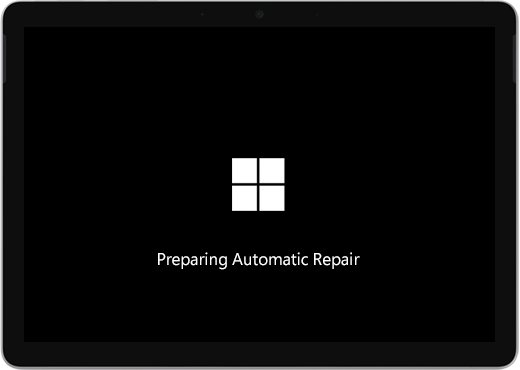


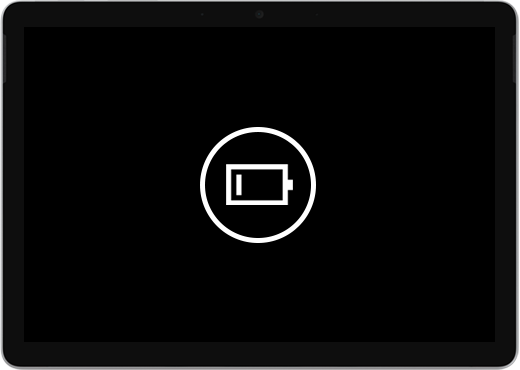
Če vaša naprava Surface še vedno ne deluje, izberite možnost storitve
Če s temi rešitvami niste odpravili težave, vam je morda na voljo samopopravilo, naročilo storitve ali osebna podpora. Če je vaša naprava Surface poslovna naprava (v lasti organizacije), glejte možnosti storitve Surface za poslovni svet in izobraževalne ustanove.
| Možnosti | |
|---|---|

|
Samopopravilo Tehnično izkušeni in imate prava orodja? Microsoft ponuja nabor nadomestnih komponent in vodnikov za popravilo, ki vam omogočajo, da nekatera popravila izvedete sami. |

|
Pošlji Microsoftu Če želite napravo poslati v popravilo, morate ustvariti servisni nalog in natisniti nalepko z naslovom. Preberite več o tem, kako preverite garancijo in pripravite napravo za pošiljanje Microsoftu. |

|
Pridobite osebno podporo V nekaterih državah ali regijah je Microsoft sklenil partnerstvo s pooblaščenimi ponudniki storitev, ki vam ponuja osebno podporo in popravilo. Možnosti lahko vključujejo strokovni pregled strojne opreme, odpravljanje težav in obnovitev sistema. |
Ta članek velja za te naprave:
|
|---|
Potrebujete dodatno pomoč?
Tehnična podpora

Če želite tehnično podporo, odprite aplikacijo Surface, opišite težavo in izberite Pomočnik.
Podpora skupnosti

Skupnosti vam lahko pomagajo postaviti vprašanja in prisluhniti strokovnjakom z bogatim znanjem. Vprašajte skupnost.
Druga podpora

Če naprave Surface ne morete uporabljati ali imate vprašanje o čem drugem, odprite Pomočnik za drugo podporo v spletu.