

Viva Insights vam lahko pomaga obdržati čas za osredotočeno delo ter zmanjšati število obvestil in motenj, tako da lahko svojemu delu posvetite potrebno pozornost.
Načrtovanje časa za fokus
Čas za fokus lahko razporedite z načrtom fokusa, ki samodejno rezervira čas za fokus vsak dan glede na nastavitve ali v okviru enkratnih, neponavljajočih se sej.
Začetek načrta za fokusirano delo
Če želite začeti načrt za fokusirano delo, preberite ta članek o načrtu fokusa .
Rezerviraj enkratne, neponavljajoče se seje za fokus
Rezervirajte enkratno sejo za osredotočenost med blokom časa za samostojno delo. Ker ta blok ni del ponavljajočega se načrta za fokus, se na koledarju prikaže le enkrat.
Če želite rezervirati enkratno sejo za fokus:
Odprite Viva Insights v aplikaciji Microsoft Teams.
Pojdite na razdelek »Ukrepaj z namenom « na zavihku »Optimalni razpored blaga «.
V fokusu pomaknite se na razdelek »Rezerviraj čas v fokusu «.
Uporabite puščice na desni strani datuma, če si želite ogledati različne dneve. Ogledate si lahko tedenski razpoložljivi čas za fokus.
Ko najdete čas, ki ga želite razporediti, izberite »Rezerviraj«.
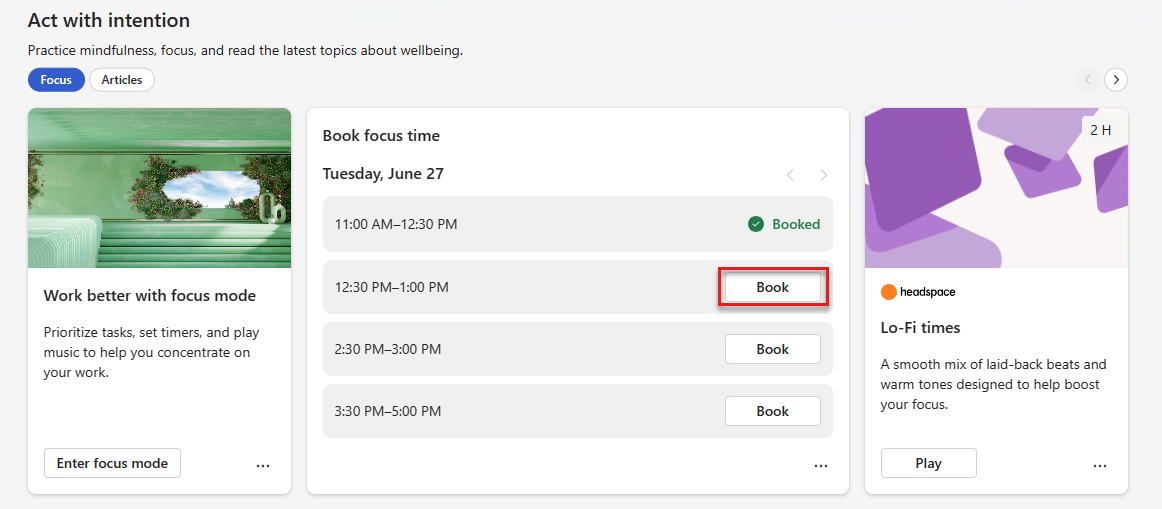
Ko izberete »Rezerviraj čas«, se izbrani čas doda na koledar. V razdelku »Rezerviraj čas v fokusu« sta prikazana tudi ta datum in čas s stanjem »Rezerviran čas v fokusu«.
Uporaba načina fokusa
Način fokusa doda kratke premore v času za fokus, da ostanete skrajšani opravilu in povečate storilnost.
Začetek seje za osredotočenost
Če ste vnaprej rezervirali čas za osredotočenost, boste prejeli obvestilo v aplikaciji Teams.
Če želite odpreti način fokusa, izberite to obvestilo. Če obvestila ne izberete, bo na koledarju še vedno prikazan dogodek časa v fokusu, stanje v aplikaciji Teams se bo posodobilo na »V fokusu« in obvestil v aplikaciji Teams ne boste prejemali, razen če so od prednostnih stikov, ki ste jih nastavili.
Opomba
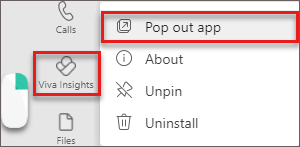
Če želite še naprej uporabljati aplikacijo Teams v načinu fokusa, z desno tipko miške kliknite ikono aplikacije Viva Insights in izberite Prikaži aplikacijo.
Uporaba funkcij med sejo fokusa
Ko ste v načinu fokusa, vam Viva Insights prikaže tri razdelke: Časovnik, Opravila in Premor čuječnosti.
Timer
Ko zaženete način fokusa, se premaknete v razdelek časovnika . Tukaj je čas fokusa prikazan v minutah, ki ustrezajo času, ki ste ga nastavili v načrtu, ali ko ste rezervirali čas. Če želite ta čas povečati ali zmanjšati, izberite puščice.
Če povečate čas, vas aplikacija vpraša, ali želite podaljšati načrtovani čas za fokus. Izberete lahko gumb » Dodaj 15 minut «, da k načrtovanemu času dodate 15 minut, ali pa dodate drug znesek tako, da izberete puščico dol na gumbu.
Če želite preskočiti samodejno načrtovane odmore, izberite polje ob možnosti »Preskoči odmore«. Če želite prilagoditi druge nastavitve, na primer zvok ter trajanje odmorov in intervalov fokusa, odprite nastavitve časovnika.
Ko ste pripravljeni na zagon časovnika, izberite gumb za zagon časovnika za fokus . Časovnik za fokus lahko kadar koli zaustavite.
Opravila
Opravila prikažejo obstoječa opravila iz aplikacije Microsoft To Do, ki imajo rok danes ali pa imajo opomnik, nastavljen za danes.
Poleg ogleda obstoječih opravil lahko:
Dodajanje novega opravila
- Pod razdelkom »Vaša opravila« izberite »Dodaj opravilo«.
Dodajte predlagano opravilo, prikazano v Outlooku ali aplikaciji Teams. Če orodje Opravilo opazi morebitno opravilo v klepetih ali e-poštnih sporočilih, se nad vašimi opravili prikaže obvestilo.
- Izberite puščico dol, da razširite sporočilo.
- Če želite dodati to opravilo na seznam zadolžitev, izberite gumb »Dodaj med opravila «.
Prečrtajte dokončano opravilo s seznama.
- Izberite krog na levi strani imena opravila, ki pošlje opravilo na seznam Opravila dokončana danes.
- Če želite izbrisati opravilo iz aplikacije To Do, izberite ikono koša na desni strani imena opravila.
Nastavite opomnik.
- Izberite tri pike (...) na desni strani imena opravila, nato pa izberite čas, ko želite prejeti opomnik. Opomniki so prikazani na seznamu Microsoft To Do in v e-poštnem sporočilu s pregledom, če ste naročeni na prejemanje e-poštnih sporočil s pregledi.
- V tem meniju lahko tudi uredite in izbrišete opravila.
Premor za čuječnost
Med premori med intervali fokusa lahko uporabite vodene videoposnetke v razdelku »Premor za čuječnost«, da zajamete zadih in se ponastavite. Ko izberete »Začni pod videoposnetkom«, boste zaključili tri ali pet minut vadbe pred začetkom naslednjega intervala fokusa.
Končanje seje za osredotočenost
Ko časovnik poteče, se prikaže sporočilo s čestitko. Če želite podaljšati čas fokusa, izberite časovnik intervala ponovnega zagona.
Ko se končate osredotočanje, se lahko premaknete naprej in nadaljujete z uporabo aplikacije Teams. Vaše stanje v aplikaciji Teams se ne bo več prikazovalo kot »V fokusu« in če ste izklopili zvok, boste znova začeli prejemati obvestila aplikacije Teams.
Več informacij
Funkcije upravljanja časa v Viva Insights