
Uporabite pohvalo v aplikaciji Microsoft Viva Insights, da prepoznate del svojih zaposlenih in sodelavcev. Pohvale so v aplikaciji Teams prikazane kot obvestila. Pohvalo lahko prejmete v zasebnem klepetu ali za širšo prepoznavnost v pogovoru v kanalu skupine.
Opomba
- Aplikacija Pohvala je razširitev za sporočanje aplikacije Microsoft Teams, do katere lahko dostopate v aplikaciji Viva Insights. Če želite več informacij, glejte razširitve za sporočila.
- Storitev Pohvala ni na voljo v okolju Microsoft 365 Ministrstva za obrambo (DoD).
Pošlji pohvalo
Če želite poslati pohvalo, odprite funkcijo pohval na enega od teh načinov:
- Zavihek Domača stran Viva Insights.
- Podokno z vsebino v aplikaciji Teams.
Nastavite lahko tudi opomnike za redno pošiljanje pohval sodelavcem in ogled zgodovine pohval. Za podrobnosti glejte »Nastavitev opomnika za pohvalo « in »Zgodovinadvigov P«.
Pošiljanje pohvale z zavihka Domov Viva Insights
V razdelku » Priporočamo vam « poiščite kartico » Pošlji pohvalo sodelavcem « in izberite gumb »Pošlji pohvalo «.
Ko se odpre skladatelj pohval, v polje » Za « dodajte ime osebe, ki jo želite pohvaliti. Pohvalo lahko pošljete največ 10 osebam na kartico.
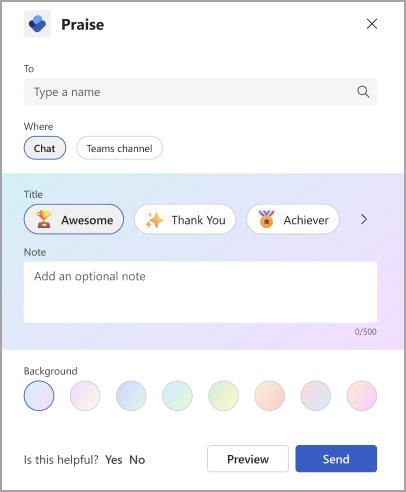
Če želite dati kopijo te pohvale v skupno rabo z nekom iz svoje organizacije, lahko uporabite polje Daj kopijo v skupno rabo z (izbirno) ). Preprosto začnite tipkati ime, da izberete prejemnika.
Namig
Ista oseba ne moreta biti hkrati v polju »Za« in v polju »Skupna raba kopije«. Če osebe ne najdete tako, da vnesete njeno ime v polje » Daj kopijo v skupno rabo z« , preverite, ali oseba ni že neposredni prejemnik.
V polju »Kje « izberite, kako naj bo pohvala prikazana – med vami in prejemnikom ali vsem v kanalu aplikacije Teams:
- Če želite, da se sporočilo s pohvalo prikaže zasebno v klepetu med vami in prejemnikom, izberite Chat. Ta možnost je na voljo le, če ste s prejemnikom že sodelovali v klepetu skupine.
- Če želite, da si sporočilo s pohvalo ogledajo vsi člani kanala ali podkanala aplikacije Teams, izberite kanal Teams. Ta možnost je na voljo le, če so vsi prejemniki pohvale udeleženci kanala aplikacije Teams ali podkanala, ki ga izberete.
Izberite naslov ali pa ga pustite pri privzeti izbiri: Odlično.
(Izbirno) V polje »Opomba « dodajte prilagojeno sporočilo z največ 500 znaki.
(Izbirno) Izberite barvo ozadja za sporočilo s pohvalo.
(Izbirno) Izberite »Predogled« , če si želite ogledati, kako bo videti sporočilo, ko ga pošljete.
Če želite kaj spremeniti, izberite »Uredi«.
Ko je pripravljena, izberite gumb »Pošlji «.
Pošiljanje pohvale iz vrstice za sporočila v aplikaciji Teams
Če želite poslati pohvalo neposredno iz aplikacije Teams, uporabite razširitev za pošiljanje pohval.
Uporaba razširitve za sporočila v aplikaciji Teams:
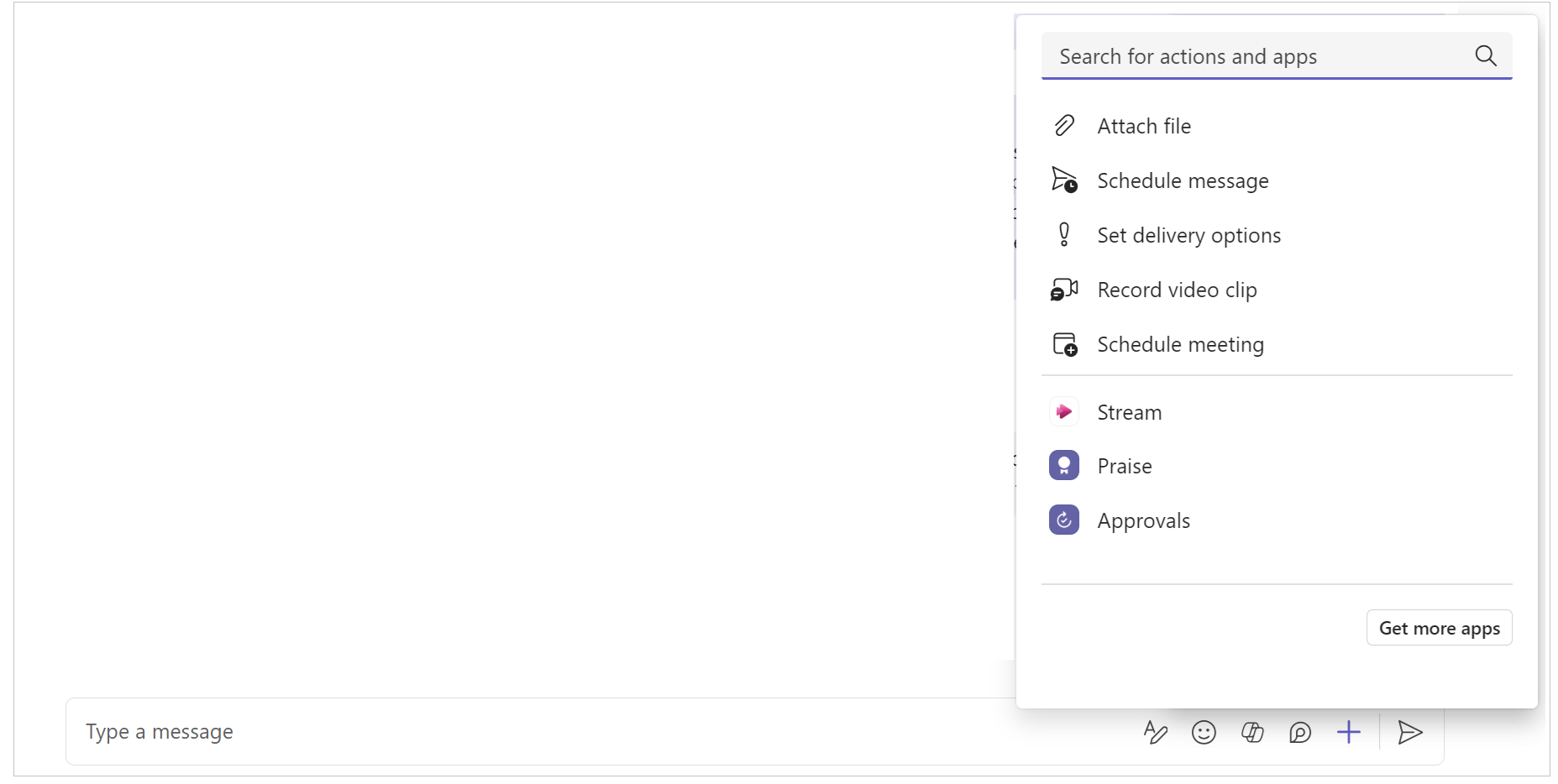
Ko ste v klepetu v aplikaciji Teams, se pomaknite v polje za vnos sporočila in izberite ikono za pohvalo . Če ikone za pohvale ne vidite, izberite + na desni, da odprete meni Dejanja in aplikacije . Če na seznamu elementov ne vidite možnosti »Pohvali«, uporabite vrstico za iskanje tako, da vnesete »pohvala« in jo poiščete.
Če ste v skupinskem klepetu ali kanalu, dodajte v polje » Za « ime osebe, ki jo želite pohvaliti. V klepetu 1:1 je ime privzeto za drugo osebo v klepetu.
Namig
Ista oseba ne moreta biti hkrati v polju »Za« in » Daj kopijo v skupno rabo z« . Če osebe ne najdete tako, da vnesete njeno ime v polje » Daj kopijo v skupno rabo z« , preverite, ali oseba ni že neposredni prejemnik.
Izberite naslov ali pa ga pustite na privzeti izbiri: Odlično.
(Izbirno) Če želite dati kopijo te pohvale v skupno rabo z drugo osebo v organizaciji, razširite puščico na desni strani polja »Za« . Začnite tipkati, da izberete prejemnika.
(Izbirno) V polje »Opomba « dodajte prilagojeno sporočilo z največ 500 znaki.
(Izbirno) Izberite barvo ozadja za sporočilo s pohvalo.
(Izbirno) Izberite »Predogled« , če si želite ogledati, kako bo videti sporočilo, ko ga pošljete.
Izberite Pošlji.
Vir s pohvalo v Viva Insights
Če si želite ogledati vir pohval, izberite povezavo »Vse pohvale « na kartici »Pošljite pohvalo sodelavcem « (na domači strani ali na zavihku »Optimalni razpored dejavnosti«). Če ste prejeli pohvalo, se vam bo prikazalo šest najnovejših sporočil s pohvalo. Ogledate si lahko tudi pohvale, ki ste jih poslali, ali pohvale, ki so jih dali v skupno rabo z vami drugi ljudje, tako da uporabite spustni seznam » Vse pohvale « na tej strani.
Set praise reminders
Opomnite se, da želite poslati pohvalo sodelavcem. Opomniki za pohvale se vedno ponavljajo; Tako boste lažje oblikovali navado, da sodelavcem sporočite, da cenite njihov prispevek.
Opomba
- Opomnike za pohvale lahko načrtujete za kateri koli dan v tednu, vključno z dnevi, ki v Outlookovih nastavitvah niso konfigurirani kot delovni dnevi.
- Izbrani čas bo veljal za vsak dan, ko bodo prikazani opomniki. Ne morete nastaviti različne ure za različne dneve v tednu.
- Opomnik morda ne bo prispel točno ob načrtovanem času, vendar se večina opomnikov prikaže pet minut pred načrtovanim časom.
Opomnike za pohvale lahko nastavite na zavihku Domača stran Viva Insights ali na strani z nastavitvami:
Na zavihku »Osnovno«:
- Na kartici izberite povezavo » Vse pohvale «, ki je desno od gumba »Pošlji pohvalo«.
- Na strani s pohvalo nastavite opomnik prek kartice na desni strani, pod možnostjo »Priporočila in trendi«.
Na strani z nastavitvami:
Opomba
Do strani z nastavitvami lahko dostopate tako, da na vrhu poljubnega zaslona v aplikaciji Viva Insights izberete tri pike (...), nato pa še » Pohvala«.
- V levem podoknu izberite »Pohvala «.
- V nastavitvah opomnika za pohvale premaknite stikalo opomnika na »Vklopljeno«.
- Izberite čas dneva in dan v tednu, ko želite prejeti opomnik.
Na dan v tednu in ob času, ki ste ga konfigurirali, vas aplikacija Viva Insights opomni, da pošljete pohvalo. Če izberete obvestilo opomnika, se odpre funkcija »Pohvale«, po kateri lahko nadaljujete s koraki v razdelku »Pošlji pohvalo « z zavihka Domov storitve Viva Insights.
Zgodovina pohval
Opomba
Zgodovina pohval je na voljo le za uporabnike z nabiralniki storitve Exchange Online. Nabiralniki, ki gostujejo na mestu uporabe, niso podprti. Za več podrobnosti o načrtih si oglejte naša pogosta vprašanja.
Če si želite ogledati zgodovino vseh sporočil s pohvalo, ki ste jih poslali in prejeli v zadnjih šestih mesecih, izberite Ogled zgodovine na dnu vira s pohvalami. Ta zgodovina vključuje naslov in besedilo sporočila, pošiljatelja in prejemnika ter datum pošiljanja. Oglejte si izvirno pohvalo v klepetu v aplikaciji Teams tako, da izberete » Pojdi na sporočilo«.
Do osebne zgodovine pohval lahko dostopate tudi tako, da izberete Pregled zgodovine pohval v razdelku Pohvale, ki je prikazan v objavah v kanalu aplikacije Teams. Ta povezava vam prikaže le vašo osebno zgodovino, ki je ne more videti nihče drug.
Pohvalite priporočila
V desnem delu strani s pohvalami bodo prikazana priporočila za pohvale za najboljše sodelavce. Priporočila zagotavljajo vnaprej izpolnjene predloge za pošiljanje pohvale na podlagi signalov, kot je sodelovanje pri sodelovanju. Če ste vodja, aplikacija priporoči člane skupine, ki jih že nekaj časa niste pohvalili. Če želite začeti sporočilo, izberite gumb za predvajanje pohvale .
Trendi pohval
Pohvale trendi so vam na voljo, če imate naročnino na Viva Insights. Izberite zavihek »Trendi «, da si ogledate analitične podatke o sporočilih s pohvalami, kot so število poslanih in prejetih pohval, največji oboževalci in najpogostejše pohvale. Te informacije si lahko ogledate samo vi.
Več informacij
Dan brez srečanj v skupni rabi