
Predlogi v vrstici v Outlooku so kratka obvestila, ki jih prejmete med branjem ali sestavljanjem e-pošte ali povabila na srečanje.
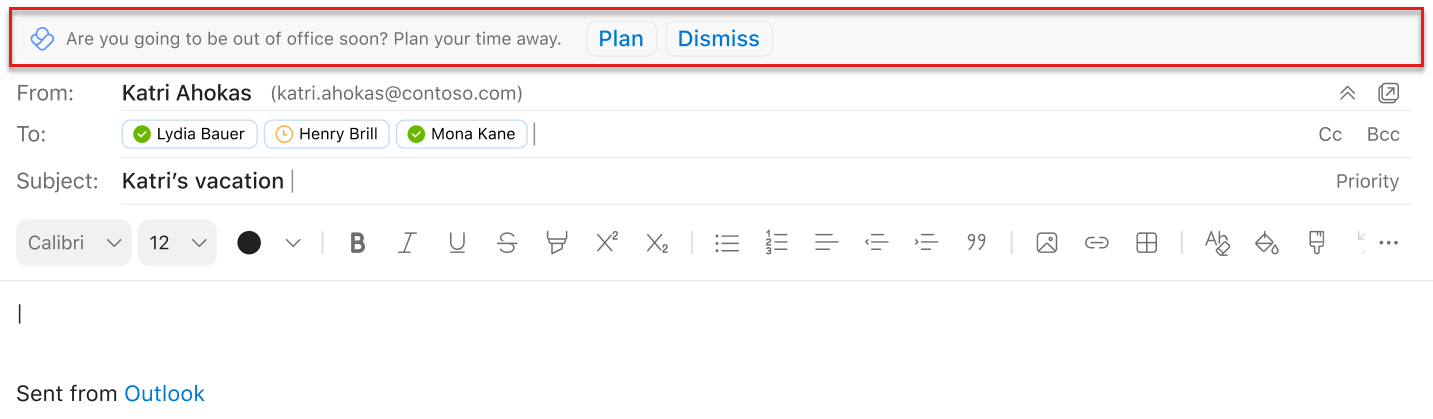
Predlogi v vrstici prikazujejo uporabne predloge, namige in najboljše prakse o e-pošti in srečanjih, da lahko povečate svojo storilnost. Prav tako vam omogočajo, da si povrnete ure osredotočenosti in zgradite boljše navade sodelovanja, poleg drugih praktičnih prednosti. V tem članku so navedeni nekateri elementi, ki jih lahko dobite v Outlooku.
Opomba
Svoje podatke si lahko ogledate samo vi. Za podrobnosti glejte Vodnik za zasebnost za osebne vpoglede .
Vrste predlogov v vrstici
Predlogi za pošiljanje po razporedu
Ko sestavljate e-poštno sporočilo v Outlooku, boste morda prejeli predloge za načrtovanje dostave e-pošte. Preberite več o tej funkciji in kako jo uporabljate v razdelku Načrtovanje pošiljanja v Outlooku.
Pridobite več časa za osredotočenost
Ko berete povabilo v koledarju, boste morda opazili predlog, da rezervirate čas za osredotočeno delo. Ta predlog boste dobili, ko boste imeli veliko obremenitev sestankov, tako da boste imeli več časa za poglobljeno delo.
Če želite dodati čas v koledar:
- Izberite Ogled predlaganih časov v vpogledu. Vsak dan v prihodnjem tednu se odpre podokno z razpoložljivimi termini fokusa.
- Izberite ikono koledarja za čas, ki ga želite rezervirati. Če želite rezervirati vse navedene čase, izberite Rezerviraj vse.
Načrtujte svoj čas odsotnosti
Ko sestavljate e-poštno sporočilo ali povabilo v koledarju v Outlooku o prihajajočem odsotnosti iz službe, boste morda prejeli predlog, da se pripravite na prosti čas. Izberite Načrtuj, da odprete kontrolni seznam Načrtujte svoj čas odsotnosti. S kontrolnim seznamom za:
- Razrešite vsa srečanja na enem mestu s sporočilom po meri o načrtovanem prostem času.
- Compose samodejne odgovore in obvestite svojo skupino o načrtovanem prostem času.
- Načrtujte čas osredotočenosti, da zaključite opravila, preden greste, in dohitite delo, ko se vrnete.
Zaščitite čas osredotočenosti
Če je povabilo na srečanje v sporu z obstoječim blokom časa fokusa, boste morda prejeli predlog, da prerazporedite čas fokusa ali predlagate nov čas srečanja.
Če želite predlagati nov čas srečanja:
- Izberite Ogled drugih razpoložljivih časov.
- Izberite časovni blok v naslednjem tednu, ki vam ustreza in ki organizatorju srečanja predlaga nov čas.
Če želite premakniti čas fokusa:
- Izberite Premakni blok fokusa.
- Izberite nov fokusni blok v prihodnjem tednu.
Rezervirajte si čas za pripravo na sestanke
Velja za: Uporabniki z naročnino na Vpogledi Viva.
Ko prejmete povabilo na srečanje, boste morda opazili predlog, da rezervirate čas za pripravo srečanja.
V predlogu izberite Rezerviraj čas , ki sprejme povabilo.
Odpre se podokno z dodatki. Izberite možnosti časa priprave:
- Čas: Tik pred sestankom, en dan pred sestankom ali zadnji delovni dan v tednu pred sestankom.
- Trajanje: 15 minut, 30 minut ali 1 ura.
Vpogledi Viva na podlagi izbranih možnosti poišče prazno mesto v koledarju in načrtuje sestanek z imenom »Čas priprave za [ime srečanja]«.
Kdaj boste prejeli ta predlog:
Vpogledi Viva prikaže ta predlog, ko so izpolnjeni vsi ti pogoji:
Sestanek:
- Ima 11 ali manj povabljencev.
- Traja od 30 do 60 minut.
- Ne ponavlja se.
- Ni bilo preklicano.
- Zahteva odziv udeleženca.
- Ni zasebno.
- Nima statusa »Brezplačno«, »Delam drugje« ali »Odsoten«.
Vi:
- Odprite povabilo na srečanje vsaj 15 minut pred začetkom srečanja.
- Med delovnim časom imejte na voljo vsaj 15 minut za čas za pripravo.
- V zadnjih sedmih dneh mi ni bilo všeč nobeno pripravo na sestanek udeležencev.
- Še nisem rezerviral časa za pripravo na to srečanje.
- Ste obvezni udeleženec sestanka.
- Nisem zavrnil sestanka.
Pregled stroškov srečanja
Spodbuda za sestavljanje srečanja vas spodbuja, da skrbno premislite o trajanju, pogostosti in seznamu povabil za srečanja z visokimi stroški. Ko ustvarite novo srečanje v Outlooku, lahko sproži sporočilo, da vas obvesti, kdaj so stroški srečanja (trajanje x pogostost x povabljeni) visoki.
Sporočilo lahko razširite, da odprete dodatek Vpogledi Viva, ki ponuja predloge, ki jih je mogoče uporabiti. Če se odločite zmanjšati pogostost ali skrajšati trajanje, bo povabilo takoj posodobilo z novo, cenejšo konfiguracijo.
Prav tako lahko naredite lastne spremembe. Če pošljete to povabilo in nato poiščete isto srečanje na kartici za pregled srečanja, bo že označeno kot pregledano.
Sledite stopnji odprtja e-pošte
Velja za:Ta vpogled je trenutno na voljo le osebam, ki so včlanjene v ustrezenpaket storitev.
Med branjem e-poštnega sporočila, ki ste ga poslali, boste morda videli vpogled, ki poudarja, kolikšen odstotek prejemnikov e-poštnega sporočila je odprl e-poštno sporočilo.
Izberite Prikaži več vpogledov , če si želite ogledati, koliko oseb je odprlo ali posredovalo vaše e-poštno sporočilo in povprečni čas, ki so ga porabili za branje tega e-poštnega sporočila, ter podobne informacije za vse priloge v tem e-poštnem sporočilu. Te informacije vam lahko pomagajo pri spremljanju prejemnikov, če je potrebno, in / ali prilagodite svoj komunikacijski slog, da opravite delo.
Sledenje e-pošti
Velja za: Ta predlog je trenutno na voljo samo za osebe, ki so včlanjene v ustrezenpaket storitev.
Ko sestavljate e-poštno sporočilo za več kot pet prejemnikov, boste morda prejeli predlog, ki se glasi »Vpogledi lahko sledijo e-poštnemu sporočilu«.
Izberite Sledi temu e-poštnemu sporočilu , če si želite ogledati stopnjo odpiranja e-poštnih sporočil in več statističnih podatkov o tem e-poštnem sporočilu. Te informacije so na voljo 15 minut po pošiljanju e-pošte. Te informacije si lahko ogledate tako, da odprete poslano e-poštno sporočilo ali odprete dodatek Vpogledi in izberete Sledi stopnji odpiranja e-pošte.
Zavrnitev predlogov v vrstici
- Izberite ikono Vpogledi Viva na traku Osnovna osnova v Outlooku. Če berete ali pošiljate novo sporočilo v Outlook v spletu, izberite tri pike (...), da prikažete meni Več dejanj. Nato izberite ikono Vpogledi Viva.
- Izberite ikono Nastavitve (zobnik) v dodatku Vpogledi Viva.
- V nastavitvah za predloge v vrstici za storilnost spremenite nastavitev na Izklopljeno.
Če sem onemogočen, ali se lahko ponovno odločim?
Da. Če se odjavite, se lahko kadar koli znova odločite in znova pridobite dostop do predlogov v vrstici.
Posredovanje povratnih informacij za predloge v vrstici
Če želite posredovati povratne informacije za predloge v vrstici, izberite Povratne informacije v predlogu. V razdelku Povratne informacije izberite možnost palca navzgor ali palec navzdol in vse druge ustrezne povratne informacije. Če izberete palec navzdol, boste videli manj tega predloga.
Če v prihodnje ne želite prejemati nobenih predlogov v vrstici, izberite Izklopi vsa obvestila.
Če želite posredovati splošne povratne informacije o dodatku za Outlook, izberite ikono Pošlji povratne informacije v zgornjem levem kotu podokna dodatka Vpogledi Viva.