Načrti srečanj v skupni rabi v rešitvi Microsoft Viva Insights vam pomagajo spodbujati zdrave navade srečanj s sodelavci. Z načrti srečanj v skupni rabi lahko avtomatizirate te nastavitve za spodbujanje najboljših praks srečanja, podprtih z raziskavami:
-
Trajanje srečanja – omogočite ljudem odmor med dogodki tako, da sestanke začnete nekaj minut pozneje ali jih končate nekaj minut prej.
-
Povezava do aplikacije Teams – vključite povezavo do srečanja Microsoft Teams v vsa srečanja, da se jih lahko ljudje udeležijo na daljavo.
-
Povratne informacije – ugotovite, kako potekajo vaša srečanja, tako da udeležencem pošljete ankete o učinkovitosti srečanja.
Če ima vaša organizacija naročnino na vpoglede Viva, lahko ustvarite načrt srečanja in ga daste v skupno rabo. V tem razdelku pojasnjujemo, kako ustvariti načrt in ga dati v skupno rabo s sodelavci.
Ustvarjanje in skupna raba načrta srečanja
Pomaknite se na zavihek Osnovno v aplikaciji Vpogledi Viva v aplikaciji Teams ali v spletu.
V razdelku Priporočeno za vas poiščite kartico Promoviraj zdrave norme srečanja in izberite Začetek.
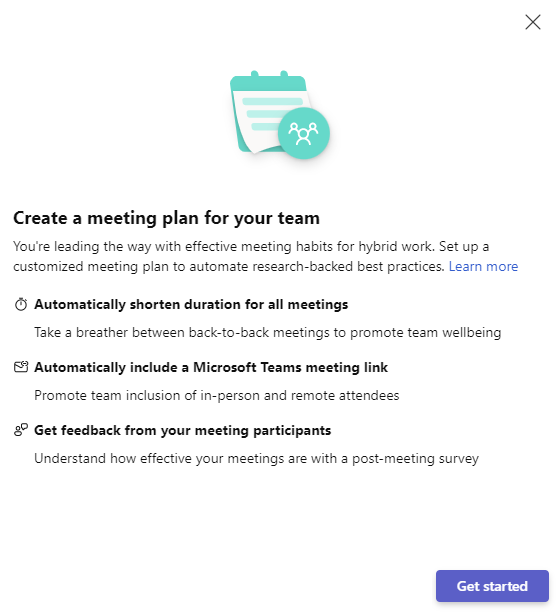
Ustvarjanje norm srečanja
Skrajšanje srečanj
- Trajanje vseh srečanj lahko samodejno skrajšate tako, da izberete, ali želite, da se dogodki samodejno začnejo pozno ali se končajo zgodaj.
- To naredite tako, da nastavite privzeto število minut za srečanja, ki trajajo manj kot eno uro, in za srečanja, ki trajajo eno uro ali več.
Dodajanje povezave do srečanja v aplikaciji Teams
- Samodejno vključite povezavo do srečanja Microsoft Teams za spletna srečanja v aplikaciji Microsoft Teams.
Pridobite povratne informacije
- Aktivirajte ankete o učinkovitosti srečanja za udeležence.
Povabite udeležence, da se pridružijo vašemu paketu
- Vnesite imena v polje Prejemniki. Ko končate z dodajanjem prejemnikov, jim pošljite povabilo, da se pridružijo vašemu paketu.
- Izberite Potrdi za pošiljanje.
- Če vam poroča ena ali več oseb, vpogledi Viva samodejno izpolnijo člane skupine. Nato lahko po potrebi dodate ali odstranite osebe.
- Ko prejemniki prejmejo vaše povabilo, ga lahko sprejmejo ali zavrnejo.
Vsakdo, ki ima dostop do programa Vpogledi Viva, se lahko pridruži načrtu srečanja v skupni rabi in sodeluje v njem. Če nimate naročnine na Premium Vpogledi Viva, Vpogledi Viva ne bodo prikazali nobenih nastavitev za zahtevo za povratne informacije o srečanju.
Pridruževanje načrtu srečanja v skupni rabi
- Če vas nekdo povabi, da se pridružite načrtu srečanja v skupni rabi, boste prejeli povabilo v aplikaciji Teams. Če se želite pridružiti paketu in so vam všeč nastavitve, ki jih je konfiguriral organizator, izberite Pridruži se. Če želite urediti nastavitve za srečanja, preden se pridružite, izberite Uredi.
- Če ste že del načrta srečanja v skupni rabi, Vpogledi Viva uporabi nastavitve iz načrta, ki ste ga pravkar povabili, da se pridružite, nato pa povzame spremembe v razdelku Spremembe načrta.
- Izberite Pridruži se , da se pridružite paketu.
- Če želite spremeniti, preden se pridružite, izberite Uredi.
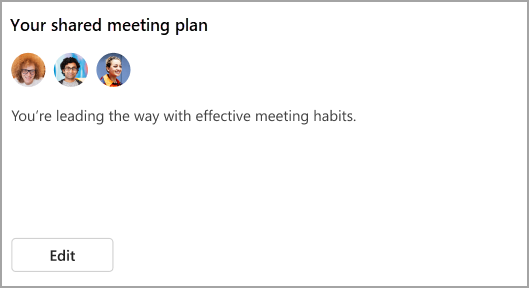
Ko ste del načrta srečanja v skupni rabi kot organizator ali udeleženec, boste to videli na zavihku Osnovno na kartici Načrt srečanja v skupni rabi .
Urejanje načrta srečanja v skupni rabi
Vsakdo, ki je del paketa, lahko spremeni svoje osebne nastavitve.
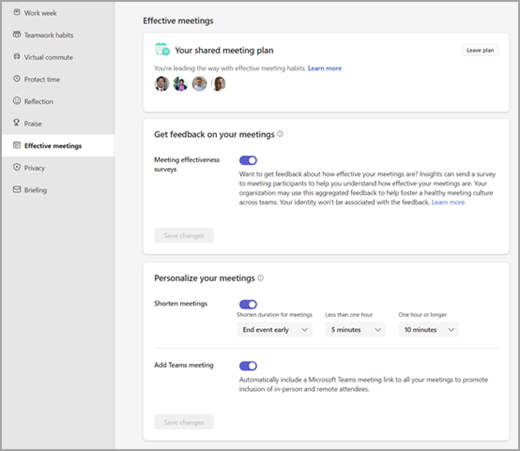
Izberite Uredi na kartici Načrt srečanja v skupni rabi, ki vas popelje na stran z nastavitvami.
Če želite spremeniti, ali pošiljate ankete o povratnih informacijah o srečanjih, preklopite stikalo v razdelku Pridobite povratne informacije o srečanjih. (Potrebna je naročnina na Vpogledi Premium Viva.)
Če želite začeti ali ustaviti samodejno skrajšanje srečanj, preklopite stikalo pod možnostjo Skrajšaj srečanja. Če vklopite to funkcijo, v spustnih menijih nastavite, kako zgodaj želite končati srečanja ali kako pozno jih želite začeti.
Če želite dodati ali ustaviti dodajanje povezav Teams v srečanja, preklopite stikalo v razdelku Dodaj srečanje Teams.
Opomba
Spremembe, ki jih naredite tukaj, veljajo samo za vaše nastavitve in ne spremenijo nastavitev drugih udeležencev paketa. Če ste organizirali načrt in želite izvesti spremembe, ki veljajo za vse, boste morali zapustiti načrt, ustvariti novega in znova povabiti udeležence.
Zapuščanje načrta srečanja v skupni rabi
- Uredite načrt na zavihku Storilnost ali pojdite na stran z nastavitvami in izberite Učinkovita srečanja.
- V razdelku Načrt srečanja v skupni rabi izberite Zapusti načrt.
- Ko izberete Zapusti načrt, se odločite, ali želite ohraniti te nastavitve, povezane s srečanjem, iz načrta:
- Samodejno skrajšanje trajanja vseh srečanj
- Samodejno vključite povezavo do srečanja Microsoft Teams
- Pridobivanje povratnih informacij od udeležencev srečanja
4. Izberite Potrdi.
Več informacij
Zavihek Dobro počutje v rešitvi Vpogledi Viva
Fokus v rešitvi Vpogledi Viva
Vpogledi v kategorije srečanja v rešitvi Vpogledi Viva
