
Opomba
Velja za uporabnike z naročnino na Vpoglede Viva, ki uporabljajo aplikacijo Teams v sistemu Windows, Mac ali spletu.
Vpogledi Viva vam pomagajo pri komunikaciji s sodelavci med delovnim časom, zato vam predlaga čas za pošiljanje klepetov, ki bi sicer morda prispeli po delovnem času.
Kdaj boste prejeli predloge
Če nekomu pošiljate sporočila v klepetu ena na ena in je ta oseba izven delovnega časa, boste morda prejeli predlog, da sporočilo pošljete pozneje.
Predlogov ne boste prejeli, če:
- Pošiljanje sporočila sebi.
- Pošiljanje sporočila, ki je označeno kot pomembno ali nujno.
- Sestavljanje sporočila v 30 minutah pred delovnim časom prejemnikov.
Namig
Želite načrtovati klepet, vendar ne prejemate predloga? Načrtujte klepete tako, da upoštevate navodila v razdelku Načrtovanje sporočil v klepetu v aplikaciji Teams.
Načrtovanje dostave klepeta
Izberite predlog nad poljem za vnos besedila.
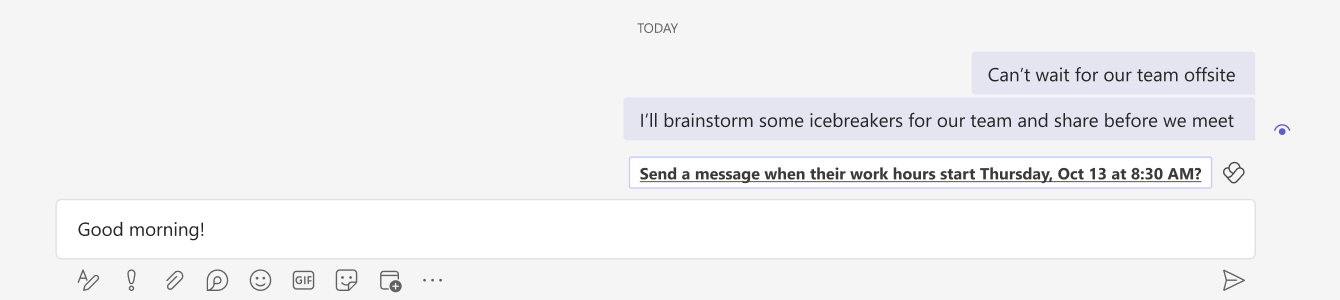
Če je potrebno, naredite spremembe:
- Če želite spremeniti, kdaj je sporočilo poslano, uporabite spustne menije v potrditvenem sporočilu.
- Če še niste pripravljeni načrtovati sporočila ali morate narediti nekaj sprememb, izberite Zapri.
- Če navsezadnje ne želite načrtovati pošiljanja sporočila, izberite Prekliči načrtovani čas.
Izberite ikono Pošlji v klepetu, da pošljete načrtovano sporočilo. Vpogledi Viva bodo samodejno dostavili vaše sporočilo v klepetu na načrtovani datum in uro.
Urejanje ali brisanje načrtovanega klepeta
Če želite urediti načrtovani klepet:
- Izberite tri pike (...) v zgornjem desnem kotu sporočila.
- Izberite Uredi.
- Uredite sporočilo.
- Pritisnite Enter na tipkovnici ali izberite kljukico pod poljem za vnos besedila, da shranite spremembe.
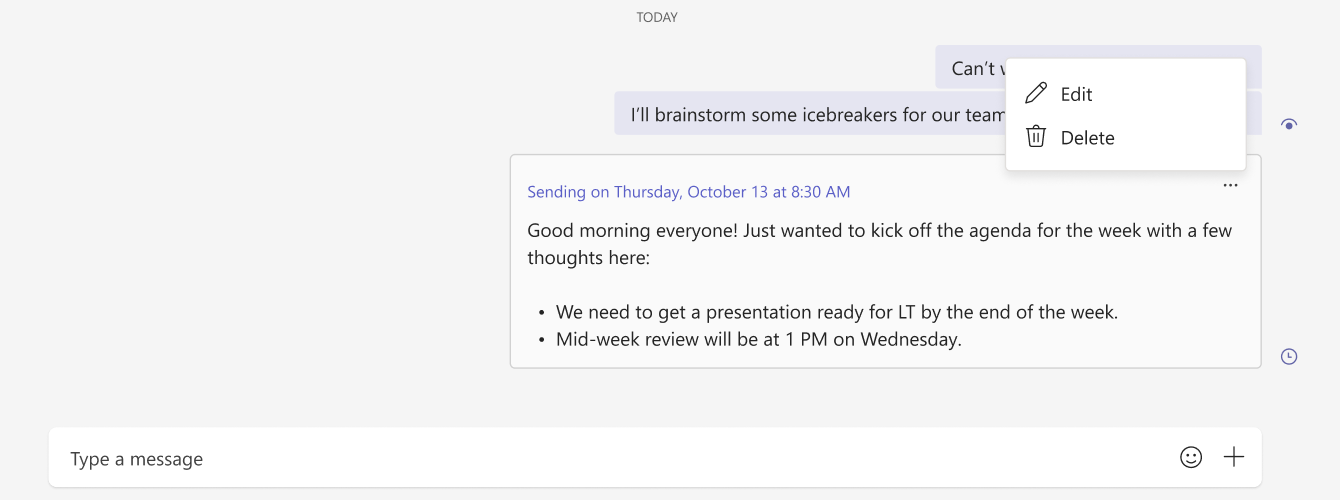
Sporočilo bo samodejno poslano ob načrtovanem času. Če želite posodobiti načrtovani čas pošiljanja sporočila, glejte 2. korak v razdelku Načrtovanje dostave klepeta.
Če želite izbrisati načrtovani klepet pred pošiljanjem, izberite tri pike (...) v zgornjem desnem kotu sporočila. Nato izberite Izbriši. Vpogledi Viva ne bodo poslali vašega sporočila.