
Preglejte jutrišnja prihajajoča srečanja, opravila in zaveze ter danes premišljeno zaključite z virtualno vožnjo.
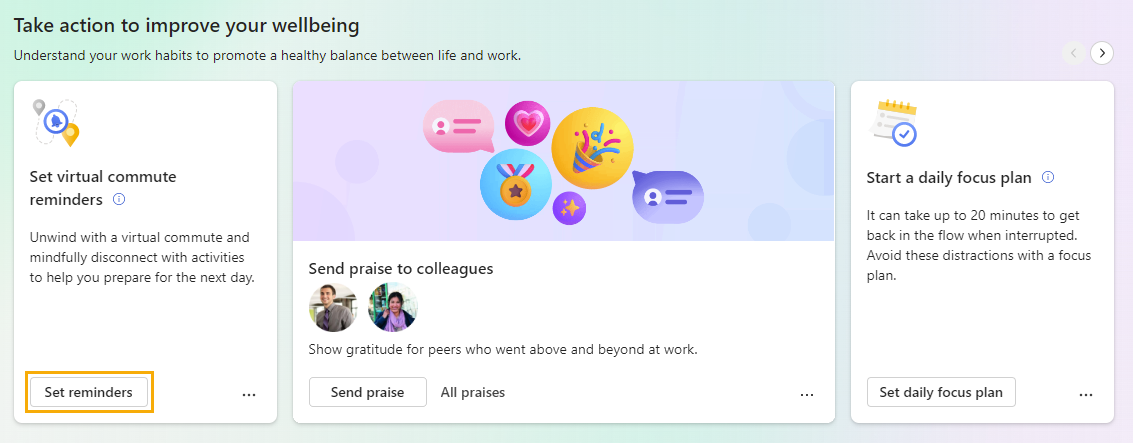
Če želite začeti virtualno vožnjo, izberite zavihek Dobro počutje na levi. Nato poiščite navidezno kartico za vožnjo Nastavite navidezne opomnike za vožnjo in izberite Nastavi opomnike.
Odseki navidezne vožnje
Ko izberete Začni vožnjo, se začne virtualna vožnja. Potovanje vas vodi skozi naslednje razdelke. Vsi razdelki so neobvezni; Če želite preskočiti razdelek, izberite Naprej.
Srečanja
V razdelku Srečanja si oglejte jutrišnje dogodke – tiste, ki trajajo ves dan, tiste, ki ste jih sprejeli, in tiste, ki še vedno potrebujejo odgovor. Če dogodek zahteva vaš odgovor, ga sprejmite ali zavrnite na tem zaslonu.
Opomba
Če jutri nimate nobenih dogodkov, boste na koledarju videli odprte bloke, ki jih lahko namesto tega uporabite za čas fokusa. Izberite Rezerviraj čas , da dodate čas fokusa v koledar.
Ko se želite premakniti na naslednji razdelek, izberite Naprej v spodnjem desnem kotu strani.
Opravila
Uporabite razdelek Opravila za pregled odprtih opravil. Ta opravila izvirajo iz storitve Microsoft To Do in jih je treba opraviti danes ali pa je za danes nastavljen opomnik.
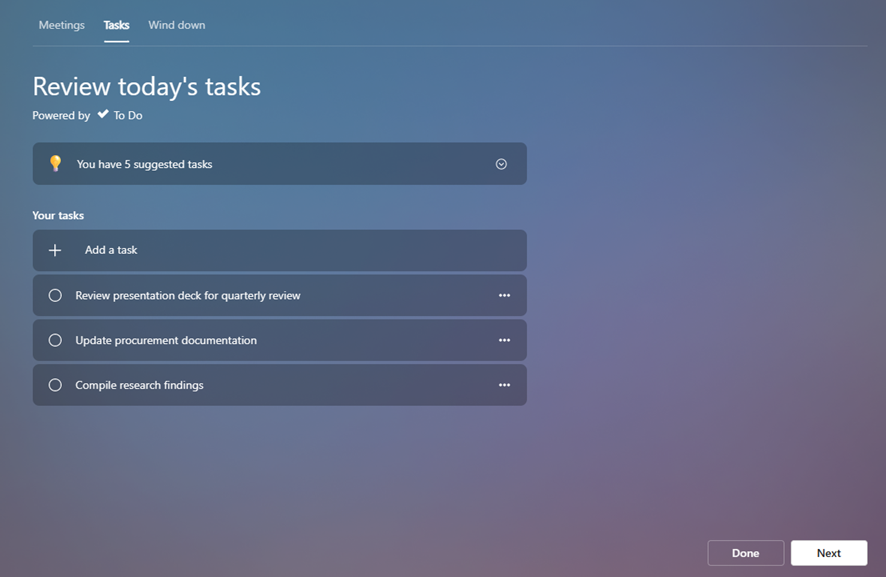
Poleg ogleda obstoječih opravil lahko v tem razdelku naredite še nekaj drugih stvari:
- Dodajte novo opravilo. Pod možnostjo »Vaša opravila« izberite Dodaj opravilo.
- Dodajte predlagano opravilo, ki se prikaže v Outlooku ali aplikaciji Teams. Če funkcija To Do opazi morebitno opravilo v klepetih ali e-poštnih sporočilih, se nad možnostjo »Vaša opravila« prikaže obvestilo. Izberite puščico dol, da razširite sporočilo. Če želite to opravilo uvrstiti na seznam opravil, izberite gumb Dodaj opravilom .
- Prečrtajte dokončano opravilo s seznama. Izberite krog levo od imena opravila, ki pošlje opravilo na seznam Opravila, dokončana danes . Če želite opravilo izbrisati iz možnosti To Do, izberite ikono koša za smeti desno od imena opravila.
- Nastavite opomnik. Izberite tri pike (...) desno od imena opravila in nato izberite čas, ki ga želite opomniti. Opomniki so prikazani na vašem seznamu Microsoft To Do in v e-poštnem sporočilu s poročili, če ste naročeni na prejemanje e-poštnih sporočil. V tem meniju lahko tudi uredite in izbrišete opravila.
Ko končate s pregledovanjem in upravljanjem opravil, izberite Naprej , da se premaknete na zadnji razdelek.
Umirite se
Umiritev ponuja nekaj dejavnosti, ki vam bodo pomagale premišljeno zaključiti delovni dan in se odklopiti od dela:
- Odmor za predah
- Nekaj videoposnetkov o vodeni meditaciji
- Priložnost za razmislek, tako kot bi uporabili funkcijo »Reflect « na domači strani
Začnite eno ali več teh dejavnosti, da boste lažje prešli na naslednji del dneva.
Ko ste pripravljeni dokončati virtualno vožnjo, izberite gumb Dokončano .
Nastavitev opomnika za dokončanje virtualne vožnje
Želite prejemati opomnike, da zaključite dan in začnete virtualno vožnjo?
- Pojdite na stran z nastavitvami: izberite tri pike (...) v zgornjem desnem kotu aplikacije Vpogledi Viva in nato izberite Nastavitve.
- V levem podoknu izberite zavihek Navidezna vožnja na delo.
- Vklopite stikalo »Opomnik« .
- Določite, katere dneve in ob katerih časih želite prejeti navidezni opomnik za vožnjo na delo.
- Izberite Včlani se zdaj.
Blizu časa, ki ste ga izbrali, bo namizno obvestilo aplikacije Teams opomnilo, da začnete navidezno vožnjo. Ko izberete obvestilo, vas bo Viva Insights vodil skozi vožnjo, kot smo opisali zgoraj.
Opomba
- Navidezne opomnike za vožnjo na delo lahko načrtujete za kateri koli dan v tednu, vključno z dnevi, ki v Outlookovih nastavitvah niso konfigurirani kot delovni dnevi.
- Čas, ki ga izberete, bo veljal za vsak dan, ko bodo prikazani opomniki. Ne morete nastaviti različnih ur za različne dneve v tednu.
- Opomnik morda ne bo prispel točno ob načrtovanem času, vendar se večina opomnikov prikaže pet minut pred načrtovanim časom. Če je na primer opomnik načrtovan za 5.00, se lahko prikaže med 4.55 in 5.00.
Nastavitve virtualne vožnje v službo lahko kadar koli spremenite ali izklopite opomnike.