
Povzetek
V tem članku je pojasnjeno, kako opravljate in sprejemate telefonske klice v računalniku s sistemom Windows z aplikacijo Povezava s telefonom v napravi s sistemom Android ali iOS prek povezave Bluetooth.
Ko naslednjič zazvoni, pustite napravo Android v žepu – namesto tega sprejmite klic iz računalnika. Za klicanje potrebujete funkcijo Bluetooth v računalniku in napravi s sistemom Android, zato se prepričajte, da je vklopljena za oboje.
Če želite klicati v računalniku:
- Odprite Povezava s telefonom in izberite Klici.
- V polju Iskanje stikov poiščite ime ali številko stika. Lahko pa neposredno vnesete telefonsko številko na številčnico.
- Izberite ikono Klicanje
 za začetek klica.
Če v napravi nimate na voljo povezave Bluetooth (ali če je izklopljen), v računalniku ne boste mogli klicati ali sprejemati klicev.
Če med uporabo funkcije klicanja naletite na težave, vam lahko pomagajo ti nasveti za odpravljanje težav.
Opomba
- Za to funkcijo so potrebna dovoljenja za Android
- Ko prvič uporabite klicanje, boste pozvani, da dovolite dovoljenja v napravi Android. Če izberete Dovoli za ta dovoljenja, bo Povezava s telefonom v računalniku omogočila dostop do informacij in prikaz informacij iz naprave Android.
Posodabljanje tipkovnice med klicem
Morda boste morali med klicem vnesti številke, da izberete možnosti menija. Za tekoči klic uporabite tipkovnico. Izberite spustni meni, da prikažete tipkovnico aktivnega klica.
Kako si nedavne klice s telefonom ogledam v računalniku?
V računalniku odprite Povezava s telefonom in izberite Klici. Vaši nedavni klici bodo prikazani tukaj.
Koliko nedavnih lahko vidim?
Povezava s telefonom prikazuje klice, ki ste jih opravili ali prejeli v zadnjih 90 dneh.
Ali lahko upravljam ali izbrišem svoje nedavne klice?
Nedavnih klicev ne morete upravljati ali brisati v računalniku.
Kako izklopim zvok klica?
Klic lahko izklopite z gumbom Izklopi zvok v napravi Android ali računalniku.
Ko v računalniku kličete s funkcijo Povezava s telefonom, se odpre majhno ločeno okno, v katerem je prikazan klic, ki ga izvajate:
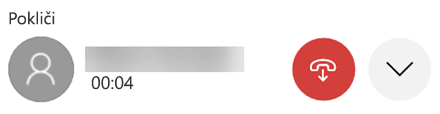
Kliknite puščico navzdol, da razširite okno. Nato bo na voljo gumb za izklop zvoka :
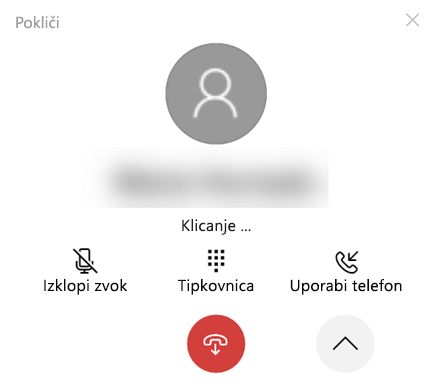
Ko začnete klic v računalniku in ga prenesete v napravo s sistemom Android, lahko klic izklopite samo iz telefona (ne pa tudi iz računalnika).
Če v napravi Android poteka klic, ga ne morete izklopiti iz računalnika.
Klicanje v sili s programom Povezava s telefonom
Storitve za klice v sili – čeprav je mogoče klicati ali prejemati klice iz služb za nujne primere z uporabo funkcije Povezava s telefonom, upoštevajte, da Povezava s telefonom ni nadomestilo za vašo primarno telefonsko storitev. Povezava s telefonom morda ne bo delovala ali pa bo prekinjena zaradi težav z napajanjem, oddaljenosti od računalnika do telefona ali drugih tehničnih težav. Poleg tega obstajajo pomembne razlike med Povezava s telefonom in tradicionalnimi brezžičnimi (mobilnimi) ali fiksnimi telefonskimi storitvami. Povezava s telefonom ni potrebna za zagotavljanje dostopa do storitev za pomoč v sili v skladu z veljavnimi lokalnimi ali nacionalnimi pravili, predpisi ali zakoni. Povezava s telefonom ni namenjena podpori ali prenosu klicev v sili v bolnišnice, organe kazenskega pregona, zdravstvene enote ali druge vrste storitev, ki povezujejo uporabnike z osebjem reševalnih služb ali centri za klic v sili (»službe za nujne primere«).