

Povzetek
V tem članku je razloženo, kako prenašate datoteke, fotografije in kopirano vsebino med računalnikom in napravo s sistemom Android z uporabo aplikacij Povezava s telefonom (v sistemu Windows) in Povezava s sistemom Windows (v sistemu Android).
Skupna raba datotek med računalnikom in prenosno napravo
Zdaj lahko nemoteno delite datoteke med računalnikom in mobilno napravo, če sta povezana prek aplikacije Povezava s telefonom in Povezava s sistemom Windows.
Zahteve:
Za skupno rabo datotek med računalnikom in mobilno napravo potrebujete te zahteve.
- Računalnik s sistemom Windows 11
- Naprava s sistemom Android, v katerem se izvaja Android 10 ali novejša različica
- Povezava s sistemom Windows različice 1.24032.518.0 ali novejše različice v prenosni napravi s sistemom Android
- Povezava s telefonom različica 1.24032.156.0 ali novejša
Skupna raba datotek iz računalnika z napravo s sistemom Android
- Izberite datoteko, ki jo želite dati v skupno rabo v računalniku
- Z desno tipko miške kliknite datoteko in izberite »Skupna raba«.
- Poiščite možnost Povezava s telefonom v razdelku s programi v pojavnem oknu za skupno rabo
- Skupna raba datotek se začne v prenosni napravi, ki je povezana z aplikacijo Povezava s telefonom.
- Preverite, ali so obvestila sistema Windows za aplikacijo Povezava s telefonom omogočena za sprotno spremljanje postopka skupne rabe datotek.
- Ko daste datoteko v skupno rabo v prenosni napravi, se prikaže obvestilo sistema Windows.
Prejemanje datotek v prenosno napravo:
- V prenosni napravi bo prikazano obvestilo iz aplikacije Povezava s sistemom Windows.
- Če kliknete obvestilo, se odpre privzeta aplikacija za upravitelja datotek za ogled prejete datoteke.
- Vse prejete datoteke bodo shranjene v mapi Prenosi, poslani>iz računalnika.
Opomba
Med napravami je mogoče dati v skupno rabo le lokalno shranjene datoteke. Pri skupni rabi datotek, shranjenih v oblaku, bodo v skupni rabi samo povezave do mest v oblaku.
Skupna raba datotek iz naprave s sistemom Android v računalnik
- Izberite datoteko, ki jo želite dati v skupno rabo.
- Izberite gumb »Skupna raba «.
- V razdelku z aplikacijami predala za skupno rabo sistema poiščite Povezava s sistemom Windows – Pošlji v računalnik.
- Vstopite na stran s seznamom naprav in kliknite povezano napravo, da začnete deliti z drugimi.
- Prikazan bo napredek skupne rabe. Ne zapuščajte strani, dokler ni dokončana.
- Ko je skupna raba končana, se stanje posodobi na »Poslano «.
Sprejemanje datotek v računalniku:
- V računalniku bo prikazano obvestilo Povezava s telefonom.
- Če želite odpreti datoteko ali mapo, v kateri je shranjena datoteka, kliknite interaktivni gumb v obvestilu.
- Vse datoteke, prejete v računalniku, bodo shranjene v razdelku »Prenosi\Povezava s telefonom«.
- Privzeti imenik za shranjevanje lahko spremenite v nastavitvah Povezava s telefonom>.
Kopiranje in lepljenje med več napravami
To velja za naprave Surface Duo in izbrane naprave Samsung, HONOR in OPPO ter ASUS in vivo ter Xiaomi.
Naj ostane pošiljanje fotografij in datotek samemu sebi prek e-pošte v preteklosti. Zdaj lahko preprosto kopirate in prilepite ali povlečete in spustite vsebino med napravo s sistemom Android in računalnikom.
Kopirate in lepite lahko z istimi bližnjicami, ki jih običajno uporabljate v napravi s sistemom Android in računalniku.
Pred prvo uporabo kopiranja in lepljenja med več napravami se morate prepričati, da je funkcija vklopljena. V računalniku odprite aplikacijo Povezava s telefonom, odprite možnost »Nastavitve > funkcij« > Kopiranje in lepljenje med napravami ter preverite, ali je stikalo vklopljeno za možnost Dovoli tej aplikaciji, da dostopa do vsebine, ki jo kopiram in prilepim med telefonom in računalnikom, ter jo prenese.
Pogosta vprašanja
Katere naprave podpirajo kopiranje in lepljenje med več napravami?
Kopiranje in lepljenje med več napravami je podprto v napravah Surface Duo in napravah s sistemom Android, v katerih se izvaja sistem One UI, različica 2.1 ali višja, ali naprave HONOR (1.22036.14.0 ali novejša) ali naprave OPPO (1.23093.0 ali novejša) ali izbrane naprave ASUS ali izbrane naprave vivo. V napravi s sistemom Android pojdite na Nastavitve > Informacije o > programski opremi. Nekaj primerov naprav s to različico: Samsung Galaxy Note20 5G, Samsung Galaxy Note20 Ultra 5G, Samsung Galaxy S21 5G, Samsung Galaxy S21+ 5G, Samsung Galaxy S21 Ultra 5G in Samsung Galaxy Z Flip. Podprte naprave HONOR: seriji HONOR Magic4 Pro in HONOR Magic6. Podprte naprave OPPO: serija OnePlus, serija OPPO Find, serija OPPO Reno, serija Realme. Podprte naprave ASUS: ROG Phone 8, ROG Phone 8 Pro, ROG Phone 8 Pro Edition Podprta naprava vivo: vivo X Fold3 Pro, podprte naprave Xiaomi: serija Xiaomi 14T.
Kaj lahko kopiram in lepim med napravo s sistemom Android in osebnim računalnikom?
Med napravami lahko trenutno kopirate le besedilo in slike. Velikost slik, ki presegajo 1 MB, bo spremenjena.
Opomba
Vsebino lahko kopirate in jo prilepite v varno mapo, ne morete pa kopirati in vsebine iz varne mape in jo kopirati v PC. Če kopirate vsebino iz varne mape, boste s tem zamenjali vso morebitno vsebino, ki je v odložišču računalnika.
Ali je vsebina, ki jo kopiram v eni napravi, dodana v drugo napravo, če je ne prilepim tja?
Vsakič, ko kopirate določeno vsebino v kateri koli napravi, ta vsebina zamenja vsebino v odložišču obeh naprav.
Zakaj kopirano besedilo nima več ustreznega oblikovanja?
Aplikacije, iz katerih in v katere kopirate, imajo lahko različne zmogljivosti branja kopiranega besedila, zato besedilo morda včasih nima ustreznega oblikovanja.
Ali funkcija kopiranja in lepljenja med napravami uporablja podatke?
Kopiranje in lepljenje med napravami zahteva izmenjavo podatkov med računalnikom in napravami s sistemom Android. Če ste napravama dovolili sinhronizacijo prek mobilnih podatkov in nimate vzpostavljene povezave z omrežjem Wi-Fi, bo kopiranje in lepljenje uporabljalo podatke. Če je ta nastavitev izklopljena, boste lahko kopirali in lepili, ko sta naprava s sistemom Android ali naprava Surface Duo in računalnik povezana z omrežjem Wi-Fi.
Če imate v napravi s sistemom Android aplikacijo Povezava s sistemom Windows (vnaprej nameščena), lahko to preverite tako, da odprete Nastavitve > Napredne funkcije > Povezava s sistemom Windows in preklopite stikalo Uporabi mobilne podatke. V nekaterih napravah s sistemom Android pojdite v Nastavitve > Sinhroniziranje prek mobilne podatkovne povezave in preverite, ali je ta možnost vklopljena.
Če imate v napravi Surface Duo aplikacijo Povezava s sistemom Windows (vnaprej nameščena), lahko to preverite tako, da odprete Nastavitve > Povezava s sistemom Windows in preklopite stikalo Uporabi mobilne podatke.
Odpravljanje težav pri kopiranju in lepljenju med več napravami
Najprej se prepričajte, ali je ta funkcija vklopljena. V računalniku:
Odprite Povezava s telefonom, odprite Nastavitve > Kopiranje in lepljenje med več napravami ter preverite, ali je stikalo vklopljeno za možnost Dovoli tej aplikaciji, da dostopa do vsebine, ki jo kopiram in prilepim med telefonom in računalnikom, ter jo prenese.
Če ste poskusili kopirate velik del besedila in ga ni bilo mogoče prilepiti v drugi napravi, je bila morda presežena dovoljena velikost. Poskusite kopirati in prilepiti med napravami manjše dele.
Če je funkcija že vklopljena, vendar še vedno ne morete kopirati in prilepiti vsebine, je morda prišlo do težave s povezavo med napravo s sistemom Android in računalnikom. Poskusite zapreti aplikacijo Povezava s telefonom v računalniku in aplikacijo Povezava s sistemom Windows (vnaprej nameščena) v napravi s sistemom Android. Znova odprite obe aplikaciji – vaša nedavna sporočila, fotografije in obvestila bi morala biti vidna v aplikaciji Povezava s telefonom v računalniku, če povezava deluje normalno. Zdaj bi moralo biti kopiranje in lepljenje vsebine uspešno. V skrajnem primeru znova zaženite računalnik in poskusite znova.
Opomba
Če uporabljate Microsoft Edge, se prepričajte, da ste posodobili na najnovejšo različico brskalnika Edge.
Povleci in spusti datoteko (za izbrane naprave Samsung, HONOR, OPPO, ASUS, vivo in Xiaomi)
Vsebino lahko iz naprave s sistemom Android prenesete v računalnik in iz računalnika v napravo s sistemom Android. Če želite začeti, odprite Aplikacije in izberite Odpri zaslon telefona ali izberite aplikacijo, iz katere oziroma v katero želite povleči vsebino.
Opomba
Uporaba dotika ali peresa za vlečenje in spuščanje datotek trenutno ni podprta.
Če uporabljate izkušnjo z več aplikacijami (izbrane naprave Samsung, HONOR, OPPO, ASUS, vivo in Xiaomi), lahko povlečete in spustite vsebino iz mobilnih aplikacij in v njih. Vse aplikacije ne sprejemajo vlečenja in spuščanja vsebine ali pa morda ne bodo sprejele vrste datoteke, ki jo želite prenesti. Če vsebine ni mogoče prenesti v določeno aplikacijo, se prikaže pasica z obvestilom o tem. Namesto tega lahko odprete zaslon telefona in spustite datoteko tam. Kopirana bo v mapo »Prenosi« v napravi s sistemom Android, kjer jo lahko uporabljate v vseh mobilnih aplikacijah.
Vlečenje datotek iz naprave s sistemom Android v računalnik
Opomba: trenutno lahko vlečete le datoteke iz aplikacije Galerija v telefonu ali iz aplikacije Samsung My Files.
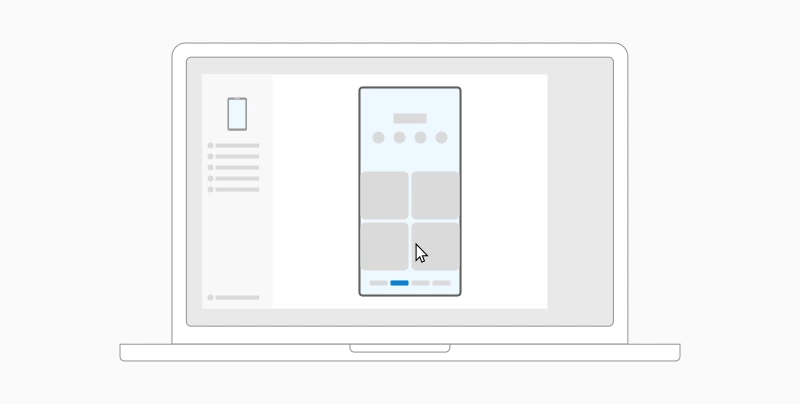
Če želite vleči element iz aplikacije My Files (različica 11.1.00.121 ali novejša):
- Ko odprete zaslon telefona v aplikaciji Povezava s telefonom, se z miško premaknite v mapo v razdelku »My Files.
- Kliknite datoteko in zadržite klik, da se prikaže potrditvena oznaka, nato pa klik sprostite. Če želite izbrati dodatne datoteke, lahko to naredite tako, da jih tapnete.
- Z miško kliknite datoteke, ki ste jih izbrali, in zadržite klik. Prikazala se bo sličica. Povlecite datoteke na želeno mesto v PC-ju. Kazalec se bo spremenil in na ta način označil, kdaj lahko datoteke spustite.
Če želite datoteke povleči iz aplikacije Galerija:
- Ko v aplikaciji Povezava s telefonom odprete Zaslon telefona, se z miško premaknite do albumov in enega izberite.
- Kliknite datoteko in zadržite klik, da se prikaže potrditvena oznaka, nato pa klik sprostite. Če želite izbrati dodatne fotografije, lahko to naredite tako, da jih tapnete.
- Z miško kliknite fotografije, ki ste jih izbrali, in zadržite klik. Prikazala se bo sličica. Povlecite fotografije na želeno mesto v računalniku. Ko boste fotografije lahko spustili, se bo kazalec spremenil tako, da bo vidno besedilo Kopiraj.
Vlečenje datotek iz računalnika v napravo s sistemom Android
Vsebina, ki jo povlečete iz računalnika v napravo s sistemom Android, bo privzeto shranjena v aplikacijo My Files. Nekatere aplikacije, kot sta OneDrive in Outlook, omogočajo, da vsebino spustite neposredno v njih. Če datoteke ni mogoče spustiti v želeno aplikacijo, bo prenesena v aplikacijo My Files v napravi s sistemom Android.
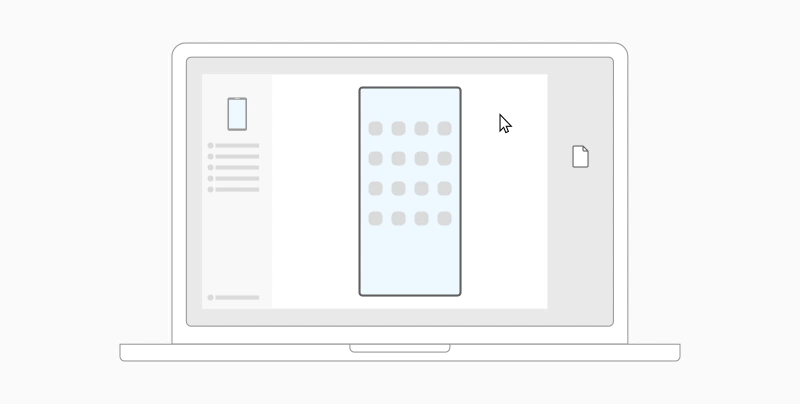
- Ko odprete zaslon telefona v Povezava s telefonom, z miško izberite datoteke, ki jih želite prenesti, nato pa jih povlecite v okno zaslona telefona. Ko boste fotografije lahko spustili, se bo kazalec spremenil tako, da bo vidno besedilo Kopiraj.
- Sprostite miško in začel se bo prenos datotek. Za nekaj sekund se bo pokazal indikator napredovanja.
Ko so datoteke uspešno prenesene, lahko tapnete obvestilo, ki se prikaže v napravi Android, se pomaknete do aplikacije, v katero ste shranili vsebino, ali pa odpretemapo s prenosiv notranji shrambi> in si ogledate datoteke.
Če znova povlečete in spustite isto datoteko, bo v napravo prenesen dvojnik datoteke.
Če imate odprto aplikacijo, ki podpira prejemanje datotek, bo aplikacija prikazala obvestilo, kam lahko spustite datoteke in kje bodo shranjene.
Pogosta vprašanja
Katere so minimalne zahteve za uporabo funkcije vlečenja in spuščanja datotek?
Funkcija vlečenja in spuščanja datotek zahteva, da se v napravi Samsung izvaja Povezava s sistemom Windows (vnaprej nameščena), različica 1.0.52.30 ali višja. Naprava s sistemom Android in osebni računalnik morata biti povezana z istim omrežjem Wi-Fi.
Kabelska povezava med napravami ni zahtevana.
Kakšne vrste datotek lahko vlečem in spuščam?
Funkcija vlečenja in spuščanja datotek podpira prenos vseh vrst datotek, razen map in datotek, ki so varnostno kopirane v oblaku. Hkrati lahko prenesete največ 100 datotek poljubne vrste. Nobena posamezna datoteka ne sme biti večja od 512 MB.
Ali lahko vsebino povlečem in spustim v aplikacije ali med njimi?
Medtem ko lahko vlečete vsebino med telefonom in računalnikom, vse aplikacije ne bodo sprejele vsebine, ki jo želite prenesti. Če aplikacija ne sprejema vsebine, jo lahko namesto tega poskusite prenesti prek zaslona telefona. Med mobilnimi aplikacijami iz računalnika ne morete povleči in spuščati datotek.
Odpravljanje težav z vlečenjem in spuščanjem datotek
Ko boste poskusili vleči datoteke, boste morda videli rdeč krog. To pomeni, da ne morete uspešno povleči datotek.
Do tega lahko pride zaradi več težav, med drugim:
En postopek vlečenja in spuščanja datotek je že v teku. V tem trenutku lahko hkrati dokončate le en postopek vlečenja in spuščanja datotek.
Element, ki ga prenašate, ni podprt. Če je na primer le eden od elementov, ki ga vlečete, mapa, ne datoteka, ali pa skušate vleči 100 datotek, naprava s sistemom Windows ne bo dovolila začetka prenosa.
Opomba
Če boste med postopkom vlečenja in spuščanja minimizirali aplikacijo Povezava s telefonom, boste preklicali postopek prenosa in boste morali začeti znova. Okno aplikacije naj bo med vlečenjem in spuščanjem datotek odprto.